
Za każdym razem, gdy rozpowszechniasz nowe strony z biblioteki zawartości, odpowiednie dane z notesu zajęć są synchronizowane z notesami poszczególnych uczniów za pośrednictwem połączenia internetowego. Wszelkie zmiany wprowadzone w notesie zajęć w trybie offline są również automatycznie synchronizowane po ponownym nawiązaniu połączenia. Duże pliki, na przykład pliki w formacie PDF, wymagają większej przepustowości, a ich synchronizacja ze wszystkimi notesami uczniów na wszystkich urządzeniach trwa dłużej.
Jeśli zauważysz, że synchronizacja dodawanej lub rozpowszechnianej zawartości w notesie zajęć trwa dłużej niż zwykle, spróbuj zastosować najważniejsze wskazówki przedstawione poniżej, aby rozwiązać ten problem. Synchronizacja może potrwać dłużej, gdy uczniowie są w trybie offline, notes ma dużo zawartości lub wykaz zajęć został niedawno wykazany. Jeśli po zsynchronizowaniu i odświeżeniu zmiany nie pojawią się, wykonaj poniższe testy.
Podczas wolnej synchronizacji nic nie zostanie utracone — strony będą nadal kopiowane w tle, nawet jeśli zamkniesz okno dystrybucji lub odejdziesz od niego. Jeśli nowo dodani uczniowie lub rozpowszechnione strony nie są wyświetlane po synchronizacji i odświeżeniu, spróbuj wykonać poniższe kroki rozwiązywania problemów.
Krok pierwszy. Sprawdzanie ustawień synchronizacji
Automatyczna synchronizacja jest domyślnie włączona w programie OneNote dla sieci Web i bieżących aplikacjach klasycznych OneNote. Jeśli synchronizacja została wstrzymana lub ręczne synchronizowanie jest wyłączone, włącz automatyczne synchronizowanie z powrotem przed rozpowszechnieniem dalszej zawartości.
- Otwórz program OneNote dla komputerów stacjonarnych z systemem Windows.
- Wybierz pozycjęSynchronizuj opcje>plików>.
- Upewnij się, że jest zaznaczona pozycja Synchronizuj notesy automatycznie .
- Aby skrócić czas synchronizacji, unikaj osadzania dużych plików bezpośrednio na stronach i przechowuj duże zasoby połączone z usługi OneDrive lub programu SharePoint, jeśli to możliwe.
Krok 2. Ogranicz liczbę plików PDF i wydruków plików na stronach notesu zajęć
Pliki PDF i inne dokumenty wstawione do notesu zajęć w programie OneNote przy użyciu funkcji wydruku pliku lub sterownika drukarki mogą spowalniać proces synchronizacji ze względu na swój duży rozmiar. Aby rozwiązać ten problem, wypróbuj poniższe alternatywne rozwiązania.
- Dodaj hiperlink do pliku lub wstaw plik jako załącznik .
- Przed dodaniem pliku do strony w programie OneNote przekaż go to usługi OneDrive dla Firm. Odwiedź witrynę OneDrive i zaloguj się przy użyciu szkolnego adresu e-mail i hasła. Wybierz polecenie Przekaż, a następnie wybierz plik do przekazania. Wstawiając plik na stronie, wybierz go z folderu OneDrive w Eksploratorze plików.
- Zawsze, gdy jest to możliwe, wpisuj lub wklejaj skopiowany materiał bezpośrednio na stronie w notesie zajęć.
- Użyj narzędzia do optymalizacji w programie OneNote , aby przyciąć dodatkowe dane z plików PDF i umożliwić ich szybszą synchronizację. Uwaga: to narzędzie może zmniejszyć poziom szczegółowości w skanach niskiej jakości, dlatego warto najpierw wypróbować je na kopii notesu, której nie będziesz używać na potrzeby zajęć.
Krok 3. Korzystaj z najważniejszych wskazówek dotyczących synchronizacji w klasie
Rozpowszechniaj materiały i zadania przy użyciu narzędzia Rozpowszechnij stronę w notesie zajęć, aby usprawnić rozpowszechnianie zawartości dla poszczególnych uczniów lub grup.
Rozpowszechniaj materiały dla uczniów po zakończeniu zajęć lub przed ich rozpoczęciem, aby umożliwić uczniom zsynchronizowanie zmian w domu.
Spróbuj rozpowszechnić z biblioteki zawartości tylko pliki PDF, których potrzebujesz do dzisiejszej lekcji, aby urządzenia uczniów szybko się zsynchronizowały.
Wymuś synchronizację notesu zajęć po rozpowszechnieniu nowych materiałów, aby przyspieszyć ten proces. Kliknij prawym przyciskiem myszy nazwę notesu i wybierz pozycję Synchronizuj ten notes , aby wymusić synchronizację. Zachęć uczniów, aby wymuszali synchronizację przy otwarciu aplikacji w domu, po zakończeniu pracy domowej lub tuż przed rozpoczęciem zajęć.
Zamknij wszystkie notesy, które nie są aktualnie używane przez Ciebie lub uczniów. W tym celu kliknij notes prawym przyciskiem myszy i wybierz polecenie Zamknij ten notes.
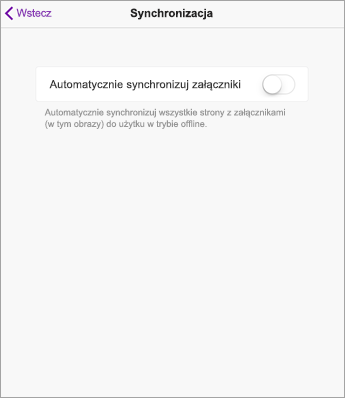
Wyłącz opcję Automatycznie synchronizuj załączniki na tablecie iPad, przechodząc do strony Synchronizacja w ustawieniach programu OneNote. Cała zawartość tekstowa i pisma odręcznego będzie nadal synchronizowana automatycznie, ale strony programu OneNote z zaawansowaną zawartością, na przykład obrazy i pliki PDF, będą oczekiwać na synchronizację do chwili odwiedzenia przez Ciebie danej strony. Gdy to zrobisz, odwiedzona strona zacznie być synchronizowana automatycznie.
Dowiedz się więcej
Rozwiązywanie problemów, gdy nie można zsynchronizować programu OneNote
Wprowadzenie do notesu zajęć w programie OneNote: instrukcje dla nauczycieli