
Uwaga
Ten artykuł spełnił swoje zadanie i wkrótce zostanie wycofany. Aby zapobiec błędom „Nie można odnaleźć strony”, usuniemy znane nam linki. Jeśli zostały utworzone linki do tej strony, należy je usunąć — dbajmy wspólnie o łączność w sieci Web.
Wprowadzenie
Notes zajęć, notes dla personelu i notesy programu Skype Eksport zawartości można zapewnić na dwa różne sposoby:
- Dla nauczycieli i uczniów: środowisko w aplikacji umożliwiające zapisanie kopii na koncie Microsoft usługi Microsoft 365 Enterprise Enterprise lub Education albo koncie Microsoft dla klientów indywidualnych. Jest to udokumentowane w Notesie zajęć In-App Przewodniku eksportu.
- Dla administratorów: zbieranie elektronicznych materiałów dowodowych na potrzeby zbiorczego lub wybranego eksportu zawartości platformy Microsoft 365.
Ten dokument zawiera szczegółowe informacje o eksportowaniu notesów zajęć na potrzeby zbierania elektronicznych materiałów dowodowych w celu wyeksportowania ich zbiorczo, co pozwala nauczycielom i uczniom na elastyczne tworzenie zapytań dotyczących zawartości specyficznej dla roli. Notesy zajęć wymuszają uprawnienia dotyczące zawartości oparte na rolach, stosowane do określonej struktury notesu. W związku z tym struktura, role i uprawnienia dotyczące eksportowanej zawartości muszą być takie same, jak w żądaniu eksportu przez użytkownika, zgodnie z opisem w tym dokumencie.
Aby zapoznać się z wprowadzeniem podstawowych funkcji wyszukiwania i eksportu, zapoznaj się z dokumentacją platformy Microsoft 365 dla zbierania elektronicznych materiałów dowodowych
W pierwszej sekcji tego dokumentu przedstawiono strukturę notesu zajęć i model uprawnień, a następnie szczegółowo opisano kroki eksportowania przy użyciu zbierania elektronicznych materiałów dowodowych.
Tło
Format magazynu programu OneNote
Notes (folder w usłudze SharePoint Online odpowiada SPFolder)
Sekcja (plik w usłudze SharePoint Online odpowiada SPFile)
…
Grupa sekcji (folder w usłudze SharePoint Online odpowiada składnikowi SPFolder)
- Sekcja (plik w usłudze SharePoint Online odpowiada SPFile)
- …
…
Jeśli folder Notes programu OneNote jest folderem, grupy sekcji są podfolderami w folderze notesu. Sekcje są plikami (z rozszerzeniem .one). Strony nie mają fizycznej reprezentacji w programie SharePoint — zamiast tego są zawartością plików sekcji.
Co to jest notes zajęć
Notes zajęć to szablon umożliwiający nauczycielowi dostęp do zapisów i zapisów (zapisów) do całego notesu, podczas gdy uczniowie mają dostęp do zapisu lub zapisu (do własnej grupy sekcji) i dostęp do grup sekcji udostępnionych nauczycielowi. Grupy sekcji na drugim poziomie drzewa poniżej mogą mieć własne grupy sekcji (dodane później przez nauczyciela).
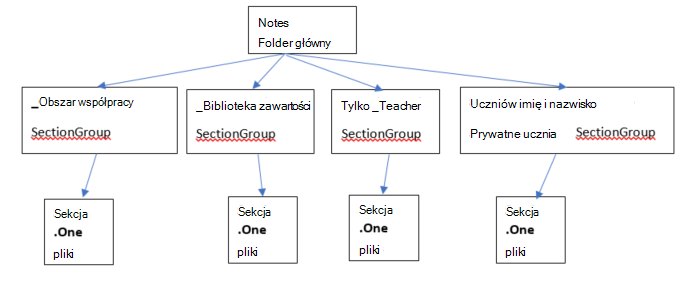
Model uprawnień notesu zajęć
Z każdym folderem i plikiem w usłudze SharePoint Online są skojarzone uprawnienia:
- Odziedziczone po elemencie nadrzędnym
Jest to nazywane dziedziczeniem uprawnień. Oznacza to, że uprawnienia rodzica przechodzą na dzieci. - Zdefiniowane w samym folderze/pliku
Plik lub folder może przerwać ten łańcuch dziedziczenia od elementu nadrzędnego do podrzędnego. Na tym etapie uprawnienia dziecka są niezależne od uprawnień rodzica. Usługa SharePoint Online umożliwia dodawanie, edytowanie i usuwanie uprawnień. I żadna z tych zmian nie ma wpływu na pierwotnych rodziców.
Folder główny notesu zajęć i grupy sekcji notesu zajęć (_Content Biblioteka, _Collaboration Miejsce _Teacher, Tylko prywatne grupy sekcji uczniów) mają zdefiniowane dla siebie uprawnienia. Oznacza to, że ich uprawnienia są przerwane w łańcuchu dziedziczenia i mają oni swoje własne uprawnienia.
Sekcje notesu zajęć odziedziczyły uprawnienia po grupach sekcji.
Po sprawdzeniu wyglądu notesu zajęć użytkownikom zostały przyznane następujące uprawnienia:
- Folder notesu daje nauczycielom uprawnienia do odczytu/zapisu, a uczniom do czytania
- Biblioteka "_Content" daje nauczycielom uprawnienia do odczytu/zapisu, a uczniom do odczytu i zapisu. Folder "_Collaboration Space" daje nauczycielowi uprawnienia do odczytu i zapisu. Uczniowie mają również uprawnienia do odczytu i zapisu.
- Każda prywatna grupa sekcji ucznia zapewnia dostęp do odczytu/zapisu tylko nauczycielom i tylko uczniom z tej grupy sekcji.
Odpowiednie uprawnienia w usłudze SharePoint Online w zależności od roli
| Rola | Nazwa uprawnienia programu SharePoint do odczytu i zapisu |
|---|---|
| Nauczyciel/Lider | Pełna kontrola |
| Uczeń/członek | Współtworzenie |
Wcielenia notesu zajęć
Bieżące wcielenia notesu zajęć obejmują:
- Notes zajęć (dla nauczycieli)
- Notes Skype (używany przez edu programu Skype)
- Notes dla personelu (dla administratorów szkół)
Notesy zajęć i Skype mają strukturę opisaną powyżej. Notes personelu ma podobną strukturę z różnymi etykietami. Nauczyciele są nazywani liderami, uczniowie są nazywani członkami.
W związku z tym struktura będzie wyglądać następująco: 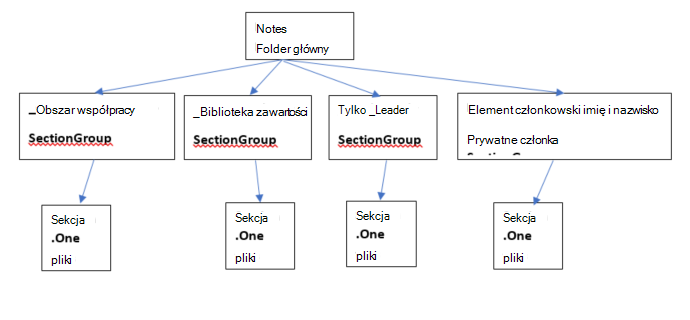
Notesy zajęć są przechowywane w witrynach usługi SharePoint Online:
Notesy zajęć są przechowywane w witrynach programu SharePoint na domyślnych listach w folderach "Notesy zajęć", "Notesy dla personelu" i "Notesy Skype". Te nazwy folderów są tłumaczone zgodnie z językiem notesu zajęć.
Jeśli chodzi o notes zajęć aplikacji Teams, każdy zespół ma jeden notes zajęć. Ponadto jest on aprowizowany jako domyślny notes przechowywany w bibliotece elementów zawartości.
W przypadku starszej wersji aplikacji ze Sklepu SharePoint — Kreator notesu zajęć w programie OneNote notesy są przechowywane na liście z tytułem "EduOneNoteAppDocuments". Każdy nauczyciel ma podfolder o tytule "<e-mail>_Courses", w którym jest przechowywany jego notes.
Przykład:
EduOneNoteAppDocuments
<JohnDoe>@contoso.org_Courses
Kroki portalu administracji — przewodnik zbierania elektronicznych materiałów dowodowych
Zaloguj się do portalu administracyjnego bezpośrednio za pomocą przeglądarki Edge.
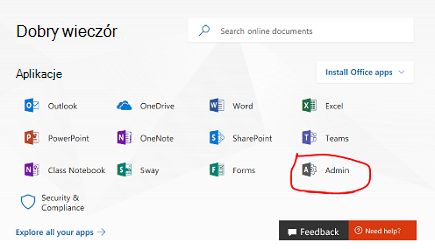
Wybierz opcję Administracja.
Wybierz pozycję Centra administracji.
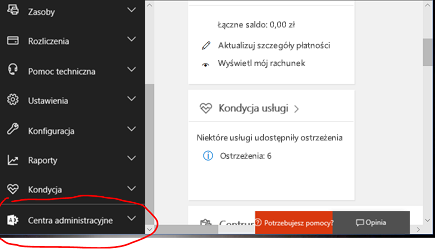
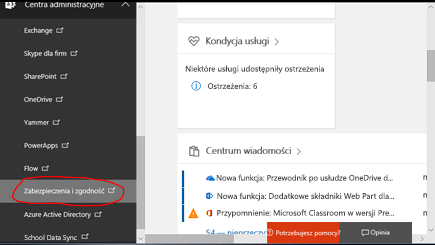
Rozwiń listę rozwijaną z Centrów administracji, a następnie wybierz pozycję Zabezpieczenia i zgodność.
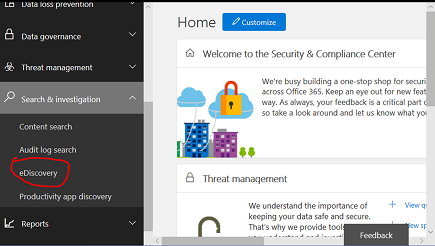
Na liście rozwijanej wybierz pozycję Wyszukiwanie & badanie , a następnie wybierz pozycję Zbieranie elektronicznych materiałów dowodowych.
Wybierz pozycję Utwórz sprawę , aby wprowadzić nazwę i opis sprawy.
Uwaga:
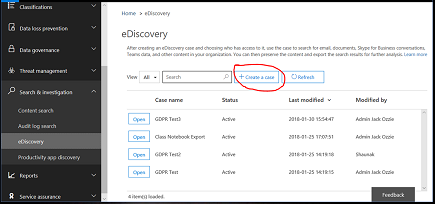
- Każde zapytanie dotyczące danych musi zostać utworzone w ramach sprawy zbierania elektronicznych materiałów dowodowych.
- Ta nomenklatura jest używana, ponieważ ta funkcja administracyjna jest zwykle używana w kontekście sprawy sądowej lub organizacyjnej.
Nowo utworzona sprawa jest zapisywana poniżej.
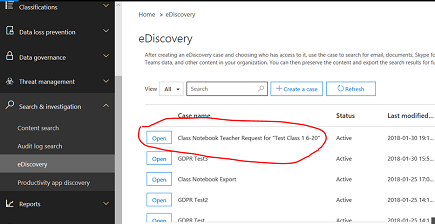
Wybierz pozycję Otwórz, następnie pozycję Eksportuj, a następnie pozycję + , aby utworzyć nowe zapytanie wyszukiwania.
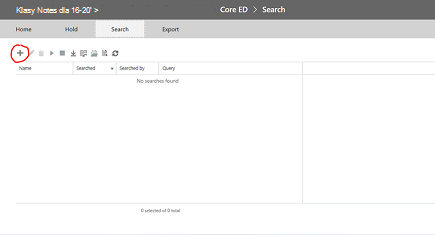
Wprowadź nazwę zapytania, a następnie wybierz tarczę Wyszukaj wszędzie .
Zaznacz pole wyboru programu SharePoint, a następnie wybierz przycisk Dalej.
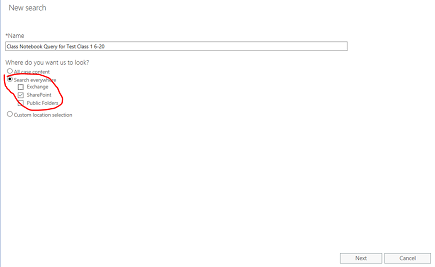
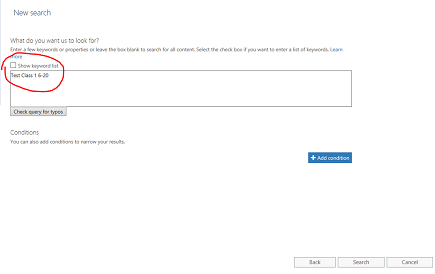
Wybierz nazwę notesu zajęć lub imię i nazwisko ucznia, aby pobrać tylko jego/jej folder. W hierarchii notesu zajęć są używane foldery bibliotek dokumentów programu SharePoint, w których nazwa zajęć jest folderem najwyższego poziomu, dlatego określenie tego spowoduje powstanie wszystkich podfolderów — jeden podfolder na sekcję ucznia. Zatem określenie imienia i nazwiska ucznia w tym zapytaniu spowoduje zwrócenie wyniku dla tego podfolderu dla sekcji tego ucznia. W tym przypadku wyszukiwany jest cały zeszyt "Test klasy 1 6-20". Naciśnij Dalej..
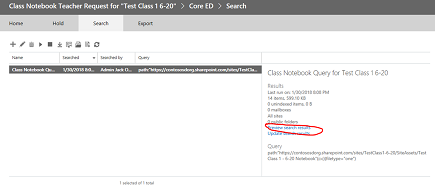
Zapytanie zostanie zapisane (wyróżnione), a wyniki zostaną wyświetlone w prawym okienku. Zauważ, że na liście znajduje się 9 elementów. Wybierz pozycję "podgląd wyników wyszukiwania"
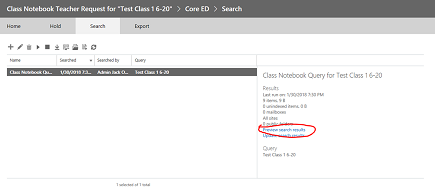
W wynikach wyszukiwania zostanie wyświetlona lista 9 elementów. Kliknięcie dowolnego elementu na liście w lewym okienku spowoduje wyświetlenie informacji o tym elemencie. W przypadku zaznaczonego poniżej notesu jest to ŚCIEŻKA FOLDERU w programie SharePoint, która służy folderowi głównemu notesu zajęć. SKOPIUJ TĘ ŚCIEŻKĘ FOLDERU DO SCHOWKA, ponieważ użyjemy jej w drugim zapytaniu dla zawartości w tym folderze. UWAGA: Nie można pobrać tego elementu, ponieważ jest to tylko folder. Zamknij to okno.
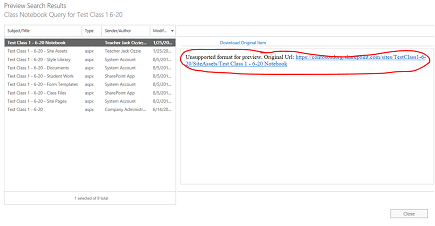
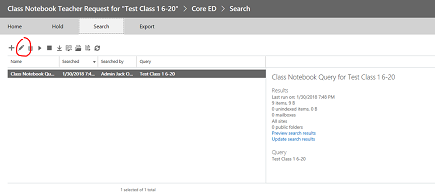
Zamknięcie okna spowoduje powrót do poprzedniej strony wyszukiwania. Kliknij ikonę ołówka, aby edytować zapytanie
Dodaj nowy warunek do zapytania, klikając przycisk:
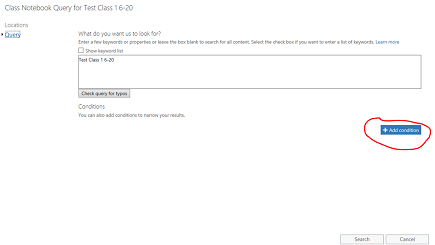
Kliknij pozycję "pokaż listę słów kluczowych", aby uściślić zapytanie, uwzględniając ścieżkę folderu głównego notesu zajęć opisaną w poprzednim kroku. Spowoduje to rozwinięcie listy słów kluczowych. Warto zastąpić zapytanie "Test class 1 6-20" ścieżką folderu notesu zajęć, używając słowa kluczowego path:"<path to class notebook folder/". Pamiętaj, że ścieżka musi być ujęta w cudzysłów, jak poniżej, I MUSI KOŃCZYĆ SIĘ UKOŚNIKIEM. Bez ukośnika w ścieżce zapytanie zakończy się niepowodzeniem.
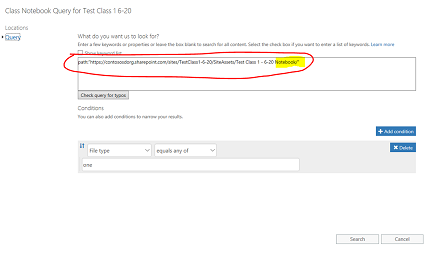
Wybierz polecenie "Dodaj warunek" powyżej, aby zawęzić wyszukiwanie tylko do typów plików One Note (.one). Zostanie wyświetlona rozwijana lista typów warunków. Wybierz "Typ pliku" wyróżniony poniżej,
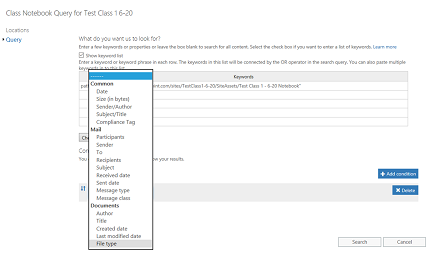
Wybierz typ pliku "jeden", ponieważ jest to rozszerzenie dla plików programu OneNote. Następnie kliknij przycisk Wyszukaj.
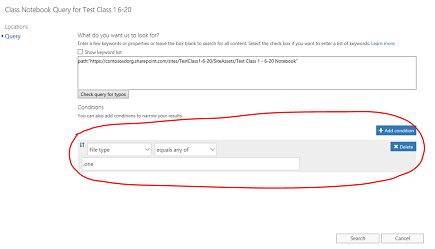
To zapytanie zwróci wyniki dotyczące wszystkich plików .one w folderze, w tym przypadku 14 elementów. Kliknij na "podgląd wyników wyszukiwania", aby zobaczyć listę plików .one w folderze:
Zwróć uwagę, że lista wyników obejmuje wszystkie pliki .one w całej hierarchii poniżej ścieżki folderu głównego notesu zajęć. Spowoduje to utworzenie osobnego folderu dla każdego ucznia. Jeśli chcesz wybrać JEDEN plik .one, możesz to zrobić za pomocą "kliknij tutaj". W razie potrzeby możesz wybrać tylko jeden plik naraz, ale hierarchia folderów/plików notesu nie zostanie odzwierciedlona w przypadku pobierania pojedynczych plików .one. Należy również pamiętać, że pliku .one nie można otworzyć w programie OneNote, ponieważ nie jest to prawidłowy kompletny plik programu OneNote, ponieważ wymaga pliku . spis treści w hierarchii, aby był prawidłowym plikiem (zespół programu OneNote zapewni importowanie w celu ponownego nawodnienia notesu z . JEDNA hierarchia).
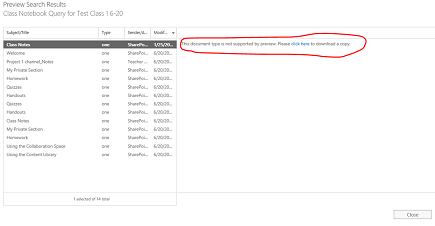
Zamknij okno dialogowe, aby powrócić do strony zapytania. Warto kliknąć wyróżnioną strzałkę w dół (po umieszczeniu wskaźnika myszy zostanie wyświetlony komunikat "eksportuj"), aby rozpocząć eksportowanie całej hierarchii folderów dla całego notesu. Kliknięcie strzałki w dół spowoduje wyświetlenie okna "Eksportuj wyniki". Wybierz tę opcję.
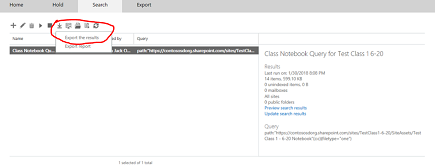
Zostanie wyświetlona strona z prośbą o opcje eksportu. Zaznacz pierwszy przycisk radiowy "Wszystkie elementy, z wyjątkiem tych, które mają nierozpoznany format..." i kliknij pozycję "Rozpocznij eksport"
Po zakończeniu eksportowania wyniki są wyświetlane w okienku po prawej stronie. Teraz wybierz "Pobierz wyeksportowane wyniki"
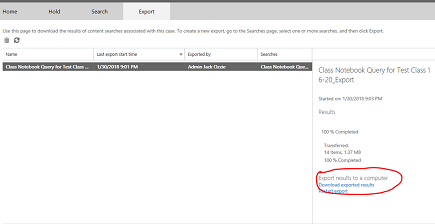
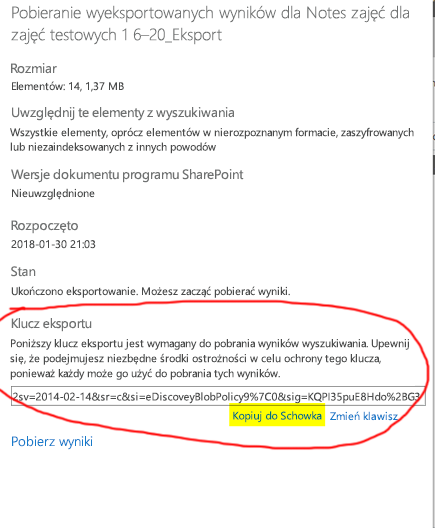
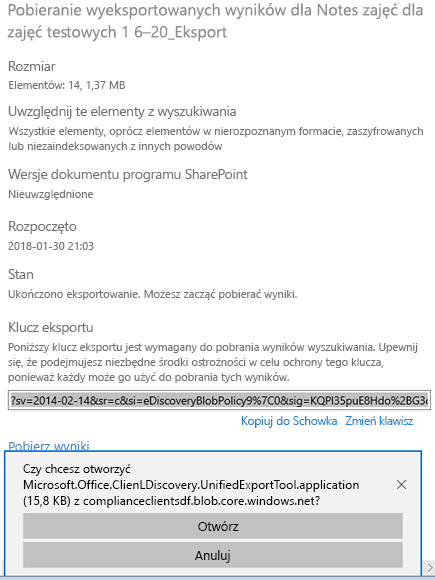
Na stronie zostanie wyświetlone potwierdzenie pobrania wyników i klucz eksportu, który należy skopiować do schowka, aby użyć go w aplikacji eksportowania zbierania elektronicznych materiałów dowodowych w następnym kroku. Po skopiowaniu do schowka wybierz pozycję "Pobierz wyniki"
Po kliknięciu pozycji "Pobierz wyniki" zostanie wyświetlony monit o zainstalowanie narzędzia do eksportowania zbierania elektronicznych materiałów dowodowych, jeśli eksport nie był wcześniej uruchamiany. Wybierz pozycję Zainstaluj.
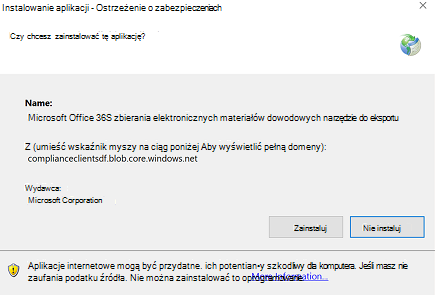
Następnie kliknij przycisk "Otwórz" w poniższym monicie weryfikacji zabezpieczeń, aby rozpocząć pobieranie
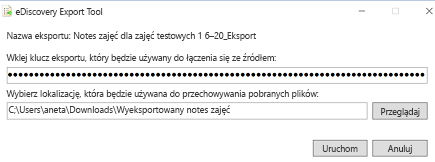
Po otwarciu narzędzia do eksportu zostanie wyświetlony monit o wklejenie powyższego klucza oraz opcji pobierania plików:
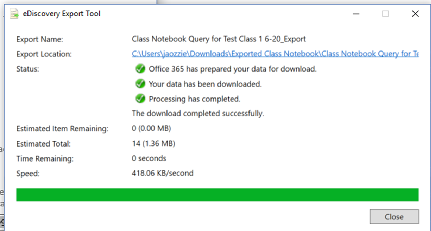
Narzędzie eksportu będzie raportować postęp procesu, który może zająć trochę czasu w zależności od liczby plików do pobrania.
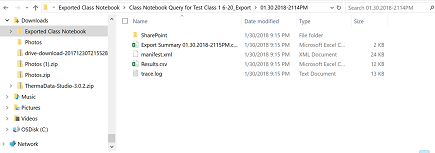
Wyniki eksportu znajdują się w wybranym folderze, który zawiera kilka podfolderów. Pierwszy podfolder zawiera podsumowanie eksportu, a folder "SharePoint" zawiera zawartość pliku programu OneNote w folderze węzła liścia:
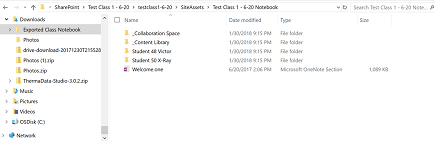
Przejście do folderu "Elementy zawartości witryny" spowoduje wyświetlenie folderu głównego notesu zajęć, z folderami dla każdej grupy sekcji w notesie i ze stroną powitalną w obrębie pierwszej sekcji notesu. Pod obszarem współpracy i biblioteką zawartości znajduje się udostępniona zawartość notesu, a także folder dla każdego z uczniów (uczeń 48 Wiktor i uczeń 50 rentgenowski to 2 uczniowie)
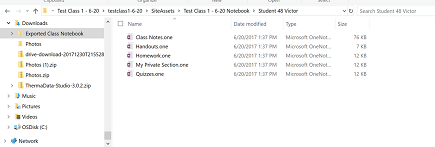
Przejście do folderu (grupy sekcji) "Uczeń 48 Wiktor" spowoduje wyświetlenie sekcji (plików .one) w grupie sekcji ucznia.
Aby ponownie utworzyć notes, uczeń może wykonać następujące czynności:
Otwórz program OneNote 2016 i utwórz nowy notes (najlepiej w usłudze OneDrive)
Otwórz każdą sekcję .one w programie OneNote 2016, wykonując jedną z następujących czynności:
- Dwukrotne kliknięcie pliku .one
- W 2016 r. przechodząc do pozycji Plik>, Otwieraj>, Przeglądaj>, Wyświetlaj wszystkie Files (*.*), > wybierz . Jeden plik > Kliknij przycisk Otwórz
Skopiuj sekcje do nowego notesu, wykonując jedną z następujących czynności:
- Klikanie i przeciąganie sekcji do nowego notesu
- Kliknij prawym przyciskiem myszy kartę sekcji, wybierz pozycję Przenieś lub kopiuj, wybierz nowy notes i kliknij pozycję Kopiuj
gdzie jest historia handlowa otwarcia programu OneNote przez użytkownika. Jeden plik.
Uwaga: Uprawnienia interfejsu API programu OneNote umożliwiają użytkownikom ustawienie określonych uprawnień do struktury dokumentu programu OneNote. Przypomina więc notes zajęć.