
Dodawaj lub usuwaj dodatkowych nauczycieli w notesie zajęć utworzonym za pomocą Kreatora notesu zajęć. Dodatkowi nauczyciele mogą otwierać notes zajęć i zarządzać nim z poziomu programu OneNote.
Ważne
Te kroki dotyczą notesów zajęć utworzonych przy użyciu Kreatora notesu zajęć. Jeśli notes zajęć został utworzony w usłudze Microsoft Teams, zamiast tego dodaj lub usuń nauczycieli w zespole klasowym. Jeśli notes zajęć został utworzony za pośrednictwem aplikacji Microsoft 365 LTI w systemie LMS, zarządzaj nauczycielami na podstawie wykazu uczestników kursu LMS lub połączonego zespołu zajęć na platformie Microsoft 365.
Dodawanie nauczyciela w Kreatorze notesu zajęć
- Przejdź do aka.ms/classnotebook i zaloguj się za pomocą konta szkolnego.
- Wybierz pozycję Dodaj lub usuń nauczycieli.
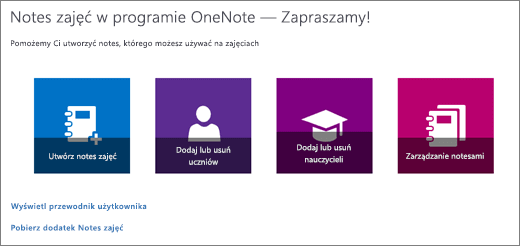
- Wybierz notes zajęć, który chcesz zaktualizować.
- Wprowadź imię i nazwisko lub adres e-mail nauczyciela, a następnie wybierz pozycję Dalej.
- Przejrzyj listę nauczycieli, a następnie wybierz pozycję Aktualizuj.
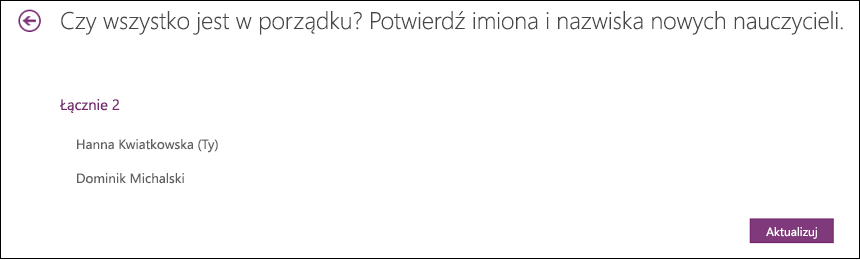
Usuwanie nauczyciela
- Przejdź do aka.ms/classnotebook i zaloguj się za pomocą konta szkolnego.
- Wybierz pozycję Dodaj lub usuń nauczycieli.
- Wybierz notes zajęć, który chcesz zaktualizować.
- Usuń nauczyciela z listy, a następnie wybierz pozycję Dalej.
- Przejrzyj zmianę, a następnie wybierz pozycję Aktualizuj.
Zarządzanie nauczycielami w aplikacji Teams lub na platformie Microsoft 365 LTI
W przypadku notesów zajęć utworzonych w aplikacji Teams dodaj lub usuń nauczycieli z zespołu klasowego. W przypadku notesów zajęć utworzonych za pośrednictwem platformy Microsoft 365 LTI zaktualizuj dostęp nauczyciela z wykazu uczestników kursu LMS lub połączonego zespołu zajęć na platformie Microsoft 365.
Używanie notesu zajęć w usłudze Teams
Konfigurowanie notesu zajęć na platformie Microsoft 365 LTI
Dowiedz się więcej
Tworzenie notesu zajęć w programie OneNote
Dodawanie uczniów do notesu zajęć w programie OneNote
Szkolenie dotyczące notesu zajęć w programie OneNote