
Notesy personelu można otwierać z poziomu programu OneNote, aplikacji Microsoft Teams lub usługi OneDrive. Właściwe miejsce do wyszukiwania zależy od tego, gdzie utworzono notes dla personelu.
| Notes utworzony w | Zwykle przechowywane w | Najlepsze miejsce, aby go otworzyć |
|---|---|---|
| Kreator notesu dla personelu | Usługa OneDrive kierownika personelu | Kreator notesu dla personelu lub usługa OneDrive |
| Microsoft Teams dla instytucji edukacyjnych | Witryna programu SharePoint zespołu personelu | Karta Notes dla personelu w zespole personelu lub społeczności zawodowej nauczycieli |
Porada
Jeśli nie masz pewności, gdzie został utworzony notes personelu, otwórz go w programie OneNote, kliknij prawym przyciskiem myszy nazwę notesu i wybierz polecenie Kopiuj link do notesu. Link z /osobiste/ zwykle wskazuje na usługę OneDrive. Link z /sites/ lub /teams/ zazwyczaj wskazuje na witrynę SharePoint/Teams/.
Otwieranie notesów dla personelu w programie OneNote
Jeśli notes jest już otwarty w programie OneNote, wybierz listę notesów i odpowiedni notes dla personelu. Jeśli nie ma jej na liście, użyj jednej z poniższych ścieżek.
Z przeglądarki internetowej
- Przejdź do aka.ms/staffnotebook i zaloguj się za pomocą konta szkolnego.
- Wybierz pozycję Zarządzaj notesami.
- Wybierz nazwę notesu dla personelu.
- Wybierz pozycję Otwórz notes.
W aplikacji Teams
- Otwórz aplikację Microsoft Teams i wybierz zespół personelu.
- Wybierz kartę Notes dla personelu.
- Otwórz notes już skonfigurowany dla zespołu.
Używanie notesu dla personelu z programu OneNote w usłudze Teams
W usłudze OneDrive
- Zaloguj się na stronie microsoft365.com i wybierz pozycję OneDrive.
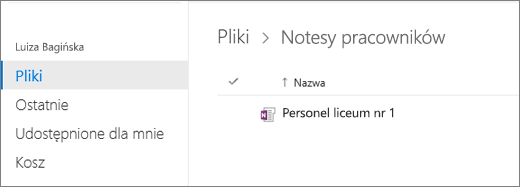
- Wybierz pozycję Notesy dla personelu , aby wyświetlić notesy utworzone za pomocą Kreatora notesów dla personelu.
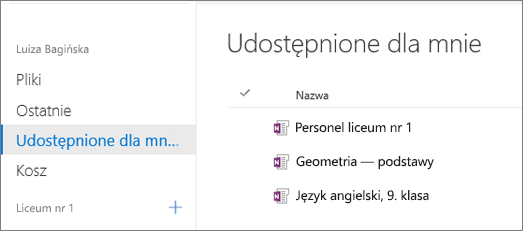
- Jeśli jesteś członkiem personelu lub współwłaścicielem, wybierz pozycję Udostępnione dla mnie , aby wyświetlić udostępnione Ci notesy dla personelu.
- Wybierz notes według nazwy.
Dowiedz się więcej
Udostępnianie linku do notesu personelu
Tworzenie notesu dla personelu w programie OneNote
Szkolenie dotyczące aplikacji Notes programu OneNote dla personelu