
Szablon witryny zespołu komunikacji kryzysowej w programie SharePoint to witryna zespołu zaprojektowana tak, aby służyła jako wewnętrzna strona główna zespołu komunikacji kryzysowej. Koordynuj i planuj szczegóły zdarzenia razem z zespołem, jednocześnie informując wszystkich na bieżąco.
W tym artykule opisano elementy znajdujące się w szablonie witryny zespołu ds. komunikacji kryzysowej w programie SharePoint oraz omówiono sposoby dostosowywania witryny w celu dostosowania jej do własnych potrzeb.

Uwaga
- Ten szablon jest szablonem połączonym z platformą Microsoft 365. Podczas tworzenia zespołu przy użyciu tego szablonu połączony szablon programu SharePoint jest stosowany do witryny i zespołu.
- Składniki programu SharePoint, takie jak strony, listy i integracje z platformą Power Platform, są automatycznie dodawane i przypinane jako karty do kanału Ogólne w zespole. Użytkownicy mogą edytować te strony i listy bezpośrednio z poziomu usługi Teams.
Funkcje witryny
- Konfigurowalna witryna, wstępnie wypełniona obrazami, składnikami Web Part i zawartością, która ma inspirować redaktorów witryn podczas wprowadzania dostosowań do potrzeb Twojego zespołu.
- Za pomocą listy Microsoft utwórz listę śledzenia projektu i listę śledzenia problemów, aby ułatwić zarządzanie szczegółami projektu i śledzenie ich w zespole.
Uwaga
- Niektóre funkcje są wprowadzane stopniowo w organizacjach, które uczestniczą w programie udostępniania kierowanego. To znaczy, że ta funkcja może jeszcze nie być dostępna lub może się ona różnić wyglądem od tego, co opisano w artykułach Pomocy.
- Po zastosowaniu szablonu do istniejącej witryny zawartość nie zostanie automatycznie scalona z nowym szablonem. Zamiast tego istniejąca zawartość będzie przechowywana jako zduplikowana strona w obszarze Zawartość witryny.
Krok 1. Dodanie szablonu witryny zespołu Komunikacja dotycząca kryzysu
Najpierw wykonaj instrukcje dotyczące dodawania szablonu witryny do nowej lub istniejącej witryny programu SharePoint.
Uwaga
Aby móc dodać ten szablon do witryny, musisz mieć uprawnienia do tworzenia witryn.
Krok 2. Przeglądanie zawartości wstępnie wypełnionej witryny
Zapoznaj się ze wstępnie wypełnioną zawartością witryny, składnikami Web Part i stronami oraz zdecyduj, jakie dostosowania witryny będą konieczne, aby zachować zgodność z marką, głosem i ogólnym celem biznesowym organizacji.
Wstępnie wypełnione strony witryny:
- Strona główna — zapewnia odwiedzającym miejsce docelowe, w którym mogą przeglądać wiadomości na temat trwających kryzysów, aktualizacje reagowania, informacje na temat zasad i procedur oraz przydatne zasoby.
- Najnowsza aktualizacja — na tej stronie jest miejsce na udostępnianie bieżących wiadomości i aktualizacji dotyczących kryzysów i Twojej organizacji.
- Plan projektu — śledzenie wszystkich postępów prac związanych z nadchodzącymi projektami. Dostosuj ten szablon listy, edytując pola tekstowe listy.
- Harmonogram zawartości — organizuje zawartość, która będzie udostępniana w związku z nadchodzącymi wydarzeniami. Dostosuj tę listę, edytując jej szablon.
- Konwersacje — łączy się ze współużytkowanym aliasem zespołu i kalendarzem zespołu w programie Outlook. Połącz tę witrynę z grupą platformy Microsoft 365 , aby dodać czat w czasie rzeczywistym w aplikacji Microsoft Teams.
- Dokumenty — łączy się z udostępnionym aliasem zespołu i kalendarzem zespołu w programie Outlook. Połącz tę witrynę z grupą platformy Microsoft 365 , aby dodać czat w czasie rzeczywistym w usłudze Microsoft Teams.
- Kosz — zapewnia dostęp do ostatnio odrzuconej zawartości zespołu.
Krok 3. Dostosowywanie witryny
Po dodaniu szablonu witryny zespołu ds. komunikacji kryzysowej czas go dostosować i utworzyć własny styl.
Uwaga
Aby edytować witrynę programu SharePoint, musisz być właścicielem witryny lub jej członkiem.
|

|
|---|
Możesz dostosować wygląd witryny, nawigację witryny, składniki Web Part i zawartość zgodnie z potrzebami osób oglądających i całej organizacji. Podczas wprowadzania dostosowań upewnij się, że witryna jest w trybie edycji, wybierając pozycję Edytuj w prawym górnym rogu witryny. Podczas pracy możesz zapisywać zmiany jako wersję roboczą lub publikować je ponownie , aby zmiany były widoczne dla przeglądających.
1. Za pomocą składnika Web Part Element główny wyróżnia protokoły kryzysowe, aktualizacje sytuacji i przydatne zasoby

- Zacznij od wybrania składnika Web Part Element główny i wybierz pozycję Edytuj właściwości (
 ).
). - Następnie wybierz opcje warstwy i kafli , które najlepiej odpowiadają potrzebom instytucji.
Zobacz różne układy i dowiedz się więcej o edytowaniu składnika Web Part Element główny.
2. Za pomocą składnika Web Part tekstu możesz przekazywać zespołowi przydatne informacje

- Zacznij od wybrania składnika Web Part tekstu i wybierz pozycję Edytuj właściwości ( ).
- Edytuj tekst bezpośrednio w składniku Web Part.
Dowiedz się więcej o edytowaniu składnika Web Part tekstu.
3. Korzystanie ze składnika Web Part szybkich linków w celu zapewnienia łatwego dostępu do zasobów kryzysowych

- Przejdź do składnika Web Part Szybkie linki, wybierz link, a następnie wybierz pozycję Edytuj właściwości ( ).
- W razie potrzeby edytuj link, tytuł, ikonę i opis.
- Aby dodać link, wybierz pozycję + Dodaj linki.
Zobacz różne układy i dowiedz się więcej o edytowaniu składnika Web Part szybkich linków.
4. Tworzenie listy najważniejszych kontaktów dla zespołu kryzysowego przy użyciu składnika Web Part aplikacji People

- Najpierw usuń symbol zastępczy składnika Web Part People.
- Po prawej stronie znajdź zestaw narzędzi (
 ). Wybierz pozycję Zobacz wszystkie składniki Web Part, a następnie wybierz lub przeciągnij i upuść składnik People z listy składników Web Part.
 - Wybierz pozycję Edytuj właściwości ( ).
- Dostosuj układ i wprowadź imię lub nazwisko osoby lub grupy, a następnie wybierz pozycję Zapisz.
Dowiedz się więcej o składniku Web Part aplikacji People.
5. Korzystanie ze składnika Web Part biblioteki dokumentów w celu zapewnienia szybkiego dostępu do dokumentów i zasobów działu

- Aby zmienić widok lub źródło folderu dla składnika Web Part biblioteki dokumentów, wybierz ikonę Edytuj właściwości ( ).
- Aby edytować foldery bibliotek dokumentów, etykiety i zawartość, przejdź do biblioteki w obszarze Zawartość witryny, wprowadź zmiany, a wtedy zobaczysz aktualizację zawartości w składniku Web Part.
Dowiedz się więcej o edytowaniu składnika Web Part biblioteki dokumentów.
6. Korzystanie ze składnika Web Part Aktywność witryny w celu śledzenia na bieżąco działań zespołu

- Zacznij od wybrania składnika Web Part Aktywność witryny, a następnie wybierz pozycję Edytuj właściwości ( ).
- Wprowadź liczbę w przyborniku w obszarze Pokaż tyle elementów naraz.
Dowiedz się więcej o używaniu składnika Web Part Aktywność witryny.
7. Za pomocą składnika Web Part szybkich linków możesz utworzyć listę wewnętrznych i zewnętrznych zasobów agencji

- Rozpocznij od wybrania składnika Web Part Szybkie linki i wybierz pozycję Edytuj właściwości ( ).
- W razie potrzeby edytuj link, tytuł, ikonę i opis.
- Aby dodać link, wybierz pozycję + Dodaj linki.
Dowiedz się więcej o korzystaniu z części Szybkie linki.
Dostosowywanie następujących stron w witrynie
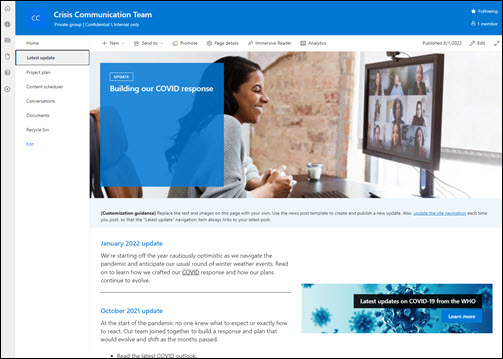
- Najnowsza aktualizacja — podaj aktualne informacje na temat bieżących kryzysów i reakcji zespołu. Dostosuj tę stronę, edytując składniki Web Part tekstu i wezwania do działania .
- Plan projektu — śledzenie wszelkich problemów, które mogą przeszkadzać w realizacji projektu. Dostosuj ten szablon listy , edytując pola tekstowe listy.
- Harmonogram zawartości — Organizuje zawartość, która zostanie udostępniona przed wydarzeniami. Dostosuj tę listę, edytując jej szablon.
Dostosowywanie wyglądu witryny i nawigacji w witrynie
Przed udostępnieniem witryny innym osobom zadbaj o to, aby użytkownicy mogli ją znaleźć, łatwo poruszać się po linkach i stronach oraz mieć szybki dostęp do zawartości witryny.
- Edytowanie bibliotek dokumentów przez aktualizowanie nazw folderów i przekazywanie zasobów.
- Edytowanie i dostosowywanie nawigacji witryny.
- Zmień wygląd witryny, dostosowując motyw, logo, układy nagłówków i wygląd witryny.
- Dodaj lub usuń strony do tej witryny lub nawigacji witryny , aby pomieścić istniejącą zawartość.
- Wybierz, czy chcesz skojarzyć tę witrynę z witryną centrum w organizacji, czy też w razie potrzeby dodać tę witrynę do istniejącej nawigacji witryny centrum .
Krok 4. Udostępnianie witryny innym osobom
Udostępnij witrynę innym osobom po dostosowaniu jej, przejrzeniu i opublikowaniu ostatecznej wersji roboczej.
- Wybierz pozycję Ustawienia , a następnie pozycję Uprawnienia witryny.
- Następnie wybierz pozycję Zaproś osoby , a następnie wybierz pozycję Dodaj członków do grupy , a następnie Dodaj , aby udzielić pełnego dostępu do zawartości witryny zespołu, zasobów udostępnionych, takich jak kalendarz programu Outlook zespołu, oraz uprawnień do edytowania witryny.
- Następnie wybierz pozycję Zaproś osoby , a następnie pozycję Udostępnij tylko witrynę , a następnie pozycję Zapisz , aby udostępnić witrynę, ale bez udostępnionych zasobów i praw do edytowania witryny.
Dowiedz się więcej o zarządzaniu ustawieniami witryny zespołu, informacjami o witrynie i uprawnieniami.
Krok 5. Konserwacja witryny
Kolejnym ważnym etapem po utworzeniu i uruchomieniu witryny jest utrzymanie jej zawartości. Upewnij się, że masz plan zapewnienia aktualności zawartości i składników Web Part.
Najlepsze rozwiązania dotyczące konserwacji witryny:
- Zaplanuj konserwację witryny — ustal harmonogram przeglądania zawartości witryny tak często, jak to konieczne, aby upewnić się, że zawartość jest nadal dokładna i istotna.
- Regularne publikowanie wiadomości — rozpowszechnianie najnowszych ogłoszeń, informacji i stanu w całej organizacji. Dowiedz się, jak dodać wpis wiadomości w witrynie zespołu lub witryny do komunikacji oraz jak pokazać innym osobom, które będą publikować ogłoszenia, jak mogą korzystać z wiadomości programu SharePoint.
- Sprawdzanie linków i składników Web Part — aktualizuj linki i składniki Web Part, aby mieć pewność, że wykorzystujesz pełną wartość swojej witryny.
- Zwiększanie zaangażowania — wyświetlanie użycia witryny za pomocą wbudowanego raportu danych użycia w celu uzyskania informacji na temat popularnych treści, odwiedzin witryn i nie tylko.
- Okresowe przeglądanie ustawień witryny — po utworzeniu witryny w programie SharePoint możesz wprowadzać zmiany w ustawieniach, informacjach o witrynie i uprawnieniach witryny.
Więcej zasobów dotyczących dostosowywania
Dowiedz się więcej na temat planowania, tworzenia i konserwacji witryn programu SharePoint.
Zobacz więcej szablonów witryn programu SharePoint.