
Szablon Witryna zarządzania kryzysowego to witryna do komunikacji , która ułatwia organizacji utrzymywanie kontaktu i utrzymanie produktywności w sytuacjach kryzysowych. Udostępniaj najnowsze wiadomości i aktualizacje, łącz widzów z zespołami kierowniczymi, wyróżniaj istotne informacje i zapewniaj łatwy dostęp do zasobów.
Z tego artykułu dowiesz się, jak korzystać z elementów szablonu witryny zarządzania kryzysowego w programie SharePoint i jak dostosować witrynę do potrzeb i celów Twojej organizacji.
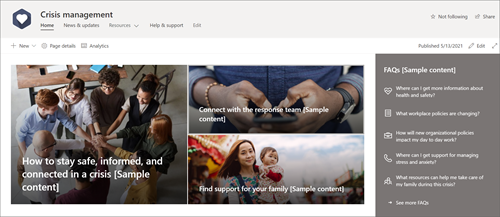
Funkcje witryny
- Dostosowywalna witryna zawierająca wstępnie wypełnione obrazy, składniki Web Part i zawartość, które inspirują redaktorów witryn podczas wprowadzania dostosowań do potrzeb organizacji.
- Wstępnie wypełnione strony ułatwiające organizowanie informacji i zasobów.
- Gotowe do użycia składniki Web Part ułatwiające osobom oglądającym bieżące informacje, nawiązywanie kontaktu z najważniejszymi osobami kontaktowymi i znajdowanie zasobów pomocnych w czasie kryzysu.
Uwaga
- Niektóre funkcje są wprowadzane stopniowo w organizacjach, które uczestniczą w programie udostępniania kierowanego. To znaczy, że ta funkcja może jeszcze nie być dostępna lub może się ona różnić wyglądem od tego, co opisano w artykułach Pomocy.
- Po zastosowaniu szablonu do istniejącej witryny zawartość nie zostanie automatycznie scalona z nowym szablonem. Zamiast tego istniejąca zawartość będzie przechowywana jako zduplikowana strona w obszarze Zawartość witryny.
Krok 1. Dodawanie szablonu witryny Zarządzanie kryzysowe
Najpierw postępuj zgodnie z instrukcjami dotyczącymi dodawania szablonu do nowej lub istniejącej witryny.
Uwaga
Aby móc dodać ten szablon do witryny, musisz mieć uprawnienia właściciela witryny.
Krok 2. Przeglądanie zawartości wstępnie wypełnionej witryny
Zapoznaj się ze wstępnie wypełnioną zawartością witryny, składnikami Web Part i stronami oraz zdecyduj, jakie dostosowania witryny będą konieczne, aby zachować zgodność z marką, głosem i ogólnym celem biznesowym organizacji.
Wstępnie wypełnione strony:
- Strona główna- Zapewnia miejsce, w którym widzowie mogą zobaczyć najnowsze wiadomości, wydarzenia, często zadawane pytania i często żądane zasoby.
- Nowości & aktualizacje - Na tej stronie jest miejsce na udostępnianie najnowszych wiadomości i aktualizacji związanych z kryzysem i Twoją organizacją.
- Zasoby - Sekcja Szkolenia & zasobów zawiera trzy strony: Do pracy, Dla dobrego samopoczucia osobistego i Dla Twojej rodziny.
- Pomoc & pomoc techniczna - Zawiera odpowiedzi na często zadawane pytania oraz najważniejsze kontakty.
Dokumenty - Biblioteka dokumentów zapewnia łatwy dostęp do zasobów, aktualizacji zasad i innych kluczowych informacji.
Strony - Umożliwia przechowywanie stron witryny i zawartości szablonów stron.
Krok 3. Dostosowywanie witryny
Po dodaniu szablonu witryny zarządzania kryzysowego czas go dostosować i utworzyć własny styl.
Uwaga
Aby edytować witrynę programu SharePoint, musisz być właścicielem witryny lub jej członkiem.
|
|
|---|
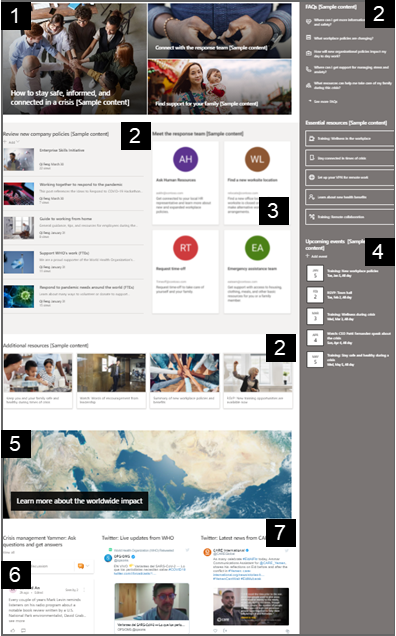
Dostosuj wygląd witryny, nawigację witryny, składniki Web Part i zawartość zgodnie z potrzebami osób przeglądających i organizacji. Rozpocznij edytowanie witryny w trybie edycji, wybierając pozycję Edytuj w prawym górnym rogu witryny. Podczas pracy możesz zapisywać zmiany jako wersję roboczą lub publikować je ponownie , aby zmiany były widoczne dla przeglądających.
1. Prezentowanie wiadomości i ogłoszeń przy użyciu składnika Web Part elementu głównego
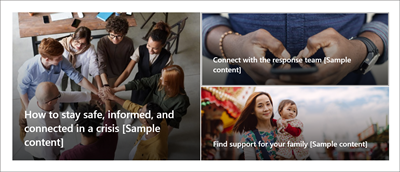
- Zacznij od wybrania składnika Web Part Element główny i wybierz
 Edytuj .
 - Następnie wybierz opcje warstw i kafli, które najlepiej odpowiadają potrzebom Twojej instytucji.
Dowiedz się więcej o edytowaniu składnika Web Part Element główny.
2. Korzystanie ze składnika Web Part szybkich linków w celu zapewnienia szybkiego dostępu do zasobów

- Przejdź do składnika Web Part szybkich linków i wybierz link, a następnie kliknij .
- W razie potrzeby edytuj link, tytuł, ikonę i opis.
- Aby dodać link, wybierz pozycję + Dodaj linki.
Wyświetl różne typy układów i opcje edycji składnika Web Part Szybkie linki.
3. Używanie składnika Web Part People do wyświetlania najważniejszych kontaktów
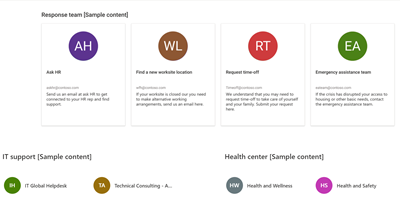
- Rozpocznij od wybrania składnika Web Part aplikacji People i wybrania.
- Zmień układ na Kompaktowy lub Opisowy.
- Następnie dodaj nazwy lub adresy e-mail, wprowadzając tekst w polu tekstowym
Dowiedz się więcej o składniku Web Part aplikacji People.
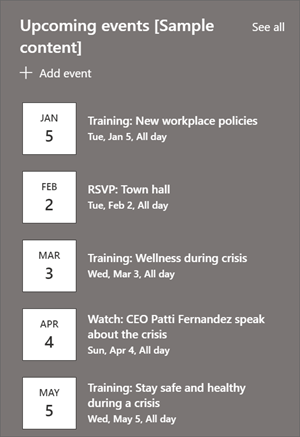
4. Wyświetlanie nadchodzących zdarzeń za pomocą składnika Web Part zdarzeń
-
Edytuj Składnik Web Part Zdarzenia w celu określenia źródła i układu zdarzenia.
- Aby dodać lub edytować zdarzenia w składniku Web Part zdarzenia, przejdź do składnika Web Part zdarzenia i wybierz pozycję + Dodaj zdarzenie.
Dowiedz się więcej o używaniu i edytowaniu składnika Web Part Zdarzenia.
5. Wyświetlanie nowych wiadomości i ogłoszeń za pomocą składnika Web Part wiadomości
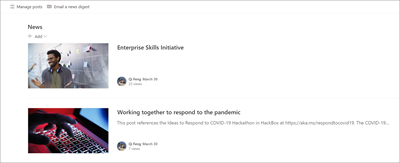
- Zacznij od wybrania składnika Web Part Wiadomości i wybrania .
- Następnie wybierz źródło wiadomości i wybierz pozycję Ta witryna , aby upewnić się, że w składniku Web Part pojawi się zawartość związana z kryzysem.
- Wybierz układ, opcje wyświetlania i filtr , który najlepiej wyświetla członków zespołu w organizacji.
- W sekcji Organizuj określ kolejność, w jakiej wiadomości mają być wyświetlane.
Dowiedz się więcej o używaniu składnika Web Part Wiadomości.
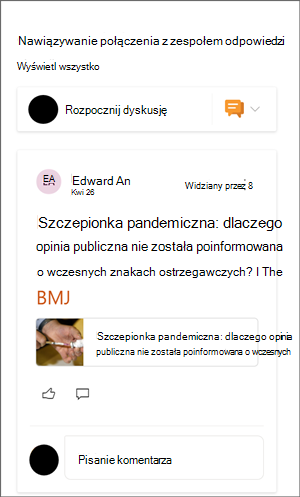
6. Używanie składnika Web Part konwersacji usługi Yammer do komunikowania osób
Uwaga
- Składnik Web Part konwersacji usługi Yammer będzie wyświetlany tylko wtedy, jeśli Twoja organizacja ma licencję na usługę Yammer.
- Składnik Web Part konwersacji usługi Yammer używa oryginalnej nazwy domeny (na przykład contoso.onmicrosoft.com) i nie może być używany, jeśli w witrynie programu SharePoint jest używana standardowa nazwa domeny.
-
Wybierz w składniku Web Part konwersacji usługi Yammer.
- Wybierz źródło konwersacji oraz liczbę konwersacji do wyświetlenia.
Dowiedz się więcej o składniku Web Part konwersacji usługi Yammer.
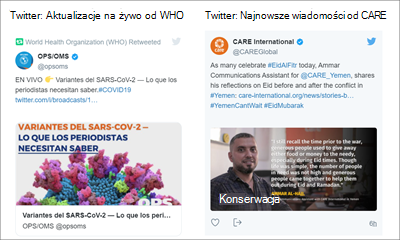
7. Użyj składnika Web Part serwisu Twitter, aby wyświetlać na żywo aktualizacje dotyczące kryzysu
-
Wybierz w składniku Web Part serwisu Twitter.
- Wybierz nazwę użytkownika w serwisie Twitter zaczynającą się od znaku @ lub link zaczynający się od https:// do konta użytkownika, tweetu lub kolekcji. Następnie wybierz maksymalną liczbę tweetów do wyświetlenia.
Dowiedz się więcej o składniku Web Part serwisu Twitter.
Dostosuj następujące strony w witrynie:
Wiadomości & aktualizacje — dostosuj tę stronę, edytując składnik Web Part Wiadomości. W celu zmaksymalizowania efektywności witryny wybierz w tym miejscu inne źródło wiadomości niż w przypadku składnika Web Part Wiadomości na stronie głównej, w którym nadal będą wyświetlane istotne wiadomości dotyczące zarządzania kryzysem.
Zasoby — ta sekcja witryny zawiera trzy wstępnie wypełnione strony: Do pracy, Dla dobrego samopoczucia osobistego i Dla Twojej rodziny. Dostosuj te strony, edytując składnik Web Part Szybkie linki.
Pomoc i obsługa techniczna — dostosuj tę stronę, edytując składnik Web Part tekstu.
Dostosowywanie wyglądu witryny i nawigacji w witrynie
Przed udostępnieniem witryny innym osobom zadbaj o to, aby użytkownicy mogli ją znaleźć, łatwo poruszać się po linkach i stronach oraz mieć szybki dostęp do zawartości witryny.
- Edytowanie bibliotek dokumentów przez aktualizowanie nazw folderów i przekazywanie zasobów.
- Edytowanie i dostosowywanie nawigacji witryny.
- Zmień wygląd witryny, dostosowując motyw, logo, układy nagłówków i wygląd witryny.
- Dodaj lub usuń strony do tej witryny lub nawigacji witryny , aby pomieścić istniejącą zawartość.
- Wybierz, czy chcesz skojarzyć tę witrynę z witryną centrum w organizacji, czy też w razie potrzeby dodać tę witrynę do istniejącej nawigacji witryny centrum .
Krok 4. Udostępnianie witryny innym osobom
Udostępnij witrynę innym osobom po dostosowaniu jej, sprawdzeniu pod kątem dokładności i opublikowaniu ostatecznej wersji roboczej.
- Wybierz pozycję Udostępnij witrynę w prawym rogu.
- Uzyskaj pomoc w zarządzaniu witryną, dodając właścicieli i członków witryny, którzy będą mieli uprawnienia do edytowania zawartości witryny.
- W okienku Udostępnianie witryny wprowadź nazwy osób, którym chcesz udostępnić witrynę. Możesz wybrać opcję Wszyscy (oprócz użytkowników zewnętrznych), jeśli chcesz, aby wszyscy w organizacji mieli dostęp do witryny. Domyślny poziom uprawnień to Tylko do odczytu.

- Wprowadź opcjonalną wiadomość do wysłania z powiadomieniem e-mail, które zostanie wysłane po udostępnieniu witryny, lub wyczyść pole wyboru Wyślij wiadomość e-mail, jeśli nie chcesz wysyłać wiadomości e-mail.
- Wybierz pozycję Udostępnij.
Krok 5. Konserwacja witryny
Kolejnym ważnym etapem po utworzeniu i uruchomieniu witryny jest utrzymanie jej zawartości. Upewnij się, że masz plan zapewnienia aktualności zawartości i składników Web Part.
Najlepsze rozwiązania dotyczące konserwacji witryny:
- Zaplanuj konserwację witryny — ustal harmonogram przeglądania zawartości witryny tak często, jak to konieczne, aby upewnić się, że zawartość jest nadal dokładna i istotna.
- Regularne publikowanie wiadomości — rozpowszechnianie najnowszych ogłoszeń, informacji i stanu w całej organizacji. Dowiedz się, jak dodać wpis wiadomości w witrynie zespołu lub witryny do komunikacji oraz jak pokazać innym osobom, które będą publikować ogłoszenia, jak mogą korzystać z wiadomości programu SharePoint.
- Sprawdzanie linków i składników Web Part — aktualizuj linki i składniki Web Part, aby mieć pewność, że wykorzystujesz pełną wartość swojej witryny.
- Zwiększanie zaangażowania — wyświetlanie użycia witryny za pomocą wbudowanego raportu danych użycia w celu uzyskania informacji na temat popularnych treści, odwiedzin witryn i nie tylko.
- Okresowe przeglądanie ustawień witryny — po utworzeniu witryny w programie SharePoint możesz wprowadzać zmiany w ustawieniach, informacjach o witrynie i uprawnieniach witryny.
Więcej zasobów dotyczących dostosowywania
Dowiedz się więcej na temat planowania, tworzenia i konserwacji witryn programu SharePoint.
Zobacz więcej szablonów witryn programu SharePoint.