
Rozwiązanie Viva Engage oferuje zestaw zaawansowanych funkcji moderowania dla administratorów i osób komunikujących się w firmie w celu monitorowania, podejmowania działań i proaktywnego kształtowania konwersacji w swoich sieciach. Zaawansowane narzędzia do moderowania można znaleźć na pulpicie nawigacyjnym komunikacji.
Co to jest moderacja zaawansowana?
Zaawansowane moderowanie zapewnia następujące funkcje użytkownikom, którzy muszą zarządzać rozległymi konwersacjami w całym przedsiębiorstwie:
- Moderowanie motywów wspierane przez duży model językowy (LLM), który monitoruje i opcjonalnie wycisza konwersacje na podstawie zdefiniowanych motywów .
- Monitorowanie słów kluczowych, które wykrywa dokładne terminy lub frazy w Twojej sieci.
- Wykryte konwersacje, która gromadzi wszystkie moderowane wątki w jednym miejscu w celu klasyfikacji, działania i przeglądu.
Uwaga
Moderowanie motywów wymaga, aby co najmniej 50% użytkowników w organizacji miało licencję usługi Viva Suite lub licencję Viva Employee Communications and Communities. Plan platformy Microsoft 365 Enterprise obejmuje monitorowanie słów kluczowych, wykryte konwersacje i ogólne zaawansowane miejsce docelowe moderacji. Dowiedz się więcej o licencjonowaniu.
Zaawansowany dostęp moderacyjny dla firmowych komunikatorów
Administratorzy sieci i zatwierdzeni administratorzy mogą przypisywać szczegółowe uprawnienia posiadaczom ról programu Corporate Communicator. Nowe uprawnienia umożliwiają dostęp do zaawansowanych funkcji moderowania w aplikacji Viva Engage. Administratorzy mogą włączyć uprawnienia w centrum administracyjnym Viva Engage w obszarze zarządzania rolami Administracja.
Po włączeniu zaawansowanych uprawnień moderowania użytkownicy w środowisku Corporate Communicator mogą wykonywać następujące czynności:
- Używanie strony Zaawansowane moderowanie
- Tworzenie motywów moderacji opartych na sztucznej inteligencji i zarządzanie nimi
- Konfigurowanie i monitorowanie słów kluczowych w sieci
- Przeglądanie oflagowanych konwersacji i podejmowanie związanych z nimi działań, w tym wyciszanie, zamykanie lub odrzucanie
Praca z moderowaniem motywów w aplikacji Viva Engage

Moderowanie motywów zapewnia zaawansowane funkcje monitorowania i moderowania zawartości na dużą skalę. Można skojarzyć motywy z określonymi obszarami zainteresowania organizacji. Pozwala na większy zakres i głębię niż w przypadku słów kluczowych.
W połączeniu z opcjonalną akcją automatycznego wyciszania moderatorzy widzą, gdzie i kiedy odbywają się konwersacje. Mogą zapewnić, że dyskusje zgodne z motywami nie dotrą do kanału głównego ani podsumowań wiadomości e-mail użytkowników.
Możesz ograniczyć rozpowszechnianie wybranej zawartości, aby ułatwić pracownikom i liderom skoncentrowanie się na szeroko zakrojonej komunikacji na dużą skalę.
Tworzenie motywu
Tworzenie motywów jest proste, ale pojedyncza fraza kategorii może zawierać wiele permutacji lub dopasowań koncepcji. Aby uzyskać najlepsze wyniki, możesz eksperymentować.
Dodaj przydatne motywy, wykonując następujące czynności:
- Przejdź do pozycji Zaawansowane moderowanie pulpitu nawigacyjnego > komunikacji i wybierz pozycję Dodaj motyw.
- Wprowadź sensowną frazę kategorii w polu Motyw .
- Włącz przełączniki Automatyczne wyciszanie i powiadomienia usługi Email. Dodaj imiona i nazwiska osób w sieci, które muszą mieć do nich dostęp. Funkcja automatycznego wyciszania automatycznie wycisza konwersację , jeśli jest zgodna z filtrem motywu, i wysyła powiadomienie do wszystkich osób na liście adresatów.
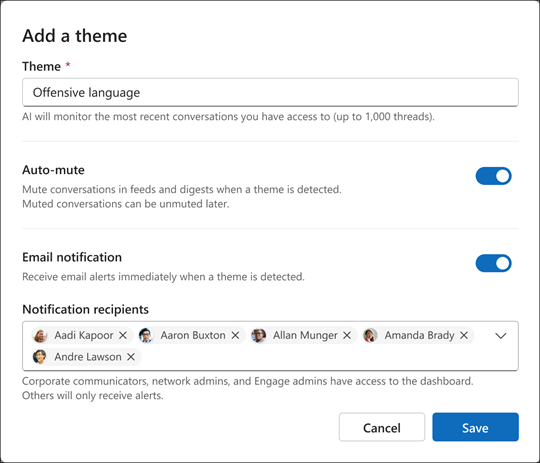
Dobry motyw musi być konkretny, unikatowy i służy do śledzenia wyniku. Unikaj nakładania się tematów, aby skorzystać z kontekstowego dopasowania LLM.
W przeciwieństwie do słów kluczowych, podczas tworzenia motywów nie musisz śledzić szczegółowej listy wszystkich istotnych terminów.
Jeśli na przykład chcesz śledzić nieodpowiedni język w konwersacjach, taki jak "obraźliwy język", możesz osiągnąć taki rezultat zamiast utrzymywania listy słów kluczowych obraźliwych terminów.
Możesz także wypróbować motywy pasujące do wydarzeń w Twojej firmie i z kamieniami milowymi, takimi jak premiery nowych produktów.
Używanie średników do przekierowywania motywów
Rozważ temat, taki jak "krytyka dotycząca zapowiedzi nowych funkcji", który wykrywa konwersacje z wpisami dopasowanymi do zapowiedzi nowych funkcji, ale nie są one uznawane za krytykę.
Możesz zmienić motyw na "ogłoszenia o wprowadzeniu nowych funkcji; krytyka". Dodanie średnika pomoże modelowi zrozumieć, że szukasz wyników stanowiących połączenie zapowiedzi wprowadzenia nowych funkcji i krytyki.
Używanie automatycznego wyciszania w celu zmniejszenia widoczności wpisów
Dzięki moderowaniu motywów możesz automatycznie wyciszyć dowolną konwersację skojarzoną z określonym motywem. Nie odbywa się to domyślnie; należy ją włączyć. Automatyczne wyciszanie konwersacji związanych z określonymi motywami zmniejsza ich zasięg. Wyciszenie konwersacji nie powoduje powiadomienia użytkowników.
Wyciszenie konwersacji w aplikacji Engage powoduje usunięcie wątku ze strony głównej, kanału scenariuszy i podsumowań wiadomości e-mail. Dowiedz się więcej o wyciszaniu konwersacji.
Wyciszone konwersacje pozostają wykrywalne w powiadomieniach, wyszukiwaniu i innych kanałach.
Zapobieganie tworzeniu zawartości za pomocą akcji blokowania
Moderowanie motywów oferuje opcję automatycznego blokowania nowych wpisów, komentarzy lub odpowiedzi, jeśli zawartość wiadomości pasuje do określonego motywu.
Po skonfigurowaniu funkcji blokowania można zastosować tę funkcję w każdym miejscu w sieci, w tym w scenariuszach lub określonych społecznościach. Zawartość od administratorów sieci, osób zajmujących się komunikacją w firmie i wyznaczonych liderów nigdy nie jest blokowana. Zablokowane wiadomości nie są wyświetlane na pulpicie nawigacyjnym; W tabeli Wykryte konwersacje są wyświetlane tylko opublikowane wiadomości.
Gdy dla motywu jest włączona funkcja blokowania, użytkownicy widzą komunikat, że ich zawartość nie może być publikowana, po czym mogą edytować lub odrzucić wiadomość.
Sprawdzanie wydajności motywu
Aby skupić się na wynikach z poszczególnych motywów, wybierz dowolny motyw ze swojej kolekcji na stronie zaawansowanej moderacji .

Wybierz ikonę  " dla dowolnej konwersacji, a następnie wybierz akcje z menu:
| Odrzucenie z przeglądu | Wysyła konwersację do stanu odrzuconego filtru, pobiera konwersację z głównego stanu klasyfikacji, czyli pozycji Wymaga przeglądu. Konwersacja pozostanie w kanałach. |
|---|---|
| Zamknij konwersację | Przestaje komentować wpis, ale wpis pozostaje w kanałach. Czasami post jest całkiem przydatny i dostarcza dobrych informacji, ale po pewnym momencie nie jest konieczne wspieranie dalszego komentowania. |
| Wyciszanie konwersacji w kanałach informacyjnych | Usuwa konwersację z kanału głównego i podsumowań wiadomości e-mail. |
| Usuwanie | Usuwa konwersację bez dalszej interwencji lub analizy. |
| Kopiowanie linku | Kopiuje adres URL konwersacji aplikacji Viva Engage. |
Uwaga
Wybierz ikonę wykresu dla dowolnej konwersacji, aby otworzyć panel analizy konwersacji .
Monitorowanie słów kluczowych
Monitorowanie słów kluczowych pomaga administratorom i osobom komunikującym się śledzić określone terminy w swojej sieci. Zadania moderowania można wykonywać bez korzystania z agenta AI. Możesz również użyć obu procesów do współbieżnego działania. Monitorowanie słów kluczowych obejmuje szereg narzędzi, które pomagają sostrzyć wyniki, w tym wyrażenia regularne do izolowania słów lub skupienia się na określonych informacjach.
Skoncentruj listy słów kluczowych tak, aby obejmowały wszystkie unikatowe terminy używane w organizacji, w tym:
- Unikatowe, drażliwe słowa, które zawsze wymagają dodatkowej weryfikacji lub eskalacji
- Nazwy produktów
- Lokalizacje biur
- Wewnętrzne słowa kodowe
Rozważ użycie słów śledzących, które wymagają uwagi moderatora. Każda konwersacja zawierająca słowo kluczowe jest wyświetlana w wykrytych konwersacjach.
Za każdym razem, gdy słowo kluczowe pojawia się w konwersacji, monitorowanie słów kluczowych wysyła powiadomienie e-mail. Jeden adres e-mail (lub alias) otrzymuje wszystkie powiadomienia e-mail o monitorowaniu słów kluczowych.
Konfigurowanie słów kluczowych na pulpicie nawigacyjnym komunikacji
Zdefiniuj słowa kluczowe, wykonując następujące kroki:
- Przejdź do pulpitu nawigacyjnego > komunikacji Moderowanie zaawansowane.
- Wybierz kartę Słowa kluczowe , a następnie wybierz pozycję Dodaj słowo kluczowe.
- Wprowadź żądany adres e-mail lub alias e-mail, który ma być powiadamiany o dopasowaniu słów kluczowych.
- Wprowadź słowa kluczowe. Każdy element jest wprowadzany osobno, pojedynczo. Po zakończeniu wybierz pozycję Zapisz . Drugi obrazek ilustruje ogólną koncepcję - możesz mieć pokaźną listę słów kluczowych do monitorowania.


Wykryte konwersacje
Panel Wykryte konwersacje wyświetla dopasowane konwersacje zarówno pod kątem moderacji motywu, jak i monitorowania słów kluczowych. Z tej lokalizacji mogą podejmować działania administratorzy i osoby zajmujące się komunikacją.

Praca z wykrytymi konwersacjami
Wszystkie niewyciszone konwersacje są wyświetlane w filtrze Przegląd wymagany . W tym miejscu moderatorzy mogą wykluczyć z przeglądu, wyciszyć konwersację, zamknąć wątek dla nowych komentarzy lub usunąć konwersację.
Filtr Wyciszone zawiera wszystkie wyciszone konwersacje, w tym wszystkie automatycznie wyciszone konwersacje z moderowania motywu. W dowolnym momencie możesz wyłączyć wyciszenie konwersacji.
Odrzucone konwersacje są wyświetlane w odpowiednim filtrze. Po odrzuceniu konwersacja nie jest wyświetlana w filtrach, dopóki w wątku nie nastąpi dalsza aktywność lub jeśli moderator usunie konwersację ze stanu odrzuconego.
Uwaga
Po 30 dniach pojedyncze konwersacje nie są widoczne na stronach zaawansowanej moderacji. Konwersacje można znaleźć za pośrednictwem narzędzi eksportu sieciowego lub zbierania elektronicznych materiałów dowodowych oraz za pomocą wyszukiwania w aplikacji Viva Engage.
Wybierz ikonę Więcej ** dla dowolnej konwersacji, a następnie wybierz akcje z menu:
| Oddalenie | Wysyła konwersację do stanu filtru Odrzucone . Konwersacja pozostanie w kanale głównym. |
|---|---|
| Zamknij | Przestanie komentować wpis, ale wpis pozostanie w kanale głównym. |
| Wycisz | Usuwa konwersację z kanału głównego. |
| Usuwanie | Usuwa konwersację bez dalszej interwencji lub analizy. |
| Kopiowanie linku | Skopiuj adres URL dla konwersacji aplikacji Viva Engage. |
Uwaga
Wybierz ikonę wykresu dla dowolnej konwersacji, aby otworzyć panel analizy konwersacji .
Dowiedz się więcej
Pulpit nawigacyjny komunikacji: Aktywność komunikacji
Pulpit nawigacyjny komunikacji: zarządzanie wpisami liderów i pełnomocników