
Administratorzy społeczności zarządzają jej wyglądem i członkostwem. Mogą także wyznaczyć innych administratorów społeczności do pomocy w tych zadaniach.
Aby zarządzać plikami i zasobami społeczności, zobacz Zarządzanie zasobami społeczności aplikacji Viva Engage.
Przestroga
Aktualizacje członkostwa w społeczności, uprawnień i innych ustawień w rozwiązaniu Viva Engage lub na platformie Microsoft 365 mogą potrwać do 24 godzin, aby przeprowadzić replikację w całej sieci. Liczba elementów członkowskich może być niedokładna przez maksymalnie 30 dni ze względu na cykl życia użytkowników.
Dodawanie lub usuwanie członków społeczności
Jeśli chcesz dodać duże grupy członków, zarządzaj członkostwem w społeczności jako grupą w usłudze Microsoft Entra ID. Dowiedz się więcej o rozwiązaniu Viva Engage i grupach platformy Microsoft 365. Administratorzy mogą dodawać członków za pomocą pliku CSV (zobacz następną sekcję).
Na stronie głównej społeczności wybierz ikonę + na kafelku Członkowie .
Wyszukaj osoby, które chcesz dodać, wpisując ich nazwy lub nazwiska w polu wyszukiwania.
Wybierz ikonę Więcej
 obok imienia i nazwiska osoby i wybierz opcję dodania lub usunięcia osoby.
 Po dodaniu lub usunięciu członka zawartość społeczności nie ulega zmianie. Nowi członkowie uzyskują dostęp do całej zawartości społeczności (w tym także do poprzednich wpisów).
Byli członkowie społeczności prywatnej nie mają już dostępu do zawartości tej społeczności, z wyjątkiem starych wpisów za pośrednictwem kanału Cała aktywność i powiadomień. Wpisy danej osoby pozostaną w kanale społeczności.
Dodawanie członków za pomocą pliku CSV
Ponieważ rozwiązanie Viva Engage jest połączone z platformą Microsoft 365, administratorzy społeczności mogą dodawać dużą liczbę nowych członków społeczności jednocześnie za pomocą pliku CSV. Członkowie muszą już należeć do sieci, a zatem muszą mieć konto Tożsamość Microsoft 365 Entra. Plik CSV może zawierać gości B2B usługi Azure AD, pod warunkiem, że są już w sieci. Użyj głównej nazwy dla adresu e-mail gościa B2B.
Możesz także wyeksportować listę członków do pliku CSV, aby służył jako stykówka lub w celu zweryfikowania członkostwa. Aby uzyskać szczegółowe informacje, zobacz Zbiorcze pobieranie członków grupy w usłudze Microsoft Entra ID.
Każdy plik może zawierać maksymalnie 20 000 adresów e-mail.
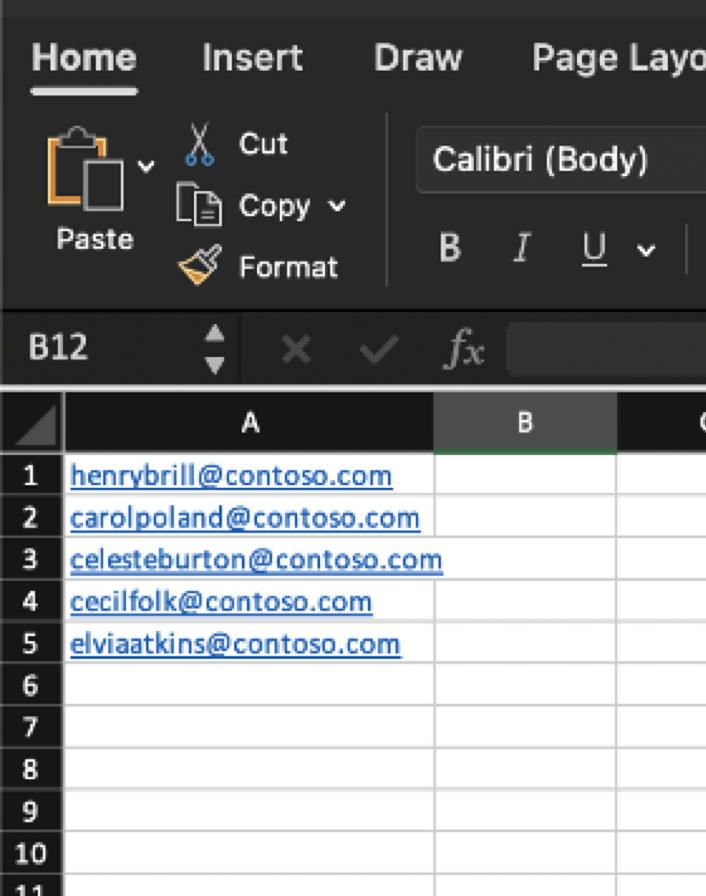
- Utwórz skoroszyt w programie Microsoft Excel lub aplikacji arkusza kalkulacyjnego.
- Począwszy od pierwszego wiersza w kolumnie A, wprowadź adres e-mail. To jest główna nazwa użytkownika z usługi Azure Active Directory.
- Kontynuuj dodawanie jednego adresu e-mail w każdym wierszu (maksymalnie 20 000), pozostawiając wszystkie pozostałe kolumny puste.
Upewnij się, że do pliku nie dodano żadnych notatek, nazw ani znaków specjalnych, w przeciwnym razie proces importowania nie powiedzie się. - Po zakończeniu wybierz pozycję Zapisz plik>jako>format pliku i wybierz format CSV UTF-8.
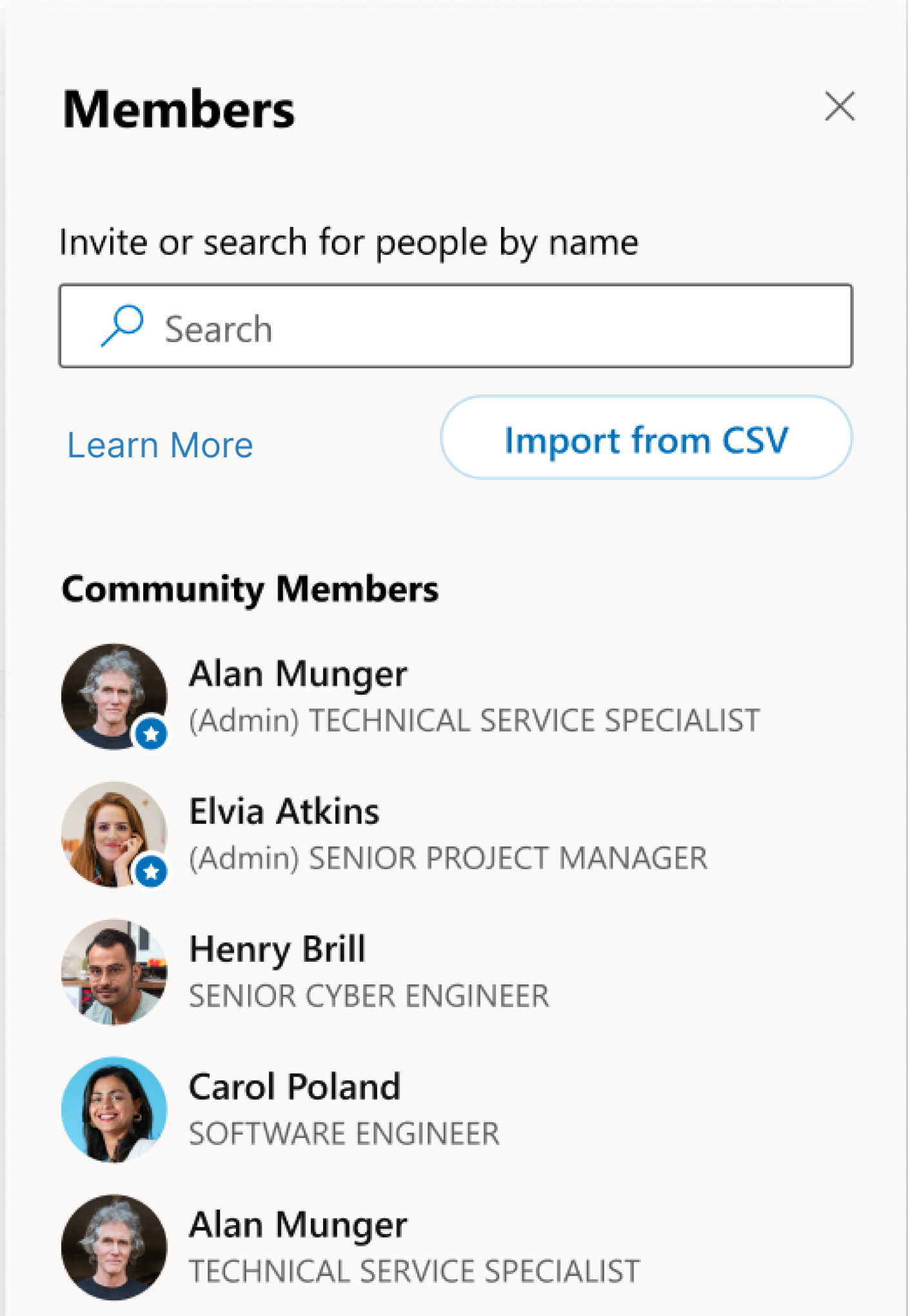
Ważne: Importowanie pliku w domyślnym formacie pliku programu Microsoft Excel — skoroszyt programu Excel (.xlsx). - W aplikacji Viva Engage otwórz panel Członkowie po prawej stronie i wybierz pozycję Importuj z pliku CSV.
- Przeglądaj, aby zaznaczyć plik CSV.
Proces importowania może potrwać do 24 godzin.
Uwaga
- Jeśli dostęp użytkownika gościa nie jest włączony w aplikacji Engage, masowy import plików CSV zawierający użytkowników gości nie spowoduje dodania tych gości do społeczności aplikacji Engage. Ci goście są dodawani do grupy kopii zapasowej usługi Tożsamość usługi Entra podczas procesu importowania, dzięki czemu goście uzyskują dostęp do innych połączonych obciążeń, takich jak witryna programu SharePoint wspierana przez grupę platformy Microsoft 365.
- Jeśli potrzebny jest dostęp gościa społeczności, administrator sieci Engage musi włączyć dostęp gościa w swoich sieciach ze strony Ustawienia> zabezpieczeń — wiadomości zewnętrzne centrum administracyjnego platformy Viva Engage.
Przekaż obrazy społeczności
Zdjęcie okładki przedstawia tożsamość i cel Twojej społeczności lub może upubliczniać wydarzenie społecznościowe. Użyj prostego, rozpoznawalnego obrazu, który dobrze sprawdza się na urządzeniach przenośnych. Administratorzy społeczności mogą przesyłać zdjęcia do swojej społeczności w Internecie lub w aplikacji mobilnej. Okładki muszą mieć rozmiar nie większy niż 20 MB, 1400 x 524 lub 700 x 262 pikseli i używać formatu PNG, JPEG lub nieanimowanego formatu GIF.
W przypadku ikony lub logo społeczności użyj kwadratowego obrazu. Rozmiar przekazanych obrazów zostanie zmieniony na 72 x 72 piksele.
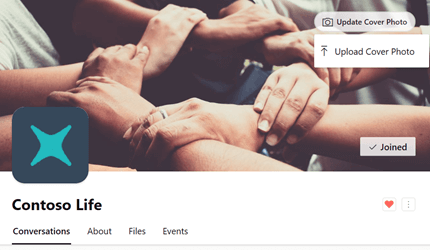
- W nagłówku społeczności wybierz pozycję Przekaż zdjęcie okładki.
- Wybierz obraz do przekazania z listy plików.

Dodawanie administratora społeczności
Administratorzy społeczności mogą przypisać więcej administratorów społeczności. Społeczności mogą mieć maksymalnie 100 administratorów.
Zweryfikowani administratorzy rozwiązania Viva Engage mogą również przypisywać administratorów społeczności. Administrator sieci rozwiązania Viva Engage może przypisać administratorów społeczności dla społeczności publicznej. Aby przypisać administratora społeczności do społeczności prywatnej, nowy administrator musi należeć do tej społeczności.
- Na kafelku Członkowie wybierz liczbę obok słowa Członkowie , aby otworzyć panel członka.
- Wyszukaj osobę według nazwiska lub adresu e-mail.
- Wybierz ikonę More <glyph library="fluent" name="more" /> obok imienia i nazwiska osoby, a następnie wybierz pozycję Ustaw jako administratora.
Administratorzy mają gwiazdkę obok ikony wyświetlanej w obszarze Członkowie. Administratorzy społeczności są wymienieni w okienku członków strony informacje .
Odpowiadanie na pytania członków
Jako administrator społeczności monitorujesz konwersacje i problemy w swojej społeczności.
- Aby upewnić się, że żadne pytanie nie zostanie przeoczone, w kanale informacyjnym społeczności wybierz filtr Pytania bez odpowiedzi , aby szybko znaleźć pytania bez odpowiedzi.
- Aby udzielić oficjalnej odpowiedzi lub potwierdzić prawidłowe odpowiedzi, przefiltruj według pytań, na które nie udzielono najlepszej odpowiedzi , i oznacz najlepszą odpowiedź.

Akceptowanie próśb o dołączenie (społeczności prywatne)
Jeśli jesteś administratorem społeczności prywatnej, otrzymasz powiadomienie w aplikacji Viva Engage za każdym razem, gdy ktoś poprosi o członkostwo w Twojej społeczności.
- Aby otrzymać wiadomość e-mail z powiadomieniem dla każdej prośby, przejdź do preferencji powiadomień e-mail i wybierz opcję Ktoś prosi o dołączenie do społeczności prywatnej, którą administruję. Aby uzyskać instrukcje, zobacz Włączanie lub wyłączanie powiadomień e-mail i powiadomień na telefonie.
Znajdowanie i dodawanie powiązanych społeczności
Ugruntowana społeczność aplikacji Viva Engage może mieć relacje z innymi społecznościami dotyczącymi powiązanych tematów. Te relacje dają użytkownikom szansę odkrycia większej liczby społeczności i zasobów. Na przykład społeczność o szerokim temacie, takim jak popularny program arkusza kalkulacyjnego, może mieć powiązane społeczności dla tematów, takich jak tabele przestawne, złożona matematyka, korzystanie z monitów funkcji Copilot w arkuszach danych i tak dalej.
Aby znaleźć powiązane społeczności, przejdź do karty Informacje pod obrazem banera bieżącej społeczności. U dołu strony pojawi się okienko Powiązane społeczności . Społeczności mogą nie mieć na swojej liście żadnych powiązanych społeczności.
Członkowie i administratorzy mogą dodawać społeczności do listy pokrewnych. Upewnij się, że wybór powiązanej społeczności ma sens w kontekście obu społeczności. Wybierz pozycję Dodaj powiązaną społeczność w skrajnym lewym polu. Zacznij wpisywać nazwę lub tytuł, aby odfiltrować podobne nazwy społeczności, lub wybierz z listy. Zamknij po zakończeniu, a aplikacja Viva Engage doda społeczność do listy. Aby usunąć lub dodać więcej powiązanych społeczności, wybierz pozycję Edytuj.