
Tematy ułatwiają użytkownikom kategoryzowanie podobnych pytań zadawanych przez inne osoby w aplikacji Viva Engage. Administratorzy i użytkownicy wykorzystują tematy do organizowania wiedzy społeczności i opiekowania się nią. Użyj funkcji hashtagów , aby wspierać organiczną dyskusję i zwiększać świadomość aktywnych kampanii w Twojej organizacji.
Obserwowanie i subskrybowanie tematów
Gdy obserwujesz temat, otrzymujesz zawartość związaną z tym tematem w podsumowaniu aplikacji Engage. Po zasubskrybowaniu tematu otrzymasz powiadomienie w aplikacji Teams lub programie Outlook. Powiadomienia są wyświetlane, gdy ktoś oznaczy temat w nowym lub istniejącym wpisie. Subskrybowanie jest tak proste, jak obserwowanie tematu, i wymaga tylko jednego dodatkowego kroku.
Uwaga
Wszyscy użytkownicy aplikacji Viva Engage mogą obserwować i subskrybować tematy.
Na stronie głównej rozwiązania Viva Engage użyj paska wyszukiwania (Wyszukaj w aplikacji Viva Engage), aby znaleźć interesujący Cię temat.
Jeśli masz plan usługi wiedzy platformy Viva Engage, znajdź tematy na karcie Odpowiedzi. Wybierz temat z listy Tematy do obserwowania lub wybierz pozycję Odkryj więcej tematów, aby otworzyć pełny katalog tematów. Dowiedz się więcej o licencjonowaniu aplikacji Viva Engage.

Porada
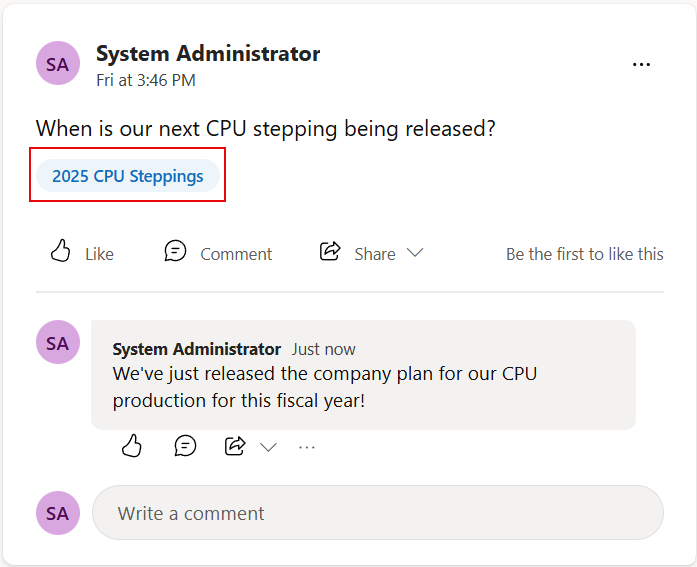
Otwórz stronę tematu, klikając dwukrotnie temat, który pojawia się w formie pigułki bezpośrednio pod pytaniem.
Wybierz temat z wyników wyszukiwania, aby otworzyć stronę tego tematu.
Na stronie tematu wybierz niebieski przycisk Obserwuj . Gdy zaczniesz obserwować temat, zostaną wyświetlone powiązane z nim konwersacje.

Pasek narzędzi zmieni się także dla wystąpienia tematu. Zawsze wybieraj menu Więcej dla
 tematów, a jeśli zmienisz zdanie, wybierz pozycję Przestań obserwować temat .
Aby zasubskrybować temat, wybierz ikonę powiadomienia w kształcie dzwonka.

Dzwonek powiadomienia zmieni kolor na niebieski, wskazując pomyślne zasubskrybowanie tematu.
Dodawanie nowego tematu
Każdy użytkownik aplikacji Viva Engage w społeczności może utworzyć nowy temat.
Dodaj temat do konwersacji w społeczności, aby skoncentrować dyskusję, dodaj istniejące tematy za pomocą wyszukiwania lub utwórz nowe. Członkowie społeczności tworzący nowy temat automatycznie go obserwują.
Dodaj przydatne tematy do konwersacji, wykonując następujące czynności:
- Przejdź do swojej społeczności w aplikacji Viva Engage.
- Dla dowolnej konwersacji w Twojej społeczności wybierz menu Więcej, , a następnie wybierz pozycję Edytuj tematy.
- Wpisz nazwę tematu w panelu Dodawanie tematów . Wprowadź wyraz lub krótką frazę, aby uzyskać dopasowania. Wybierz temat z pasujących wyników. Jeśli nie zostanie odnaleziony pasujący temat, wybierz pozycję Utwórz nowy temat , aby utworzyć nowy temat z opisem.
- Opublikuj rozpoczęcie konwersacji, wybierając pozycję Gotowe. Po wykonaniu tej czynności wybierz pigułkę tematu, aby ją otworzyć. Strona tematu zawiera skojarzone z nią konwersacje. Aby edytować sam temat, wybierz
 narzędzia edycji w jego górnym panelu.
Aby uzyskać więcej informacji na temat edytowania i tworzenia tematów, zobacz następną sekcję.


Uwaga
Tematy dotyczą całego wątku konwersacji, a nie poszczególnych wiadomości.
Edytowanie tematów
Dodawaj lub usuwaj tematy z wątku konwersacji przy użyciu aplikacji Viva Engage, aplikacji sieci Web lub aplikacji mobilnych. Użytkownicy końcowi mogą również dodawać i usuwać tematy w konwersacjach.
- Wybierz ikonę menu konwersacji, a następnie wybierz pozycję Edytuj tematy.
Aby dodać temat, wpisz nazwę tematu w polu Dodaj tematy . Tematy będą wyświetlane jako tagi po prawej stronie ikony tagu.
Aby usunąć temat, wybierz znak X w jego pigułce tematu. - Aby dodać temat, wybierz pozycję Utwórz nowy temat. W oknie dialogowym Tworzenie nowego tematu wypełnij pola Nazwa tematu i Opis . Wybierz przycisk OK.
- Aby wprowadzić zmiany lub zmodyfikować szczegóły tematu, przejdź na stronę tematu.

Wyświetl stronę tematu
Każdy temat ma odpowiadającą mu stronę tematu, na której wyświetlane są konwersacje oznaczone tym tematem. Aby otworzyć stronę tematu, wybierz pigułkę tematu w poście społeczności.
Strona tematu zawiera konwersacje skojarzone z danym tematem, liczbę osób obserwujących dany temat oraz tożsamości obserwatorów. Menedżerowie wiedzy i administratorzy mogą używać tych informacji do oceny zainteresowania tematem i znajdowania potencjalnych współpracowników.
Po otwarciu strony tematu wyświetlane są wszystkie konwersacje skojarzone z tym tematem. W prawym panelu znajduje się lista obserwujących temat.
Konwersacje, Wszystkie konwersacje i Niewidoczne filtrowanie konwersacji tematycznych.

Wyświetlanie pytań dotyczących tematów
- U góry strony, pod nazwą tematu, wybierz strzałkę w dół w filtrze tematu. Domyślnie filtr jest ustawiony na Wszystkie konwersacje.
- Wybierz pozycję Wszystkie pytania , aby wyświetlić wszystkie pytania dla danego tematu. W tym przykładzie z tematem powiązane są dwa pytania. Jeden ma zweryfikowaną odpowiedź, a drugi nie.
- W przypadku zajętych tematów wybierz pozycję Nieprzeczytane , aby wyświetlić tylko nieprzejrzane pytania dla danego tematu, lub Nierozwiązane , aby wyświetlić pytania, na które jeszcze nie odpowiedziano.

Edytowanie nazwy lub opisu tematu
Administratorzy i twórcy tematów mogą edytować nazwę i opis tematu. Nazwa i opis są wyświetlane na stronie tematu i udostępniane podczas dodawania tematu do konwersacji.
- W nagłówku strony tematu wybierz ikonę Edytuj temat.
- Zaktualizuj nazwę lub opis tematu.
- Wybierz pozycję Prześlij.
Usuwanie tematu
Administratorzy mogą usuwać tematy. Twórcy tematów mogą również usuwać własne tematy. Usunięcie tematu powoduje usunięcie tematu i wszystkich jego wystąpień w wątkach konwersacji. Nie ma to wpływu na wątki konwersacji ani wpisy, które pozostają w aplikacji Viva Engage. Jest to trwałe działanie, którego nie można cofnąć.
- Na stronie tematu wybierz ikonę Usuń temat.
- Wybierz pozycję Prześlij.
Zbiorcze zarządzanie tematami
Organizacje korzystające z Answers mogą zbiorczo zarządzać usuwaniem tematów w aplikacji Engage na stronie Odkryj więcej tematów w Answers. Dowiedz się więcej o scenariuszach administratora dla Answers.
Uwaga
- Aplikacja Viva Engage używa uproszczonego środowiska tematów i nie używa usługi Viva Topics ani lekkich tematów pojawiających się w poprzednich wersjach. Tematy w ramach Engage używają najnowszego środowiska tematów, które obejmuje włączanie odpowiedzi i usuwanie tematów.
- Dowiedz się więcej o konfigurowaniu odpowiedzi i wycofywaniuaplikacji Viva Topics.
Dodawanie hasztagu
Dodaj hasztagi do wiadomości, aby łatwiej wyświetlały się w wynikach wyszukiwania.
Dodaj symbol hasztagu # przed słowem kluczowym, które chcesz oznaczyć w wiadomości. Zalecamy używanie słów kluczowych, które są ściśle związane z tematem.
Znajdowanie rozmów z podobnymi hasztagami
Wybierz hasztag, aby wyszukać wiadomości z tym konkretnym hasztagiem w dzierżawie. Będziesz widzieć tylko te wiadomości, dla których masz uprawnienia do wyświetlania.