
Rozpocznij konwersację lub dołącz do osób z Twojego otoczenia dzięki scenariuszowi w aplikacji Viva Engage. Strona docelowa scenariuszy agreguje zawartość obserwowanych osób, a także istotną i popularną zawartość scenariuszy w całej organizacji.
- Aby przejść do strony docelowej scenariuszy, wybierz kartę Scenariusze w aplikacji Viva Engage.
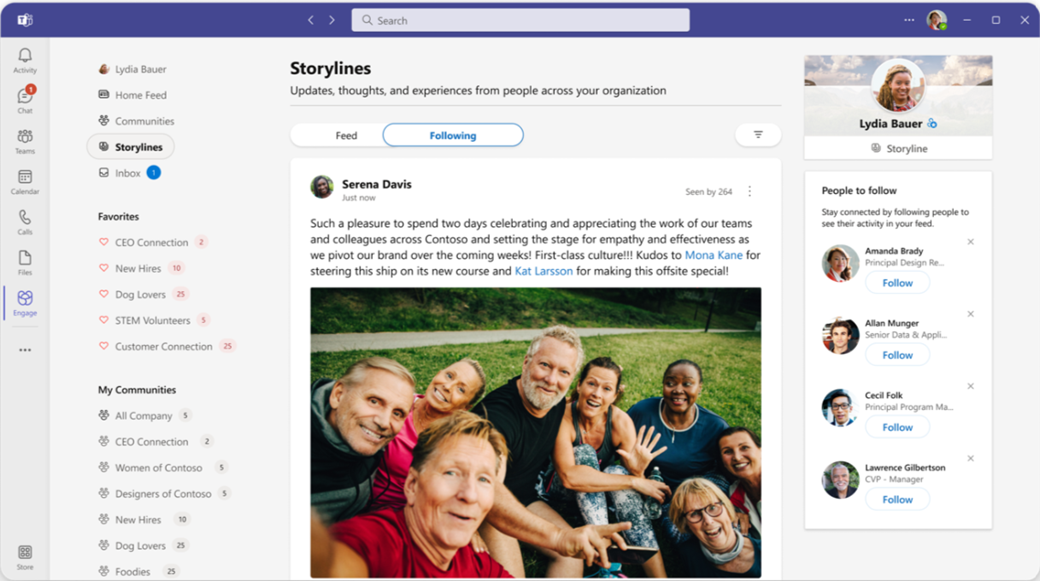
Na tej stronie znajdują się dwa kanały informacyjne, które informują Cię o tym:
- Kanał używa sortowania na podstawie istotności, aby nadać priorytet treści scenariusza, które są najbardziej odpowiednie i spersonalizowane dla Ciebie. Ten ogólny kanał informacyjny zawiera wpisy scenariuszy od obserwowanych osób oraz popularną zawartość scenariuszy z całej organizacji.
- Obserwowanie obejmuje tylko zawartość scenariuszy od obserwowanych osób. Zawartość jest sortowana według daty rozpoczęcia konwersacji dotyczącej scenariusza.
Uwaga
- Aplikacja Microsoft Teams zapewnia również zintegrowane środowisko aplikacji Viva Engage w aplikacji Teams, w tym dostęp do pełnej fabuły. Zobacz aplikację Viva Engage dla usługi Teams, aby uzyskać szczegółowe informacje.
- Aplikacja Microsoft Teams obsługuje również własny scenariusz bez instalacji aplikacji Viva Engage, dzięki czemu możesz bezpośrednio uczestniczyć w kanale informacyjnym mediów społecznościowych swojej sieci. Aby uzyskać więcej informacji, zapoznaj się z sekcją Scenariusz w aplikacji Microsoft Teams .
Wpis dotyczący scenariusza
Na wszystkich platformach wpisy scenariuszy docierają do ludzi, niezależnie od tego, gdzie pracują. Możesz czytać, reagować i komentować z poziomu aplikacji Outlook, Teams i Viva Connections.
Opublikuj opis scenariusza z następujących miejsc w aplikacji Viva Engage:
Twój osobisty scenariusz (znajdź go w prawym górnym rogu głównej strony Fabuły )
Kanał informacyjny scenariusza
Twój kanał informacyjny strony głównej
Scenariusz w aplikacji Microsoft Teams
- Gdy publikujesz na stronie głównej, wybierz pozycję Mój scenariusz z selektora społeczności.
Uwaga
Możesz używać scenariusza w aplikacji Microsoft Teams bez instalowania aplikacji Viva Engage. Możesz również uruchomić pełne środowisko aplikacji Viva Engage z poziomu aplikacji Microsoft Teams. Zainstaluj i przypnij aplikację Viva Engage dla aplikacji Teams do lewej szyny.
Rozwijanie sieci osobistej
People w organizacji mogą odkrywać wpisy scenariuszy w swoich kanałach informacyjnych. Mogą Cię obserwować i wybierać otrzymywanie powiadomień, gdy udostępniasz scenariusz. Obserwowanie innych osób pomaga dowiedzieć się o nich więcej. Im więcej osób obserwuje siebie nawzajem, tym łatwiej jest dzielić się pomysłami i wymieniać się nimi.
- Wybierz pozycję Obserwuj , aby zacząć obserwować osoby w organizacji w czyimś wpisie ze scenariuszem lub w jego osobistym scenariuszu.
- Wybierz ikonę dzwonka obok przycisku Obserwowane w wpisie danej osoby, aby włączyć powiadomienia od tej osoby. W tym miejscu możesz dostosować klientów poza usługą Viva Engage, dla których chcesz otrzymywać powiadomienia, gdy dana osoba opublikuje swój scenariusz.
- Używaj pozycji @mentions (@jsmith) podczas publikowania wpisu, aby powiadomić osoby, które mogą być zainteresowane Twoją zawartością.
- Po opublikowaniu udostępnij swoje posty w odpowiednich społecznościach za pomocą menu Udostępnij . Skopiuj link, aby udostępnić go w wiadomości e-mail, kanale usługi Teams lub czacie.
Uwaga
Powiadomienia dotyczące scenariuszy są zintegrowane ze strukturą wiadomości z akcjami programu Outlook, co umożliwia wyświetlanie całej konwersacji scenariusza i reagowanie na nią bez opuszczania programu Outlook.
Przekaż obraz okładki
Zdjęcie okładki scenariusza można zmienić. Aby przekazać i wyświetlić zdjęcie okładki scenariusza, potrzebujesz licencji na pakiet Viva lub Viva Employee Communications and Communities.
Na stronie docelowej scenariusza wybierz go w prawym górnym rogu.
Umieść wskaźnik myszy na prawym górnym rogu bieżącego zdjęcia okładki i wybierz pozycję Aktualizuj zdjęcie okładki.
Wymiary zdjęcia okładki scenariusza to 680 x 275 pikseli. Plik musi mieć rozmiar nie większy niż 20 MB i być w formacie PNG, JPEG lub nieanimowanym formacie pliku GIF. Jeśli wybrany obraz jest większy niż standardowy rozmiar, aplikacja Viva Engage skaluje go w celu dopasowania. Najlepszy rezultat uzyskasz, jeśli obraz będzie miał podobny współczynnik proporcji do standardowego rozmiaru.
Wyświetlanie profilu scenariusza
Twój scenariusz zapewnia również szybki dostęp do Twojego profilu platformy Microsoft 365. W scenariuszu po prostu wybierz ikonę profilu w lewym dolnym rogu transparentu, aby wyświetlić podsumowanie. Wybierz menu Więcej  z listy rozwijanej, aby wyświetlić więcej informacji.
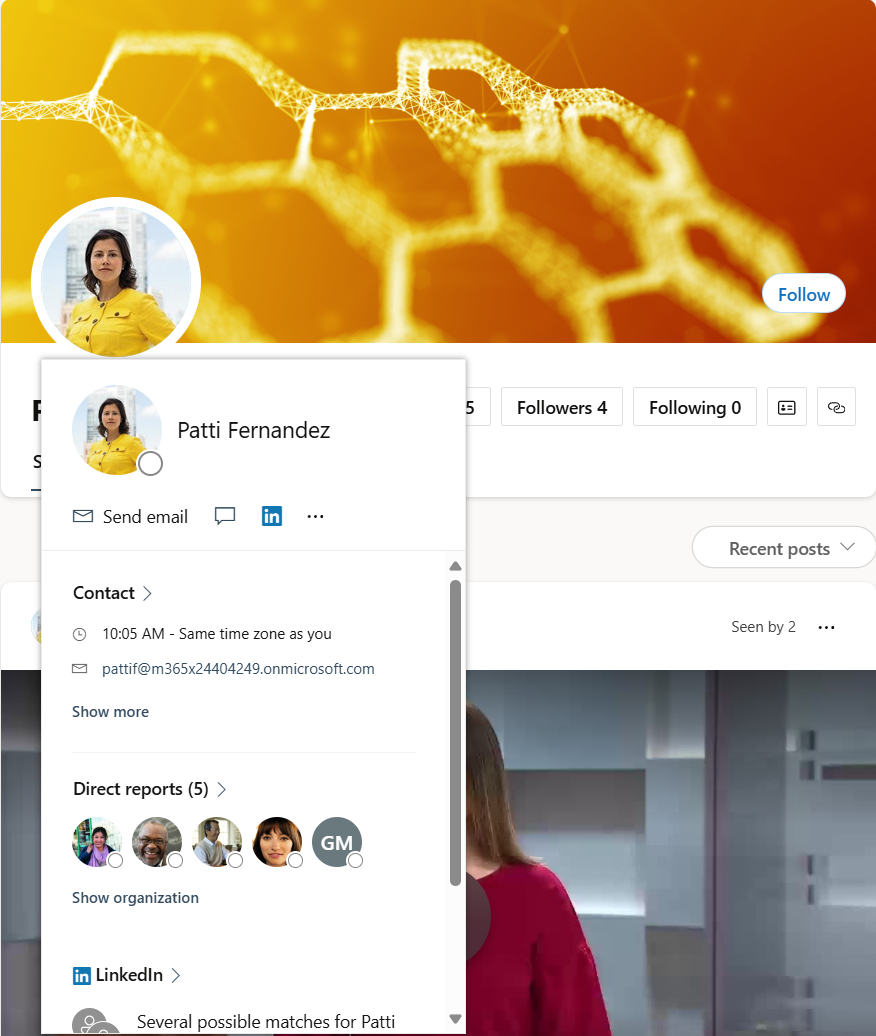
Możesz wyświetlić informacje o profilach publicznych członków, wyświetlając ich scenariusz w usłudze Viva Engage i wybierając ikonę profilu w lewym dolnym rogu transparentu. Udostępnia informacje kontaktowe i inne elementy w zależności od tego, co jest włączone w ich profilu platformy Microsoft 365.
Jeśli jesteś właścicielem scenariusza, wybierz pozycję Aktualizuj profil , aby wyświetlić pełny profil platformy Microsoft 365.
Członkowie będący gośćmi nie widzą stron profilów platformy Microsoft 365.
Scenariusz w aplikacji Microsoft Teams
Aplikacja Microsoft Teams obsługuje funkcję scenariusza w celu udostępniania interfejsu mediów społecznościowych aplikacji Viva Engage bez konieczności instalowania tej aplikacji. Gdy administrator platformy Viva Engage włączy używanie scenariuszy dla swojej dzierżawy, wszystkie wystąpienia użytkowników usługi Teams w sieci będą pokazywać scenariusz bez dalszej konfiguracji.

Scenariusz jest automatycznie udostępniany użytkownikom usługi Microsoft Teams w ramach instalacji aplikacji Teams. Jeśli rozwiązanie Viva Engage jest częścią Twojego przepływu pracy lub jeśli rozwiązanie Viva Engage jest licencjonowane przez Twoją organizację, zobaczysz scenariusz w usłudze Teams.
Porada
Aby wyświetlić swój scenariusz, otwórz nową sesję czatu w aplikacji Teams ze sobą. U góry strony zostanie wyświetlona karta Scenariusz . Użytkownicy nie muszą instalować aplikacji Viva Engage, aby uzyskać dostęp do funkcji scenariusza w aplikacji Microsoft Teams.
Praca ze scenariuszem w usłudze Teams
Być może nigdy nie trzeba będzie instalować aplikacji Viva Engage w usłudze Teams, ponieważ za pomocą strony scenariusza w usłudze Teams można wykonywać wiele przydatnych zadań aplikacji Viva Engage:
- Czytaj wpisy scenariuszy swoje i innych osób oraz wchodź z nimi w interakcję. Oprócz szybkich czatów jeden na jeden możesz szybko znaleźć stronę scenariusza spotkania jako kartę w czacie. Możesz zobaczyć wpisy z ich scenariuszami, zareagować na nie i skomentować je. Wybierając pozycję Śledź scenariusz, nigdy nie przegapisz aktualizacji i zawsze otrzymasz powiadomienie, gdy dana osoba opublikuje scenariusz.
- Zobacz obserwujących w aplikacji Viva Engage i osoby, które obserwujesz. Po otwarciu nowej sesji czatu w aplikacji Teams z samym sobą, od razu jest wyświetlana liczba zebranych obserwatorów, liczba obserwowanych osób oraz liczba wpisów przesłanych do scenariusza. Możesz również szybko zmienić obraz transparentu, umieszczając wskaźnik myszy na transparencie i wybierając pozycję Aktualizuj zdjęcie okładki.
- Tworzenie nowych wpisów scenariuszy, w tym ogłoszeń i artykułów. Możesz tworzyć wpisy w dyskusjach, ogłoszenia (dotyczy tylko liderów i ich pełnomocników), artykuły i pytania, pochwały lub ankiety. Zobacz Pisanie i planowanie, wpisy, artykuły i ogłoszenia w aplikacji Viva Engage.
- Publikuj i komentuj jako pełnomocnik lidera. Jeśli jesteś przypisanym pełnomocnikiem dla lidera, możesz bezpośrednio opublikować link do jego scenariusza lub skomentować dowolny wpis dotyczący scenariusza ze scenariusza lidera w aplikacji Teams. Zobacz ogłoszenia scenariuszy w aplikacji Viva Engage i delegowanie w aplikacji Viva Engage.
- Uzyskaj dostęp do analizy profilu scenariusza i analizy poszczególnych konwersacji. Wyświetlaj i analizuj własne zaangażowanie oraz zaangażowanie w odwiedzanych społecznościach: Monitoruj zaangażowanie w aplikacji Viva Engage za pomocą analizy.
Uwaga
Aby wyświetlić funkcje analizy Premium, użytkownicy muszą mieć platformę Viva Engage Premium dołączoną do pakietu Viva Suite oraz licencję Employee Communications and Communities. Możesz korzystać z konwersacji, wydarzeń na żywo i niektórych analiz społeczności bez licencji premium. Liderzy mogą przeglądać analizę odbiorców z co najmniej jedną główną przypisaną grupą odbiorców i ich pełnomocnikami. Dowiedz się więcej o licencjonowaniu tutaj.
Często zadawane pytania (FAQ)
Dlaczego scenariusz jest niedostępny w naszej organizacji?
Scenariusz jest obsługiwany w sieciach rozwiązania Viva Engage, które wymuszają tożsamość platformy Microsoft 365. Sieci zewnętrzne i te, które nie wymuszają tożsamości platformy Microsoft 365, nie mogą używać scenariusza. Administratorzy IT mogą również wyłączyć scenariusz dla organizacji.
Czy scenariusz dla aplikacji Teams współdziała z interfejsem kanałów Chat i zespołów Teams?
Scenariusz funkcji Teams działa niezależnie od interfejsu Chat i kanałów w aplikacji Teams i nie działa bezpośrednio z nimi. Jest to zgodne z celem aplikacji Microsoft Teams, jakim jest usprawnienie komunikacji między użytkownikami i zespołem.
Kto może zobaczyć zawartość scenariusza?
Zawartość scenariusza jest widoczna dla każdego użytkownika wewnętrznego, który ma dostęp do aplikacji Viva Engage. Goście nie widzą żadnej zawartości scenariusza.
Ile osób mogę obserwować?
Możesz obserwować maksymalnie 3000 osób.
Kto otrzyma powiadomienie, gdy opublikuję zawartość mojego scenariusza?
Osoby obserwujące są powiadamiane za pośrednictwem wybranych preferencji powiadomień. People, które Cię nie obserwują, otrzymają powiadomienia tylko wtedy, gdy Ty @mention nimi. W takich przypadkach użytkownicy są powiadamiani w konwersacjach grupowych w ten sam sposób @mentioned .
Czy można opublikować wpis w moim scenariuszu bez powiadamiania kogokolwiek?
Użytkownicy nie mogą zastępować zachowania scenariusza w powiadomieniach. Poniżej znajduje się czynność fakultatywna wykonywana przez obserwującego, wskazująca na jego zainteresowanie tym, co masz do powiedzenia. Użytkownicy, którzy Cię nie obserwują, nie otrzymują powiadomień, chyba że Ty ich konkretnie @mention wybierzesz.