
Para mover o local de suas pastas do OneDrive em seu computador, você precisará desvincular, mover e revincular seu OneDrive para o local.
1. Desvincular seu OneDrive
- Selecione a nuvem do OneDrive em sua área de notificação para mostrar o pop-up do OneDrive.

- Selecione o ícone de Ajuda e Configurações do OneDrive
 e selecione Configurações.
 - Acesse a guia Conta .
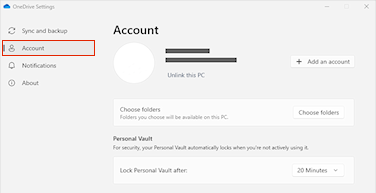
- Selecione Desvincular este computador e selecione Desvincular conta.
2. Mover suas pastas do OneDrive
Usando Explorador de Arquivos ou Mac Finder, arraste ou mova as pastas do OneDrive do computador para o local preferido.
Dica
Se você quiser ter seu OneDrive em uma unidade diferente (por exemplo, D:\ ou uma unidade flash), leia Instalar o OneDrive em uma unidade externa.
3. Vincule novamente seu OneDrive
Siga estas etapas para vincular novamente seu OneDrive
- Voltar para a tela de configuração do OneDrive e selecione Introdução
- Siga as instruções até chegar à tela em que você vê a localização da pasta do OneDrive. Selecione Alterar Local.
- Escolha o novo local da pasta e selecione OK.
- Você verá uma mensagem informando que a pasta do OneDrive no novo local já tem arquivos. Selecione Usar este local e conclua a configuração do OneDrive.
Dica
Se tiver escolhido sincronizar apenas algumas pastas antes da redefinição, você precisará fazer isso novamente após a conclusão da sincronização. Consulte Escolher quais pastas do OneDrive sincronizar com seu computador para obter mais informações.
Precisa de mais ajuda?
Suporte à conta. Para obter ajuda com sua conta Microsoft e assinaturas, visite Conta & Ajuda de cobrança.
Suporte técnico. Para obter suporte técnico, selecione Entrar em contato Suporte da Microsoft abaixo, insira seu problema e selecione Obter Ajuda.
Os usuários móveis podem entrar em contato com o Suporte abrindo o aplicativo OneDrive e sacudindo suavemente seu dispositivo.
Apoio da comunidade. As comunidades ajudam você a fazer perguntas, dar comentários e ouvir especialistas com conhecimentos avançados. Pergunte à Comunidade microsoft. Não divulgue informações pessoais ou confidenciais em fóruns públicos.