
Se você precisar alterar o local de armazenamento do OneDrive do computador para um card de SD ou outra fonte de armazenamento externo, você poderá fazê-lo desde que a unidade externa não seja ejetável. Não há suporte para unidades USB removíveis.
Observação
Se você não tiver espaço suficiente no computador, use o recurso Files Sob Demanda para OneDrive disponível para Windows e Mac, bem como sincronização seletiva.
Primeiro, você deve marcar o sistema de arquivos da unidade externa que você usará.
Verificar o sistema de arquivos da unidade
- Abra o Explorador de Arquivos
- Clique com o botão direito do mouse na unidade e escolha Propriedades.
- Na guia Geral , ao lado do sistema File, confira se ele diz NTFS.
Se o sistema de arquivos for FAT ou FAT32, consulte a próxima seção. Caso contrário, vá para Desvincular o OneDrive e execute a configuração do OneDrive novamente.
Converter uma unidade FAT ou FAT32 em NTFS
A conversão de uma unidade usando essas etapas preservará os arquivos na unidade. Ainda é recomendável garantir que você tenha backups de todos os arquivos na unidade.
- Encontre a letra da unidade que você deseja converter. Abra Explorador de Arquivos e, no painel esquerdo, procure a unidade em "Este COMPUTADOR" ou "Computador".
- Pressione a tecla do logotipo do Windows + R para abrir a caixa de diálogo Executar.
- Insira cmd para abrir a janela de prompt de comando.
- No prompt da linha de comando, digite unidade de conversão: /fs:ntfs
Por exemplo, se a letra da unidade que você deseja converter for e, você digitaria converter e: /fs:ntfs
Observação
Se você quiser converter uma unidade NTFS de volta para FAT32, você precisará salvar cópias de todos os arquivos que deseja manter e, em seguida, reformatar ou partir a unidade.
Desvincular o OneDrive e executar a configuração do OneDrive novamente
Você não perderá arquivos ou dados desativando, desinstalando ou desvinculando o OneDrive no seu computador. Você sempre pode acessar seus arquivos iniciando sessão na sua conta online do OneDrive.
- Selecione a nuvem do OneDrive em sua área de notificação para mostrar o pop-up do OneDrive.

- Selecione o ícone de Ajuda e Configurações do OneDrive
 e selecione Configurações.
 - Acesse a guia Conta .
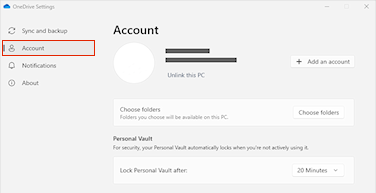
- Selecione Desvincular este computador e selecione Desvincular conta.
Observação
Os arquivos desvinculados podem ser excluídos com segurança do armazenamento local, pois também são armazenados na nuvem e acessíveis por meio do site do OneDrive.
Siga as etapas no assistente Bem-vindo ao OneDrive para configurar o OneDrive no novo local do arquivo.
Aviso
Não é possível configurar a Proteção de Pastas com o OneDrive na memória externa.
Precisa de mais ajuda?
Não é possível sincronizar o OneDrive com uma unidade USB do SD card ou externa
Suporte à conta. Para obter ajuda com sua conta Microsoft e assinaturas, visite Conta & Ajuda de cobrança.
Suporte técnico. Para obter suporte técnico, selecione Entrar em contato Suporte da Microsoft abaixo, insira seu problema e selecione Obter Ajuda.
Os usuários móveis podem entrar em contato com o Suporte abrindo o aplicativo OneDrive e sacudindo suavemente seu dispositivo.
Apoio da comunidade. As comunidades ajudam você a fazer perguntas, dar comentários e ouvir especialistas com conhecimentos avançados. Pergunte à Comunidade microsoft. Não divulgue informações pessoais ou confidenciais em fóruns públicos.