
Observação
Este Início Rápido é para o OneDrive para contas domésticas e pessoais. Para contas de trabalho e de estudante, consulte OneDrive para início rápido do trabalho ou da escola.
Usar o OneDrive em seu navegador
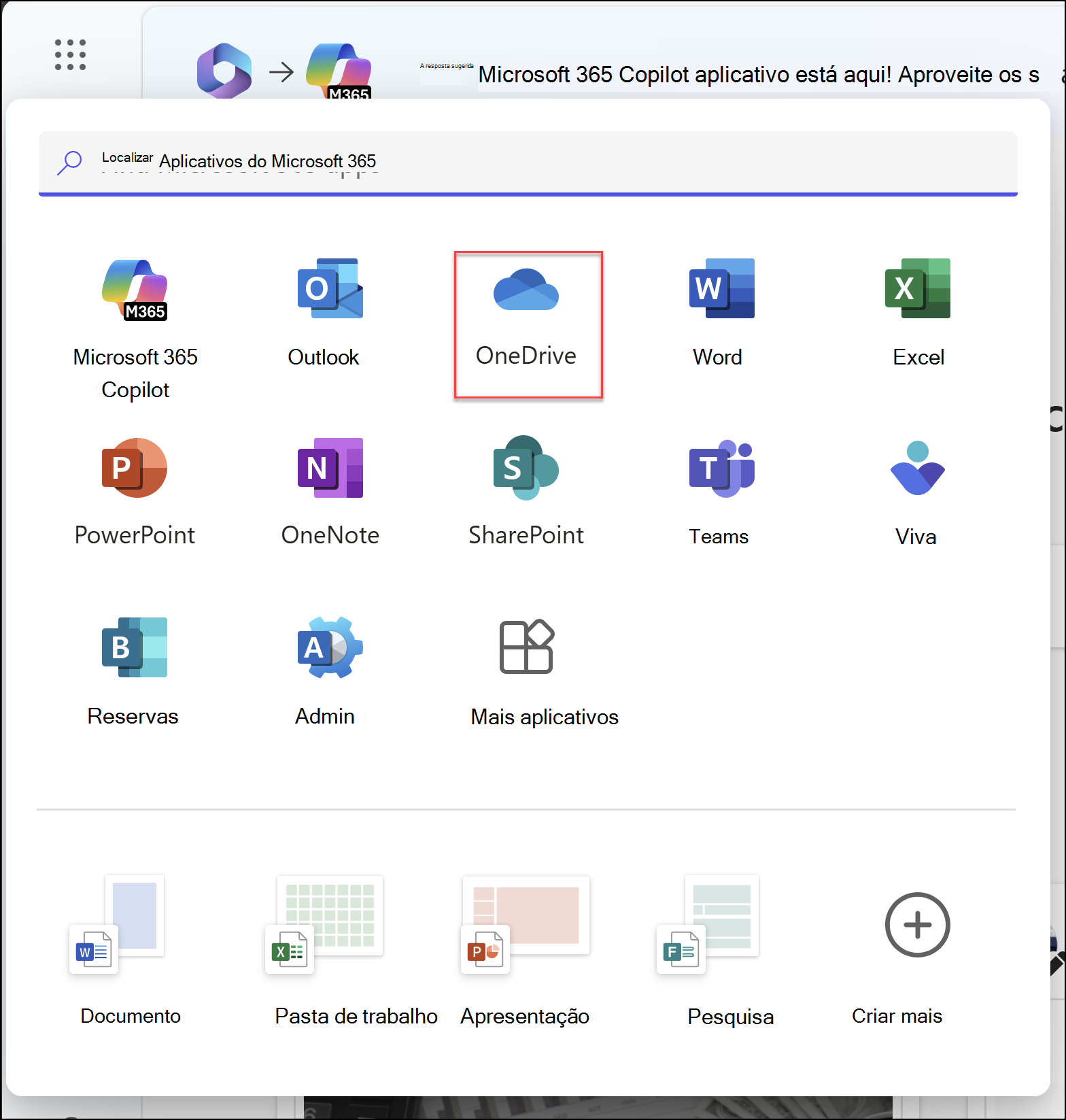
- Entre no office.com.
Entre no https://login.partner.microsoftonline.cn e selecione OneDrive.
Entre no https://portal.office.de e selecione OneDrive. - Selecione o ícone do inicializador de aplicativos
 de aplicativos e selecione OneDrive.
 - Escolha um arquivo ou pasta selecionando o círculo no canto superior do item e selecione um comando na parte superior da página.
Carregar arquivos e pastas para o OneDrive
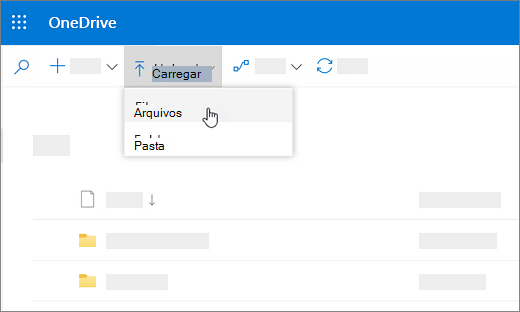
Você pode armazenar mais de 300 tipos de arquivos no OneDrive. Com o Microsoft Edge ou o Google Chrome:
- Selecione Adicionar pastade carregamento novo > Files ou Pasta de carregamento> depasta.
- Selecione os arquivos ou pasta que deseja carregar.
- Selecionar abrir ou Selecionar pasta.
Em outros navegadores:
- Selecione Carregar, escolha os arquivos que você deseja carregar e clique em Abrir.
- Se você não vir Carregar>Pasta, crie uma pasta e carregue os arquivos nessa pasta.
Observação
Se você tiver o aplicativo Sincronização do OneDrive instalado, também poderá carregar com Explorador de Arquivos. Selecione os arquivos que você deseja carregar e arraste-os para o OneDrive no painel Navegação Explorador de Arquivos.
Salvar um arquivo no OneDrive
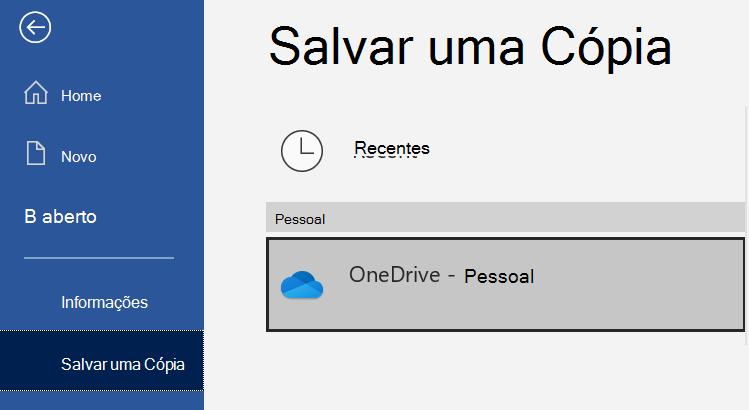
- Selecione Arquivo>Salvar umOneDrive de Cópia > – Pessoal.
- Selecione Digite o nome do arquivo aqui e digite um nome.
- Se você quiser salvar em outra pasta, selecione Procurar e escolha a pasta desejada.
- Selecione Salvar.
Na próxima vez que você abrir o aplicativo do Office, verá seu arquivo salvo na lista Recente na guia Página Inicial .
Observação
Requer Microsoft 365, Office 2019 ou Office 2016.
Se você não vir OneDrive - Pessoal na lista:
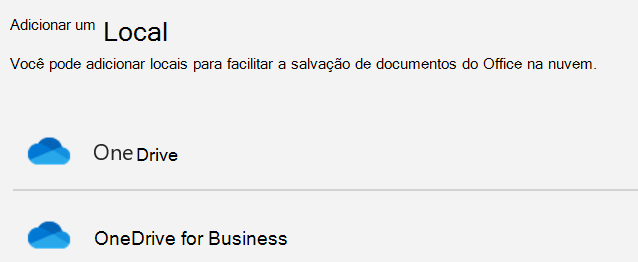
- Selecione Adicionar um local
- Selecione OneDrive e entre na sua conta da Microsoft.
Usar o OneDrive em sua área de trabalho
Se você usar Windows 10 ou 11, o OneDrive pode já ter solicitado que você entre para sincronizar seus arquivos.
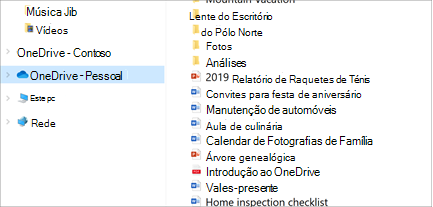
Em Explorador de Arquivos, selecione OneDrive – Pessoal.
Se o OneDrive não estiver configurado, consulte:
Precisa de mais ajuda?
Suporte à conta. Para obter ajuda com sua conta Microsoft e assinaturas, visite Conta & Ajuda de cobrança.
Suporte técnico. Para obter suporte técnico, selecione Entrar em contato Suporte da Microsoft abaixo, insira seu problema e selecione Obter Ajuda.
Os usuários móveis podem entrar em contato com o Suporte abrindo o aplicativo OneDrive e sacudindo suavemente seu dispositivo.
Apoio da comunidade. As comunidades ajudam você a fazer perguntas, dar comentários e ouvir especialistas com conhecimentos avançados. Pergunte à Comunidade microsoft. Não divulgue informações pessoais ou confidenciais em fóruns públicos.