O OneDrive não pode se conectar ao Windows [SOLUÇÃO ALTERNATIVA]
PROBLEMA
Após habilitar Arquivos sob Demanda em OneDrive, alguns clientes poderão ver o seguinte erro ao tentar acessar itens na sua pasta do OneDrive.
- OneDrive não é possível se conectar ao Windows. Arquivos sob Demanda requerem uma conexão com o Windows para mostrar seus arquivos sem ocupar espaço neste dispositivo. O OneDrive pode seguir tentando se conectar ao Windows ou você pode optar por baixar todos os seus arquivos. Você não será capaz de usar arquivos somente online até que isso seja corrigido.
STATUS: SOLUÇÃO ALTERNATIVA
Leia mais sobre como resolver o erro ao acessar arquivos no OneDrive.
Problema ao acessar a loja
Se você não puder acessar o repositório, experimente estas dicas:
- Verifique se você tem o aplicativo mais recente da loja e se entrou com uma conta que tenha permissões para comprar ou baixar aplicativos.
- Compre sua assinatura online em https://onedrive.live.com/about/plans/
Desculpe, o OneDrive não pode adicionar sua pasta agora
Para ajudá-lo a adicionar sua pasta, leia mais sobre quando você não estiver conectado.
A assinatura foi resgatada em outra conta
É possível que você tenha entrado com uma conta diferente da Microsoft. Verifique qual conta está em seu dispositivo móvel:
- Abra o aplicativo OneDrive.
- Toque em sua imagem de perfil ou no
 .
.
- O nome da sua conta fica na parte superior da tela abaixo de Eu. Se sua conta corporativa ou de estudante for mostrada, toque no
 para ver outras opções de conta ou selecione + Adicionar conta para adicionar sua conta pessoal da Microsoft.
O arquivo ou pasta já existe no OneDrive.
Depois de desmarcar uma pasta da lista de pastas escolhida para sincronização, você poderá ver a mensagem de erro: "O arquivo ou pasta já existe no OneDrive".
Opções de solução alternativa:
Opção 1: exclua do computador.
Observação
É seguro excluir o arquivo porque ele ainda está disponível no OneDrive online. Se você não quiser ter a pasta no OneDrive e apenas ter a pasta no computador, mova a pasta para fora da pasta OneDrive do computador (confira a opção 2 abaixo).
Opção 2: Remova o arquivo ou pasta do OneDrive.
Observação
Com o arquivo incluído na lista de pastas a serem sincronizadas, mova a pasta para outro lugar fora da estrutura de pastas do OneDrive. Isso exclui os arquivos e a pasta do OneDrive.com e os disponibiliza somente no computador.
Carregar bloqueado
PROBLEMA
Esse problema pode ocorrer se você entrou em um aplicativo do Microsoft 365 com uma conta que não tem permissão para carregar arquivos no OneDrive.
SOLUÇÃO
Redefina o aplicativo de configurações do Windows que foi conectado com minha conta de trabalho, reinstale o aplicativo OneDrive e resolveu o problema.
- Siga as etapas listadas para adicionar o OneDrive como serviço.
Se isso não ajudar, talvez seja necessário limpar credenciais antigas do OneDrive seguindo as etapas abaixo.
Alguns usuários podem ter problemas para entrar no OneDrive com credenciais que expiraram no computador.
QUESTÃO
Um arquivo duplicado é criado com o nome do computador adicionado ao nome do arquivo, por exemplo:
- livro1.xlsx
- livro1-desktop-computador.xlsx
SOLUÇÃO ALTERNATIVA
Windows:
- Pressione a tecla
 + R para abrir uma caixa de diálogo "Executar".
- Insira o caminho %localappdata%\Microsoft\OneDrive\settings e selecione OK.
- Exclua o arquivo PreSignInSettingsConfig.json .
Mac:
- No tipo de pesquisa do Spotlight "keychain" e selecione "Acesso de chaveiro". Caso não esteja visível no Spotlight, acesse a pasta Utilitários e abra o Acesso ao Conjunto de Chaves nela.
- Pesquise "OneDrive".
- Excluir "Credencial armazenada em cache do OneDrive".
- Execute o OneDrive.
Se essas soluções alternativas não resolve o problema, desinstale e reinstale o OneDrive:
Observação
Você não perde dados ou arquivos ao desabilitar ou desinstalar o OneDrive no seu computador. Você sempre pode acessar seus arquivos entrando em OneDrive.com.
Não é possível aplicar a assinatura
Pode levar até 24 horas para que a sua assinatura fique visível.
- Acesse Gerenciar armazenamento e marcar se sua assinatura e armazenamento estiverem visíveis.
- Se esse problema persistir após 24 horas, entre em contato com o suporte.
Você já está sincronizando essa conta [SOLUÇÃO ALTERNATIVA]
PROBLEMA
Ao tentar adicionar sua conta ao OneDrive para Mac, você pode receber a mensagem de erro: "Você já está sincronizando esta conta".
STATUS: SOLUÇÃO ALTERNATIVA
- No tipo de pesquisa do Spotlight "keychain" e selecione " Acesso de chaveiro". Caso não esteja visível no Spotlight, acesse a pasta Utilitários e abra o Acesso ao Conjunto de Chaves nela.
- Pesquise por "OneDrive".
- Excluir "Credencial armazenada em cache do OneDrive".
- Acesse /Users/<username>/Library/Group Containers/
- Localize e exclua UBF8T346G9. OneDriveSyncClientSuite. plist e UBF8T346G9. OfficeOneDriveSyncIntegration. plist
- Reinicie o OneDrive.
Você está sincronizando uma conta diferente [SOLUÇÃO ALTERNATIVA]
PROBLEMA
Não é possível entrar no OneDrive e o erro "Você está sincronizando uma conta diferente" é exibido. Isso pode ocorrer depois que você altera sua senha da Conta da Microsoft.
STATUS: SOLUÇÃO ALTERNATIVA
Para obter mais detalhes sobre as soluções alternativas, leiaO OneDrive mostra o erro "você está sincronizando uma conta diferente".
Não é possível sincronizar ou não sincronizar
Esse arquivo não pode ser sincronizado
Se você vir a mensagem de erro do OneDrive "Este arquivo não pode ser sincronizado" talvez seja necessário fazer uma ou mais etapas para obter a sincronização do arquivo novamente, dependendo do erro.
Saiba mais.
Files com esse ícone não será sincronizado

Você poderá ver esse ícone se entrar no OneDrive com uma conta corporativa ou de estudante. Isso significa que o administrador bloqueou a sincronização de determinados tipos de arquivo. É mais comum bloquear arquivos de dados do Outlook. Saiba como mover arquivos de dados do Outlook.
Se você também entrar no OneDrive com um conta pessoal, as mesmas restrições serão aplicadas.
Não é possível abrir o arquivo
Erro "Não é possível abrir arquivo" no OneDrive
Se o Windows exibir uma mensagem de erro dizendo "Não é possível abrir arquivo", verifique se o OneDrive está em execução. Consulte o erro "Não é possível abrir arquivo" no OneDrive para obter mais detalhes.
Você não tem permissões de acesso ao item
PROBLEMA
Alguns usuários podem ver a mensagem de erro "você não tem permissões de acesso ao item" ao tentar usar o OneDrive.
RESOLUÇÃO
O arquivo pode estar em uso em outro lugar, mas para garantir que as permissões de arquivo não sejam a causa, siga estas etapas:
- Abra Explorador de Arquivos e navegue até o arquivo para o qual você precisa alterar as permissões.
-
Clique com o botão direito do mouse no arquivo e selecione Propriedades.
- Selecione a guia Segurança.
- Em Grupos ou nomes de usuário, escolha Editar.
- Selecione cada usuário ou grupo listado para exibir e alterar permissões.
- Verifique se a opção Permitir controle completo está marcada.
- Clique em Aplicar e , em seguida, OK.
- Reinicie o computador.
Não foi possível iniciar Files sob demanda
Se você está tentando abrir um arquivo somente online no OneDrive e vê o seguinte erro:
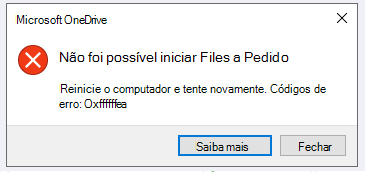
Não foi possível iniciar Files sob demanda
Reinicie o seu computador e tente novamente.
Isso pode ocorrer porque o serviço Arquivos sob Demanda está sendo bloqueado por filtros legados em alguns softwares antivírus. Para resolver esse problema, tente o seguinte:
Solução 1: Atualize e reinicie seu computador
Instale as atualizações mais recentes do Windows e do Office e reinicie o computador. Para obter mais informações, confira Atualizaratualizações do Windows e instalar o Office.
Você também deve garantir que o próprio OneDrive seja atualizado para a versão mais recente. Veja como:
- Abra as configurações do OneDrive (selecione o ícone de nuvem do OneDrive na área de notificação e selecione o ícone
 e Ajuda do OneDrive e Configurações.)
- Acesse a guia Sincronizar e fazer backup e expanda as Configurações avançadas.
- Em Files Sob Demanda, selecione Liberar espaço em disco
 ou Baixar todos os arquivos
 .
.
Na página notas de versão do OneDrive que é aberta, compare esse número com a versão mais recente na parte superior da página e selecione Baixar OneDrive para Windows se a versão mais recente for um número maior.
Solução 2: Atualizar seu software antivírus
Atualizar seu software antivírus pode atualizar os filtros que causam esse problema. Para obter mais detalhes, contate o fabricante do software.
Essa assinatura pertence a outra conta
A assinatura que você comprou da Apple já está associada a uma conta da Microsoft. As assinaturas estão associadas à Conta microsoft que você usou para fazer logon no aplicativo do Office quando comprou a assinatura. Na maioria dos casos, esse problema ocorre quando você compra o Microsoft 365 com uma conta pessoal da Microsoft, mas depois entra com uma Conta Microsoft pessoal ou de trabalho diferente.
Você já está inscrito
Sua conta já tem uma assinatura ativa do Microsoft 365, possivelmente de outra plataforma. Detectamos durante sua tentativa de compra.
Sua assinatura está sendo ativada no momento
Observe que depois de comprar uma assinatura, as atualizações de armazenamento podem levar até 24 horas para aparecer em sua conta.
Essa conta tem uma assinatura do Google Play
Os usuários do iOS poderão ver esse erro se sua conta Microsoft também tiver uma assinatura do Google Play. Essa assinatura deve ser cancelada na Google Play Store antes de tentar comprar uma nova assinatura por meio do apple App Store.
Código de erro 1
O Código de Erro 1 significa que ocorreu um erro desconhecido, mas há algumas outras verificações que podem ajudá-lo a fazer com que o OneDrive funcione novamente.
Verifique se você pode acessar o OneDrive online
Selecione o ícone da nuvem branca ou azul do OneDrive na área de notificação, na extremidade direita da barra de tarefas.

Observação
Talvez seja necessário clicar na seta Mostrar ícones ocultos ao lado da área de notificação para ver o ícone do OneDrive . Se o ícone não for exibido na área de notificação, pode ser que o OneDrive não esteja em execução. Selecione Iniciar, digite OneDrive na caixa de pesquisa e selecione OneDrive nos resultados da pesquisa.
Selecione  > do OneDriveExibir online.
Atualizar para a versão mais recente do OneDrive
O OneDrive e o Windows são atualizados com frequência, e manter seu PC atualizado pode ajudar com problemas de sincronização.
Baixe as atualizações mais recentes do Windows para aproveitar ao máximo o OneDrive. O Windows 10 Fall Creators Update habilita o OneDrive Files On Demand que pode ajudar a resolve problemas de sincronização.
Saiba mais sobre os Arquivos Sob Demanda do OneDrive.
Baixe a versão mais recente do OneDrive e instale-a.
Observação
- Se você já tem a versão mais recente, a instalação do instalador é concluída automaticamente.
- Leia mais informações sobre a versão mais recente nas notas de versão.
Reiniciar seu computador
 , pesquise pelo OneDrive e abra o OneDrive.
Código de erro 2
O código de erro 2 significa que o OneDrive teve um problema ao buscar os detalhes da sua conta.
Entre em sua conta Microsoft para garantir que não haja problemas de autenticação.
Código de erro 6
O Código de Erro 6 significa que ocorreu um erro de tempo limite. Recomendamos reiniciar seu computador ou telefone inteligente.
Experimente as soluções abaixo antes de entrar em contato com o suporte:
- Verifique a conectividade com a Internet no dispositivo em que o OneDrive não está funcionando.
- Verifique o status dos Serviços do Microsoft Office Online no portal do Service Health.
- Reinicie seu computador ou telefone inteligente.
- Você pode acessar outros serviços da Microsoft com sua conta Microsoft, como Outlook.com ou people.live.com? Se puder, pode ser um problema temporário com o OneDrive. Se você não puder, pode estar relacionado à conta ou a um problema mais amplo.
Código de erro 36
O código de erro 36 poderá ser visto se você exceder os limites do SharePoint na quantidade de itens de dados que podem ser gerenciados a qualquer momento. O Limite de Exibição de Lista é de aproximadamente 5.000 itens.
Para obter mais informações, leia Gerenciar listas e bibliotecas grandes no SharePoint.
Código de erro 49
PROBLEMA
Alguns usuários podem ver o código de erro 49 ao usar o OneDrive.
RESOLUÇÃO
Esse erro é causado pelo uso de uma versão mais antiga do OneDrive. Para baixar & instalar a versão mais recente do OneDrive, acesse downloads do OneDrive.
Códigos de erro 1302, 1303, 1304, 1308, 1414 no OneDrive para iOS
Esses códigos de erro vistos no OneDrive para iOS estão relacionados à sua assinatura da Microsoft.
Você pode gerenciar suas Assinaturas em account.microsoft.com/services.
Observação
Caso tenha mais de uma conta da Microsoft, verifique se você está fazendo logon com a que se aplica à assinatura para configurar a cobrança recorrente.
Código de Erro 0x80004005
Poderá ver este código de erro ao tentar desbloquear o seu Cofre Pessoal do OneDrive.
Para resolve o erro:
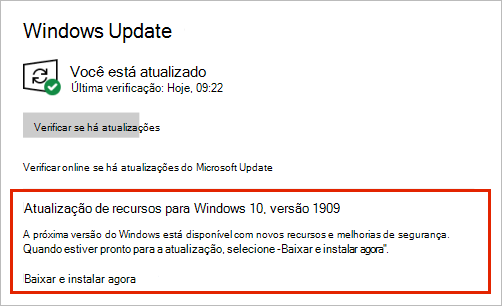
Abra a Resolução de Problemas do Windows (a ligação abre as Definições do PC )
Selecionar Windows Update
Certifique-se de que aceita todas as atualizações, incluindo quaisquer Atualizações de funcionalidades
Código de Erro 0x80010007
O Código de Erro 0x8001007 significa que o OneDrive está a ter dificuldades em sincronizar com o seu PC. Para corrigir este problema, desassociar o OneDrive e executar novamente a configuração do OneDrive.
Você não perderá arquivos ou dados desativando, desinstalando ou desvinculando o OneDrive no seu computador. Você sempre pode acessar seus arquivos iniciando sessão na sua conta online do OneDrive.
Windows
- Selecione a nuvem do OneDrive em sua área de notificação para mostrar o pop-up do OneDrive.

- Selecione o ícone de Ajuda e Definições do OneDrive e, em seguida, selecione Definições.
- Aceda ao separador Conta .
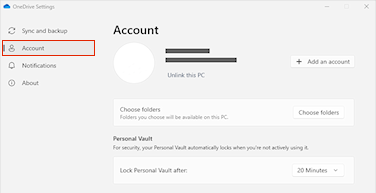
- Selecione Desassociar este PC e, em seguida, selecione Desassociar conta.
macOS
- Clique no ícone de nuvem do OneDrive na barra de Menus, clique em Ajuda & Definições para abrir o menu e selecione Preferências.
- Aceda ao separador Conta .
- SelecioneDesvincular esse Mac.
Depois de desassociar, siga os passos no assistente Bem-vindo ao OneDrive para configurar o OneDrive.
Código de Erro 0x80040c81
O Código de Erro 0x80040c81 pode ser corrigido ao repor o seu OneDrive.
significa que o OneDrive está a ter dificuldades em ligar à cloud. Se estiver a utilizar um cabo para ligar à Internet, leia sobre Como corrigir a ligação de rede.
Se estiver a utilizar Wi-Fi, leia Como corrigir Wi-Fi problemas.
Código de erro 0x80048823
Se vir este código de erro e a mensagem "As definições de proxy requerem autenticação". Ao tentar iniciar sessão no OneDrive, marcar não estiver a utilizar um proxy autenticado para ligar ao OneDrive – os proxies autenticados não são suportados no OneDrive.
PROBLEMA
Alguns utilizadores podem ver códigos de erro 0x8004de44 ou 0x80048823 ao tentar iniciar sessão no OneDrive.
SOLUÇÃO
Reponha a aplicação de definições do Windows com sessão iniciada com a minha conta profissional, reinstale a aplicação OneDrive e resolveu o problema.
- Aceda a Iniciar e escreva "Definições", mas não abra a aplicação Definições.
- No painel Informações de definições, selecione Definições da aplicação.
- Nas secções Repor, selecione Repor.
Código de Erro 0x80049d61
PROBLEMA
Alguns usuários estão vendo o código de erro 0x80049d61 ao iniciar o aplicativo da store do OneDrive. Estamos cientes do problema e trabalhando para liberar a correção o mais rápido possível.
SOLUÇÃO ALTERNATIVA
Utilize a aplicação oneDrive para ambiente de trabalho ou aceda a Onedrive.com.
Código de Erro 0x8004de40
Para obter mais informações sobre este erro, leia Código de Erro 0x8004de40 ao iniciar sessão no OneDrive.
Código de Erro 0x8004de42
Se vir este código de erro e a mensagem "As definições de proxy requerem autenticação". Ao tentar iniciar sessão no OneDrive, marcar não estiver a utilizar um proxy autenticado para ligar ao OneDrive – os proxies autenticados não são suportados no OneDrive.
Código de erro 0x8004de44
Se vir este código de erro e a mensagem "As definições de proxy requerem autenticação". Ao tentar iniciar sessão no OneDrive, marcar não estiver a utilizar um proxy autenticado para ligar ao OneDrive – os proxies autenticados não são suportados no OneDrive.
PROBLEMA
Alguns utilizadores podem ver códigos de erro 0x8004de44 ou 0x80048823 ao tentar iniciar sessão no OneDrive.
SOLUÇÃO
Reponha a aplicação de definições do Windows com sessão iniciada com a minha conta profissional, reinstale a aplicação OneDrive e resolveu o problema.
- Aceda a Iniciar e escreva "Definições", mas não abra a aplicação Definições.
- No painel Informações de definições, selecione Definições da aplicação.
- Nas secções Repor, selecione Repor.
Código de Erro 0x8004de80 ou 0x8004de86
Se vir o código de erro 0x8004de80 ou 0x8004de86 ao utilizar o OneDrive, desinstale e reinstale a aplicação.
Você não perderá dados ao redefinir ou desinstalar o OneDrive.
O aplicativo do OneDrive acompanha o Windows 8.1 e o Windows RT 8.1 e não pode ser desinstalado, mas você pode desinstalar oOneDrive do Windows 7, Windows Vista e de algumas versões do Windows 10.
- Selecione a tecla Windows e escreva Programas na caixa de pesquisa e, em seguida, selecione Adicionar ou remover programas (ou Adicionar Programas no Windows 7).
- Em Aplicações & funcionalidades (ou Programas e Funcionalidades no Windows 7) localize e selecione Microsoft OneDrive.
- Selecione Desinstalar.
- Transfira a aplicação Microsoft OneDrive a partir do site.
- Abra o ficheiro transferido e siga as instruções para iniciar sessão e começar.
- Para obter mais informações, leia Como Reinstalar o OneDrive.
Código de Erro 0x8004de85 ou 0x8004de8a
Poderá ver Códigos de Erro 0x8004de85 ou 0x8004de8a se existir um problema com a sua conta do OneDrive, incluindo uma conta em falta ou um erro de correspondência se iniciar sessão com uma conta Microsoft pessoal e uma conta escolar ou profissional.
Inicie sessão na sua conta Microsoft pessoal ou Office 365 conta para garantir que não existem problemas de autenticação e, em seguida, marcar as suas contas de aplicações do OneDrive:
- Selecione o ícone de nuvem do OneDrive na área de notificação ou na barra de menus.
- Selecione , em seguida , Definições ou Preferências
- Selecione o separador Conta para garantir que a conta correta ou esperada está a ser apresentada.
Código de Erro 0x8004de90
O código de erro 0x8004de90 será apresentado se o OneDrive não tiver sido totalmente configurado.
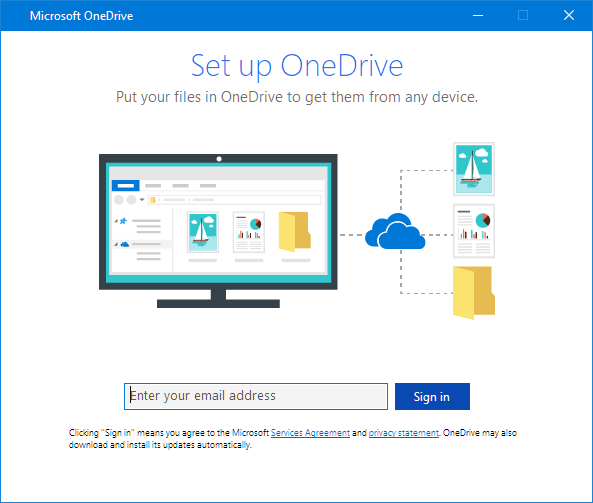
Prima , procure OneDrive e, em seguida, abra o OneDrive
Quando a instalação do OneDrive for iniciada, insira o endereço de email da sua conta da Microsoft e selecione Entrar para configurar sua conta.
Código de Erro 0x8004de96
Poderá ver o Código de Erro 0x8004de96 depois de ter alterado a palavra-passe da sua Conta Microsoft.
Para obter mais informações, leia O OneDrive mostra o erro "Está a sincronizar uma conta diferente".
Código de Erro 0x8004dea3
Se algumas funções do Windows não estiverem a funcionar ou o Windows falhar, utilize o Verificador de Ficheiros do Sistema para analisar o Windows e restaurar os seus ficheiros.
Siga os passos em https://support.microsoft.com/help/929833 que o ajudarão a executar a ferramenta Verificador de Ficheiros do Sistema e a compreender os resultados.
Código de Erro 0x8004deb4
Saiba mais sobre o Código de Erro: 0x8004deb4 ao iniciar sessão no OneDrive
Código de Erro 0x8004ded2
Poderá ver o Código de Erro 0x8004ded2 se estiver a tentar adicionar uma conta escolar ou profissional de uma organização que não suporta o OneDrive.
Poderá conseguir resolve o problema ao repor o OneDrive. Você não perde dados ou arquivos ao redefinir o OneDrive no seu computador.
Saiba como repor o OneDrive.
Código de Erro 0x8004ded7
Se vir o código de erro 0x8004ded7 ao utilizar o OneDrive para o trabalho ou para a escola, tal poderá dever-se ao facto de estar a utilizar uma versão antiga do OneDrive.
- Transfira as atualizações mais recentes para o seu computador para o ajudar a tirar o máximo partido do OneDrive.
-
Transfira a versão mais recente do OneDrive e instale-a. Não precisa de desinstalar primeiro a versão antiga.
Código de Erro 0x8004dedc
Se vir o código de erro 0x8004dedc ao utilizar o OneDrive para o trabalho ou para a escola, tal poderá dever-se ao facto de estar a tentar utilizar o OneDrive para o trabalho ou para a escola numa região diferente.
Ação para os administradores iniciarem a movimentação do usuário:
Start-SPOUserAndContentMove -UserPrincipalName <UPN> -DestinationDataLocation <Geo>
Observação
-
UserPrincipalName – UPN do usuário cujo OneDrive para trabalho ou escola está sendo movido.
-
DestinationDataLocation – Geo-Location para onde o OneDrive para trabalho ou escola precisa ser movido. Isso deve ser igual ao local de dados preferencial do usuário.
- Por exemplo, para mover o OneDrive de matt@contosoenergy.onmicrosoft.com eur para a AUS, execute: Start-SPOUserAndContentMove -UserPrincipalName matt@contoso.com -DestinationDataLocation AUS
Código de Erro 0x8004def0
Você pode ver o Código de Erro 0x8004def0 se as credenciais da sua conta tiverem sido alteradas ou expiradas. Sua organização pode ter uma política de senha que força os usuários a alterar sua senha a cada 60 dias.
Verifique se você pode acessar outros serviços da Microsoft, como Outlook.com, com sua conta pessoal da Microsoft ou entrar para Office 365 com sua conta corporativa ou escolar.
Código de erro 0x8004def1
Se você vir uma mensagem de erro que afirma "Código de erro 0x8004def1: uma atualização é necessária" marcar que as versões do computador e do OneDrive estão atualizadas.
Saiba mais.
Código de Erro 0x8004def4
Você também poderá ver o Código de Erro 0x8004def4 se estiver tentando usar o aplicativo Sincronização do OneDrive ao instalar o aplicativo da loja do OneDrive.
A solução é desinstalar todas as versões do aplicativo OneDrive e reinstalar o aplicativo Sincronização do OneDrive mais recente.
Observação
Você não perderá arquivos ou dados desabilitando, desinstalando ou desvinculando o OneDrive em seu computador. Você sempre pode acessar seus arquivos iniciando sessão na sua conta online do OneDrive.
Pressione Iniciar e insira aplicativos:onedrive
Selecione Desinstalar e siga os prompts.
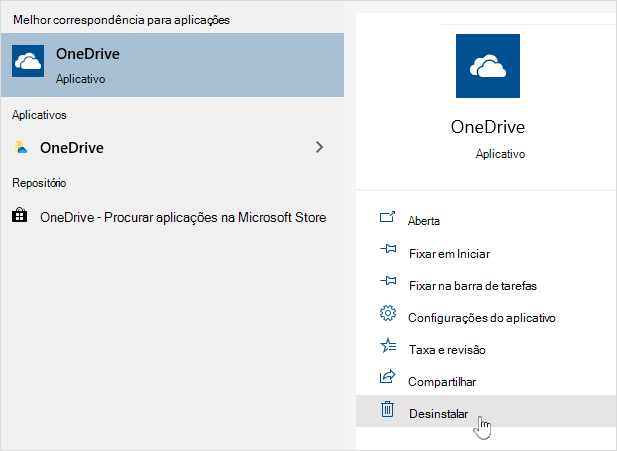
Baixe a versão mais recente do OneDrive.
Você pode ver o Código de Erro 0x8004def4 quando não migrou seus notebooks do OneNote para o OneDrive corretamente. Saiba como mover um notebook do OneNote para o OneDrive.
Código de Erro 0x8004def5
PROBLEMA
Alguns usuários podem ver o código de erro 8004def5 ao tentar entrar no OneDrive.
RESOLUÇÃO
Alguns usuários podem ter problemas para entrar no OneDrive com credenciais que expiraram no computador.
QUESTÃO
Um arquivo duplicado é criado com o nome do computador adicionado ao nome do arquivo, por exemplo:
- livro1.xlsx
- livro1-desktop-computador.xlsx
SOLUÇÃO ALTERNATIVA
Windows:
- Pressione a tecla
+ R para abrir uma caixa de diálogo "Executar".
- Insira o caminho %localappdata%\Microsoft\OneDrive\settings e selecione OK.
- Exclua o arquivo PreSignInSettingsConfig.json .
Mac:
- No tipo de pesquisa do Spotlight "keychain" e selecione "Acesso de chaveiro". Caso não esteja visível no Spotlight, acesse a pasta Utilitários e abra o Acesso ao Conjunto de Chaves nela.
- Pesquise "OneDrive".
- Excluir "Credencial armazenada em cache do OneDrive".
- Execute o OneDrive.
Se essas soluções alternativas não resolve o problema, desinstale e reinstale o OneDrive:
Observação
Você não perde dados ou arquivos ao desabilitar ou desinstalar o OneDrive no seu computador. Você sempre pode acessar seus arquivos entrando em OneDrive.com.
Código de erro 0x8004def7
Você pode ver o Código de Erro 0x8004def7 se excedeu sua capacidade de armazenamento e ou sua conta foi suspensa.
Saiba o que você pode fazer quando sua conta do OneDrive estiver congelada.
Código de Erro 0x8004e4f1
Alguns usuários estão relatando que estão recebendo uma página em branco ao tentar abrir as configurações do OneDrive.
A engenharia está ciente desse problema e atualmente está trabalhando em uma correção. Pedimos desculpas por qualquer inconveniência causada.
Código de erro 0x80048823
Se você vir esse código de erro e a mensagem "Suas configurações de proxy exigem autenticação" ao tentar entrar no OneDrive, marcar você não estiver usando um proxy autenticado para se conectar ao OneDrive – proxies autenticados não têm suporte no OneDrive.
PROBLEMA
Alguns usuários podem ver códigos de erro 0x8004de44 ou 0x80048823 ao tentar entrar no OneDrive.
SOLUÇÃO
Reinicie o aplicativo de configurações do Windows que foi conectado com minha conta de trabalho, reinstale o aplicativo OneDrive e resolveu o problema.
- Acesse Iniciar e digite "Configurações", mas não abra o aplicativo Configurações.
- No painel Informações de Configurações, selecione Configurações do aplicativo.
- Nas seções Redefinir, selecione Redefinir.
Código de erro 0x80070005
O código de erro 0x80070005 sugere que há um problema com as atualizações do OneDrive.
-
Updates
- Selecione Verificar se há atualizações e instale todas as Atualizações do Windows disponíveis.
- Após a conclusão das atualizações do Windows, pressione
+ Do Windows R para abrir uma janela Executar.
- Digite %localappdata%\Microsoft\OneDrive\update e pressione OK.
- Clique duas vezes em OneDriveSetup.exe para instalar a versão mais recente do OneDrive.
Código de erro 0x80070005 (ao configurar o Movimento de Pasta Conhecida no OneDrive para trabalho ou escola)
PROBLEMA
Ao configurar o Movimento de Pasta Conhecida no OneDrive para trabalho ou escola, você receberá a seguinte mensagem de erro:
Erro desconhecido. (Código de erro: 0x80070005)
Isso é causado por uma política de grupo que impede a execução do recurso.
RESOLUÇÃO
Use gpedit.exe, modificar uma Política de Grupo.
Navegue atéModelos Administrativos> de Configuração> do UsuárioA área de trabalho>proíbe o usuário de redirecionar manualmente pastas de perfil.
Defina o valor como "Não Configurado".
MAIS INFORMAÇÕES
É possível que os administradores da sua empresa não queiram que você configure esse recurso se o Política de Grupo estiver habilitado. O administrador também pode optar por continuar a impor a política, mesmo que você a substitua manualmente.
Leia mais sobre como Faça backup seus Documentos, Imagens e Pastas da área de trabalho com o OneDrive.
Código de Erro 0x8007016a
Se você vir o Código de Erro 0x8007016a ao usar o OneDrive:
-
Verifique se o computador está em busca de atualizações (o link abre as Configurações do computador )
- Verifique se você está conectado ao OneDrive em seu dispositivo e selecione o ícone de nuvem do OneDrive branco ou azul na área de notificação.
- SelecioneConfigurações de > de Ajuda e Configurações do OneDrive.
- Desmarque a caixa Salvar espaço e baixe arquivos conforme você os usa.
- Redefinir o OneDrive. Leia Redefinir o OneDrive para obter mais informações.
- Após a redefinição, habilite novamente Files sob demanda. Saiba mais sobre Files sob demanda.
Código de erro 0x8007018b
PROBLEMA
Poderá ver o Código de Erro 0x8007018b é que está a tentar eliminar, mover ou mudar o nome de um ficheiro que está aberto ou em utilização pelo OneDrive.
RESOLUÇÃO
- Aguarde até que o OneDrive conclua a sincronização.
- Feche o OneDrive selecionando o ícone de nuvem do OneDrive, selecionando Mais e, em seguida, Fechar OneDrive.
Código de Erro 0x80070194
Se vir o código de erro 0x80070194 ao utilizar o OneDrive, a reposição da aplicação poderá ajudar.
Você não perderá dados ao redefinir ou desinstalar o OneDrive.
- Abra uma caixa de diálogo Executar premindo a tecla Windows e R.
- Copie e cole isto na janela de diálogo e pressione OK
%localappdata%\Microsoft\OneDrive\onedrive.exe /reset
Se você vir uma mensagem dizendo "O Windows não consegue encontrar...", copie e cole isto e pressione OK.
C:\Program Files\Microsoft OneDrive\onedrive.exe /reset
Se você vir uma mensagem dizendo "O Windows não consegue encontrar...", copie e cole isto e pressione OK.
C:\Program Files (x86)\Microsoft OneDrive\onedrive.exe /reset
- Reinicie manualmente o OneDrive ao aceder a Iniciar , escreva OneDrive na caixa de pesquisa e, em seguida, clique na aplicação oneDrive para ambiente de trabalho.
Observação
- Para repor outras versões do OneDrive, leia Repor o OneDrive. Se você não tiver certeza sobre qual aplicativo OneDrive você possui, leia Qual aplicativo do OneDrive eu possuo?
- A reposição do OneDrive desliga todas as suas ligações de sincronização existentes (incluindo o OneDrive pessoal e o OneDrive para trabalho ou escola, se configurado). Você não perde dados ou arquivos ao redefinir o OneDrive no seu computador.
- Se você escolheu sincronizar apenas algumas pastas antes da redefinição, precisará fazer isso novamente após concluir a sincronização. Leia Escolher quais pastas do OneDrive sincronizar com seu computador para mais informações.
- Terá de concluir este procedimento para o seu OneDrive pessoal e OneDrive para trabalho ou escola.
Código de Erro 0x80071128/0x80071129
Ao usar o OneDrive, alguns usuários podem receber uma das seguintes mensagens de erro:

- Erro 0x80071128: os dados presentes no buffer do ponto de nova análise são inválidos.
- Erro 0x80071129: a marca presente no buffer do ponto de nova análise é inválida.
Resolução
Você pode usar o comando chkdsk para remover pontos de nova análise inválidos seguindo as etapas abaixo. Observe que isso pode levar várias horas para ser concluído, portanto, recomendamos que você execute essa correção durante a noite.
Selecione Iniciar , escreva cmd, clique com o botão direito do rato em Linha de Comandos e, em seguida, selecione Executar como administrador.
Introduzir chkdsk <volume> /R /F
Observação
-
<volume> refere-se à letra de unidade onde está localizado o seu OneDrive, além de dois pontos. Para a maioria dos usuários, isso será C: ou D:
- Se vir a seguinte mensagem: "Pretende agendar este volume para ser verificado da próxima vez que o sistema reiniciar?", introduza Y, prima Enter e, em seguida, reinicie o computador.


