
Remover uma conta do OneDrive de um computador (Windows/Mac)
- Selecione a nuvem do OneDrive em sua área de notificação para mostrar o pop-up do OneDrive.

- Selecione o ícone de Ajuda e Definições do OneDrive
 e, em seguida, selecione Definições.
 - Aceda ao separador Conta .
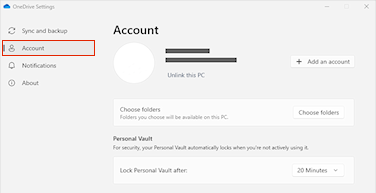
- Selecione Desassociar este PC e, em seguida, selecione Desassociar conta.
Observação
- Não perderá ficheiros ou pastas ao remover uma conta. Depois de desassociar, todos os seus ficheiros estarão disponíveis no OneDrive na Web.
- Files marcado como
 Disponível neste dispositivo permanecerá nas pastas do OneDrive do seu computador.
 - Files marcado como
 disponível online Disponível quando online só estará acessível a partir do OneDrive na Web.
 - Se apenas quiser remover determinadas pastas, leia como Escolher as pastas do OneDrive a sincronizar com o seu computador.
Remover uma conta do OneDrive de um dispositivo móvel (iOS/Android)
- Toque na sua imagem de perfil ou
 ícone.
 - Toque em Configurações.
- Toque em
 junto à conta para remover e, em seguida, terminar sessão.
Observação
- Não perderá ficheiros ou pastas ao remover uma conta. Depois de terminar sessão, todos os seus ficheiros estarão disponíveis no OneDrive na Web.
- Todos os ficheiros offline ou guardados permanecerão no seu dispositivo.
Precisa de mais ajuda?
Como cancelar ou interromper a sincronização no OneDrive
Desativar, desabilitar ou desinstalar o Microsoft OneDrive
Como adicionar uma conta no OneDrive
Suporte de conta. Para obter ajuda com a sua conta Microsoft e subscrições, visite Conta & Ajuda de Faturação.
Suporte técnico. Para obter suporte técnico, selecione Contactar Suporte da Microsoft abaixo, introduza o seu problema e selecione Obter Ajuda.
Os utilizadores móveis podem contactar o Suporte ao abrir a aplicação OneDrive e abanar cuidadosamente o seu dispositivo.
Suporte da comunidade. As comunidades ajudam-no a fazer perguntas, a dar feedback e a ouvir especialistas com conhecimentos avançados. Pergunte à Comunidade Microsoft. Não divulgue informações pessoais ou confidenciais em fóruns públicos.