
Quando um caminho para um arquivo ou pasta se torna muito longo para ser manipulado pela Sincronização do OneDrive, o OneDrive pausa esse item e mantém todo o resto sincronizado normalmente, em seguida, orienta você em uma correção rápida para que o item pausado possa ser sincronizado novamente.
Observação
Um "caminho" é o endereço completo de um arquivo. Inclui todos os nomes de pastas da cadeia mais o nome do arquivo, todos somados. Um caminho pode ficar muito longo devido a um nome muito longo ou porque um arquivo está aninhado dentro de várias pastas. Você não precisa excluir nada para corrigi-lo e não perderá nenhum conteúdo.
Exemplo de um caminho
Windows (Explorador de Arquivos) – conta corporativa ou de estudante
C:\Users\JaneDoe\OneDrive - Contoso\Projects\2026\Q1\Budget_Report_v3.xlsxWindows (Explorador de Arquivos) -- conta pessoal
C:\Users\JaneDoe\OneDrive\Projects\2026\Q1\Budget_Report_v3.xlsx
Como você saberá que um item precisa de atenção
Quando o caminho de um item é muito longo para sincronizar, o OneDrive avisa você com um X vermelho:
Selecione o ícone da nuvem do OneDrive na barra de tarefas para abrir o Centro de Atividades.
O item que precisa de atenção é listado com uma observação de que seu caminho é muito longo para sincronizar.
Você verá dois botões ao lado dele: Encurtar caminho e Mover arquivo (ou Mover pasta, dependendo se o item é um arquivo ou uma pasta).
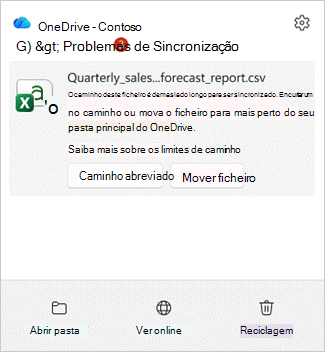
Todo o resto continua sincronizando. Somente o item listado é pausado.
Como corrigir erros "o arquivo ou pasta é muito longo" no OneDrive
Você pode corrigir um caminho longo de duas maneiras. Ambos fazem com que o item seja sincronizado novamente, então escolha o que for mais fácil para você:
- Encurte o caminho - renomeie o arquivo ou uma das pastas em que ele está, para que o caminho geral seja mais curto.
- Mover o item : mova o arquivo ou a pasta para um local no OneDrive que não esteja tão profundamente aninhado.
Seu arquivo permanece no OneDrive de qualquer maneira, com seu conteúdo intacto.
Opção 1: encurtar o caminho renomeando-o
No Centro de Atividades do OneDrive, localize o item que precisa de atenção e selecione Encurtar caminho.
A janela Encurtar este caminho é aberta. Ele mostra o caminho completo para o item como uma lista de pastas, terminando com o arquivo ou pasta que é muito longo.
Na parte inferior, o OneDrive informa quanto caminho precisa ser mais curto - por exemplo, "O caminho tem 32 caracteres a mais".
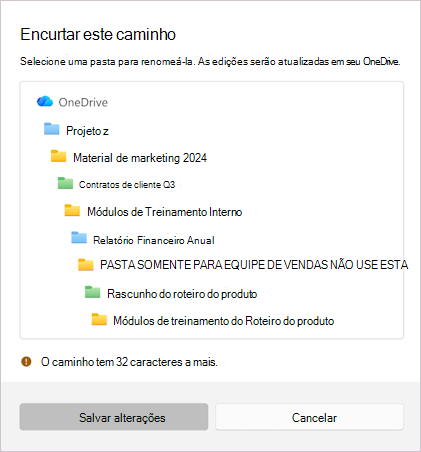
Selecione o arquivo ou uma pasta na lista e digite um nome mais curto. A mensagem na parte inferior é atualizada conforme você edita.
Quando o caminho é curto o suficiente, a mensagem muda para "O caminho é curto o suficiente para sincronizar" com uma marca de seleção verde.
Selecione Salvar alterações para permitir que o OneDrive aplique o novo nome e comece a sincronizar o item novamente.
Observação
Renomear uma pasta aqui a renomeia em todos os lugares do seu OneDrive, assim como renomeá-la no Explorador de Arquivos. Tudo dentro dessa pasta permanece com ela.
Opção 2: encurtar o caminho movendo o arquivo para outro local
Na Central de Atividades, selecione Mover arquivo (ou Mover pasta) ao lado do item.
É aberta uma janela do Explorador de Arquivos que menciona no canto superior esquerdo quantos caracteres estão acima do limite.
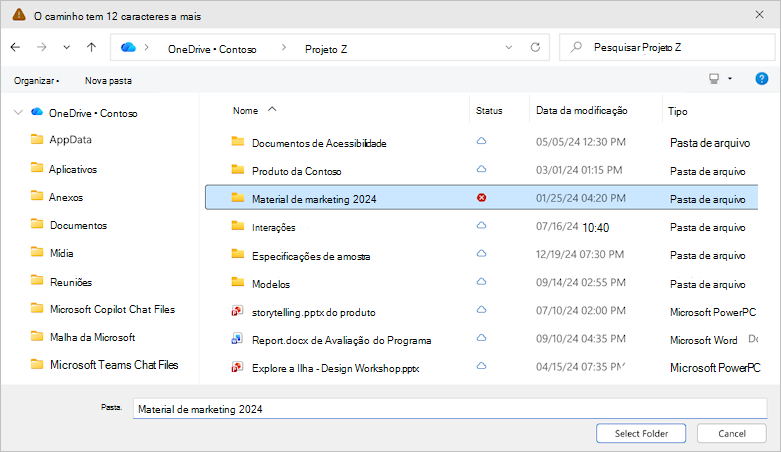
Navegue até uma pasta mais próxima da parte superior do OneDrive (menos pastas profundas).
Escolha Selecionar pasta.
Se você for solicitado a confirmar, leia a mensagem e selecione Mover arquivo (ou Mover pasta) para permitir que o OneDrive mova o item e retome a sincronização.
Dica
Mover um item até mesmo um ou dois níveis de pasta geralmente é suficiente para colocar o caminho abaixo do limite.
Quando mais de um item precisar de correção
Às vezes, vários arquivos ou pastas têm caminhos longos ao mesmo tempo. O OneDrive as agrupa em uma única lista, para que você possa trabalhar com elas em um só lugar.
Abra o Centro de Atividades e selecione Corrigir caminhos para abrir a lista Corrigir caminhos que são muito longos para sincronizar .
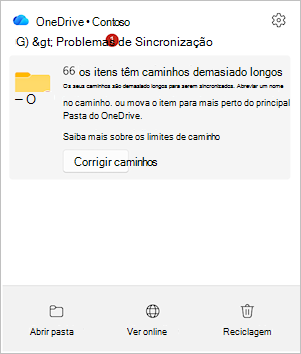
Cada item mostra por quantos caracteres ele está acima. Aponte para um item e selecione Encurtar ou Mover para corrigi-lo, assim como faria com um único item.
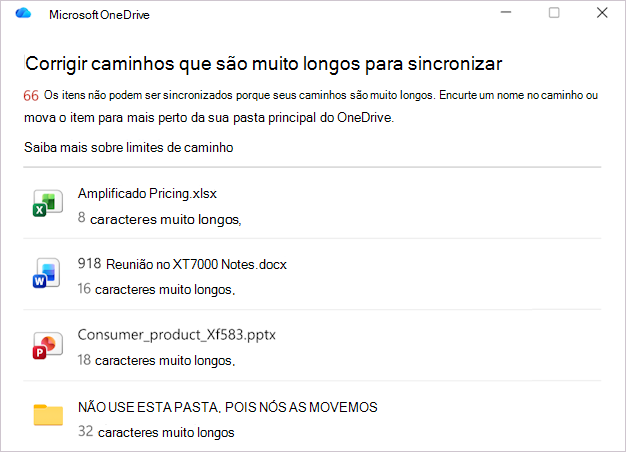
À medida que você corrige cada um deles, eles são limpos da lista.
Observação
Corrigir uma pasta pode resolver vários itens de uma vez. Como o nome de uma pasta faz parte do caminho de tudo dentro dela, encurtar ou mover essa pasta geralmente corrige os arquivos abaixo dela automaticamente - para que você possa ver vários itens limpos da lista após uma única alteração.
Files e pastas que você compartilhou com outras pessoas
Se o item que você está corrigindo for compartilhado, o OneDrive mostrará uma confirmação adicional antes de fazer a alteração.
- Mover um item compartilhado pode alterar as permissões de compartilhamento.
- Revise a mensagem e confirme para continuar.
Files e pastas em uma biblioteca compartilhada
Alguns itens em seu OneDrive são atalhos para uma pasta compartilhada. Se um item de caminho longo reside dentro de um destes atalhos:
- Corrigir o caminho altera o item para todos que usam essa pasta, não apenas para você.
- O OneDrive mostra uma caixa de diálogo de confirmação explicando que a alteração afeta a pasta compartilhada antes que algo aconteça.
- Se não tiver certeza, marque com o proprietário da pasta antes de renomear ou mover o item.
Dicas para evitar que os caminhos fiquem muito longos
- Mantenha os nomes de pastas curtos e significativos.
- Evite empilhar muitas pastas umas dentro das outras. Mais plano é melhor.
- Cuidado com nomes de arquivo muito longos, especialmente aqueles que repetem o nome da pasta.
Confira também
Restrições e limitações no OneDrive e no SharePoint
Por que meu nome de arquivo foi alterado?
Quais são os limites de comprimento do caminho do arquivo?
Precisa de mais ajuda?
Suporte de conta. Para obter ajuda com sua conta Microsoft e assinaturas, visite Ajuda de Conta & Cobrança.
Suporte técnico. Para obter suporte técnico, selecione Contatar o Suporte da Microsoft abaixo, insira o problema e selecione Obter Ajuda.
Os usuários de dispositivos móveis podem entrar em contato com o Suporte abrindo o aplicativo OneDrive e sacudindo suavemente o dispositivo.
Suporte da comunidade. As comunidades ajudam você a fazer perguntas, fazer comentários e ouvir especialistas com conhecimento avançado. Pergunte à Comunidade Microsoft. Não divulgue informações pessoais ou confidenciais em fóruns públicos.