
Este artigo ajuda você a corrigir a mensagem de erro "Uma versão mais recente do Microsoft OneDrive está instalada".
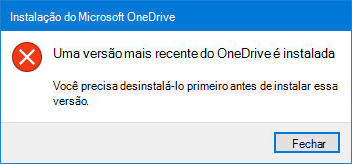
Desinstalar o OneDrive para corrigir o erro "Versão mais recente está instalada"
Para desinstalar o OneDrive, siga estas etapas:
Observação
Você não perderá arquivos ou dados desabilitando, desinstalando ou desvinculando o OneDrive em seu computador. Você sempre pode acessar seus arquivos iniciando sessão na sua conta online do OneDrive.
- Pressione a tecla Windows
 + Do Windows R para abrir uma janela Executar .
 - Digite appwiz.cpl e clique em OK.
- Encontre o Microsoft OneDrive na lista e clique com o botão direito do mouse para desinstalá-lo.
Se esse método não tiver êxito, siga estas etapas:
Observação
Antes de editar o registro, recomendamos que você faça uma cópia de segurança do registro. Se ocorrer um problema, você poderá restaurar o registro ao seu estado anterior. Saiba mais sobre como fazer backup e restaurar o registro no Windows.
- Pressione a tecla Windows
+ Do Windows R para abrir uma janela Executar .
- Digite regedit e clique em OK.
- Cole esse caminho na barra de navegação na parte superior do Editor do Registro:
Computer\HKEY_CURRENT_USER\Software\Microsoft\OneDrive - Clique com o botão direito do mouse na pasta OneDrive e selecione Excluir.
Atualizar o OneDrive para resolve a mensagem "Versão mais recente está instalada"
O OneDrive e o Windows são atualizados com frequência e manter o computador atualizado pode ajudar a resolve problemas de sincronização.
Baixe as atualizações mais recentes do Windows para aproveitar ao máximo o OneDrive. Windows 10 habilita o OneDrive Files Sob Demanda, o que pode ajudar a resolve problemas de sincronização. Saiba mais sobre os Arquivos Sob Demanda do OneDrive.
Baixe a versão mais recente do OneDrive e instale-a.
Observação
Leia mais informações sobre a versão mais recente nas notas de versão.
Selecione
para abrir o menu Iniciar, pesquisar o OneDrive e, em seguida, abrir o aplicativo de área de trabalho do OneDrive.Quando a instalação do OneDrive for iniciada, insira o endereço de email da sua conta da Microsoft e selecione Entrar para configurar sua conta.
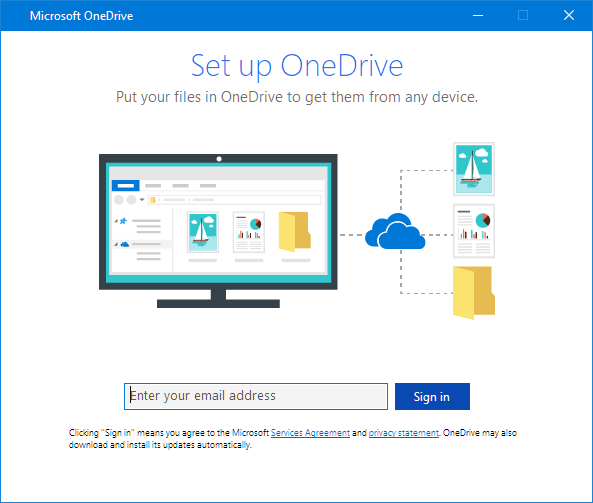
Configurar e personalizar o OneDrive depois de corrigir o problema de instalação
OsOneDriveArquivos Sob Demanda ajudam a acessar todos os arquivos no OneDrive sem precisar baixá-los e a usar o espaço de armazenamento do seu dispositivo. Saiba mais sobre os Arquivos Sob Demanda do OneDrive.
Observação
Você não perderá arquivos ou dados desabilitando, desinstalando ou desvinculando o OneDrive em seu computador. Você sempre pode acessar seus arquivos iniciando sessão na sua conta online do OneDrive.
Você também pode baixar ou sincronizar menos arquivos escolhendo quais pastas do OneDrive sincronizar com seu computador. Se você tiver escolhido sincronizar apenas algumas pastas antes da redefinição, precisará fazer isso novamente depois que a sincronização for concluída.
Observação
Você precisa concluir esta etapa para seu OneDrive pessoal e OneDrive para trabalho ou escola.
Saiba mais
Mais correções de problemas recentes do OneDrive
Precisa de mais ajuda?
Suporte à conta. Para obter ajuda com sua conta Microsoft e assinaturas, visite Conta & Ajuda de cobrança.
Suporte técnico. Para obter suporte técnico, selecione Entrar em contato Suporte da Microsoft abaixo, insira seu problema e selecione Obter Ajuda.
Os usuários móveis podem entrar em contato com o Suporte abrindo o aplicativo OneDrive e sacudindo suavemente seu dispositivo.
Apoio da comunidade. As comunidades ajudam você a fazer perguntas, dar comentários e ouvir especialistas com conhecimentos avançados. Pergunte à Comunidade microsoft. Não divulgue informações pessoais ou confidenciais em fóruns públicos.