
Pode partilhar um agente de IA com outras pessoas tal como partilharia um ficheiro no OneDrive. Uma vez partilhados, as outras pessoas podem abrir o agente e fazer perguntas sobre os ficheiros, mas apenas se também tiverem permissão para ver o conteúdo no interior.
Observação
Os agentes de IA estão disponíveis apenas com Microsoft 365 Copilot para contas escolares ou profissionais.
Eis como partilhar e o que saber sobre o acesso:
Partilhar um ficheiro de agente de IA
Inicie sessão no site do OneDrive com as suas credenciais escolares ou profissionais.
Localize o
.agentficheiro que pretende partilhar.Selecione o ficheiro e, em seguida, selecione Partilhar na barra de ferramentas ou clique com o botão direito do rato no menu.
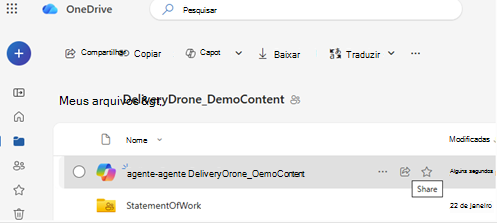
Escolha com quem pretende partilhar.
Selecione Enviar ou Copiar ligação.

Certifique-se de que outras pessoas podem aceder ao conteúdo
Partilhar o ficheiro do agente não partilha automaticamente os ficheiros dentro do mesmo.
Para garantir que outras pessoas podem obter respostas do agente:
- Ir para cada ficheiro utilizado pelo agente
- Partilhar esses ficheiros com as mesmas pessoas
- Em alternativa, guarde esses ficheiros numa pasta partilhada à qual todos tenham acesso
Importante
Se alguém abrir o agente, mas não tiver acesso aos ficheiros de origem, não obterá respostas úteis.
Parar de partilhar um agente de IA
Para parar de partilhar:
- Selecione o
.agentficheiro. - Selecione Gerir acesso.
- Remover pessoas ou alterar as definições de ligação.
Sugestões de partilha comuns
- Utilize pastas partilhadas sempre que possível, para evitar atualizações de permissões manuais
- Atualizar o acesso se adicionar novos ficheiros ao agente
- Testar a ligação partilhada com outra conta para confirmar que funciona conforme esperado
Confira também
Criar e utilizar um agente no OneDrive
Localizar os seus ficheiros de agente no OneDrive
Precisa de mais ajuda?
Suporte de conta. Para obter ajuda com a sua conta Microsoft e subscrições, visite Conta & Ajuda de Faturação.
Suporte técnico. Para obter suporte técnico, selecione Contactar Suporte da Microsoft abaixo, introduza o seu problema e selecione Obter Ajuda.
Os utilizadores móveis podem contactar o Suporte ao abrir a aplicação OneDrive e abanar cuidadosamente o seu dispositivo.
Suporte da comunidade. As comunidades ajudam-no a fazer perguntas, a dar feedback e a ouvir especialistas com conhecimentos avançados. Pergunte à Comunidade Microsoft. Não divulgue informações pessoais ou confidenciais em fóruns públicos.