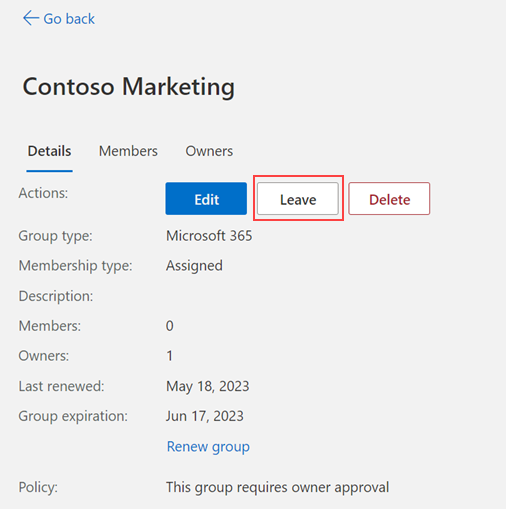
Pode utilizar a sua conta escolar ou profissional com o portal Os Meus Grupos, baseado na Web, para ver e gerir os seus grupos, os grupos que possui e aderir a novos grupos. Se não tiver acesso ao portal Os Meus Grupos, terá de contactar o suporte técnico para obter permissão.
Exibir suas Informações de grupos
- Os membros do grupo podem ver os detalhes ou sair de qualquer grupo, exceto grupos de segurança.
- Os proprietários de grupos podem ver detalhes, criar um novo grupo, adicionar, remover membros, eliminar o seu grupo ou renovar grupos que estejam a expirar.
Para exibir as informações de grupos
- Inicie sessão no portal Os Meus Grupos com a sua conta profissional.
- Com base nas suas permissões, pode utilizar a página Os Meus Grupos para rever e gerir os seus grupos existentes e criar novos grupos.
Importante
Este conteúdo destina-se aos utilizadores do portal Os Meus Grupos. Se é administrador, pode encontrar mais informações sobre como gerir quem pode criar grupos na documentação de gestão personalizada de grupos Os Meus Grupos.
Criar um grupo para a sua conta escolar ou profissional
Poderá não conseguir criar grupos dependendo das políticas da sua organização. Existem dois tipos de grupos:
- Microsoft 365. Fornece oportunidades de colaboração, oferecendo acesso de membros a uma caixa de correio compartilhada, calendário, arquivos, site do SharePoint e muito mais. Essa opção também permite dar acesso ao grupo a pessoas fora da sua organização.
- Segurança. Usado para gerenciar o acesso de membros e computadores a recursos compartilhados para um grupo de usuários. Por exemplo, você pode criar um grupo de segurança para uma política de segurança específica. Com isso, você pode dar um conjunto de permissões a todos os membros ao mesmo tempo, em vez de precisar adicionar permissões a cada membro individualmente.
Criar um novo Grupo M365
Na página Grupos em myaccount.microsoft.com/groups, selecione Criar Grupo M365. O modal aparecerá.
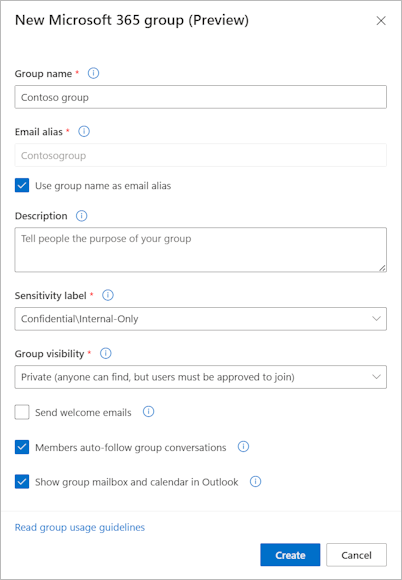

Introduza as informações necessárias. Dependendo das políticas da sua organização, algumas das definições podem não ser apresentadas.
- Nome do grupo. Selecione um nome claro e descritivo para que as pessoas compreendam o objetivo do grupo.
- Email alias. Este torna-se o endereço de e-mail do grupo (por exemplo, emailalias@contoso.com) e tem de ser exclusivo na sua organização.
- Descrição do grupo. Adicione uma descrição opcional para seu grupo.
- Etiqueta de confidencialidade. Selecione uma etiqueta para classificar o nível de confidencialidade do conteúdo do grupo e aplique as políticas de proteção da organização.
- Visibilidade do grupo. Escolha se o grupo é Público (qualquer pessoa na sua organização pode aderir) ou Privado (os utilizadores têm de ser aprovados para aderir).
- Enviar e-mails de boas-vindas. Envie um e-mail de boas-vindas aos novos membros quando aderirem ao grupo. Ajuda os novos membros a começarem e a compreenderem o propósito do grupo.
- Os membros seguem automaticamente as conversações de grupo. Os membros seguirão automaticamente o grupo e receberão e-mails e eventos do calendário do grupo nas respetivas caixas de entrada pessoais.
- Mostrar o calendário e a caixa de correio de grupo no Outlook. Torne a caixa de correio partilhada e o calendário do grupo visíveis para os membros no Outlook.
- Remetentes autorizados. Controle quem tem permissão para enviar mensagens para o grupo. Se estiverem em branco, todos os membros podem enviar mensagens ao grupo.
- Ocultar da lista de endereços global. Impedir que o grupo apareça no livro de endereços da organização.
- Ativar a funcionalidade do grupo de segurança. Permita que o grupo também seja utilizado para gerir o acesso a aplicações e recursos. Uma vez ativada, esta definição não pode ser desativada.
- Permita que pessoas fora da organização enviem e-mails ao grupo. Permita que os remetentes externos enviem e-mails ao grupo.
Selecione Criar. O novo grupo é criado consigo como proprietário e membro. O seu grupo recém-criado foi adicionado à lista de Grupos que possuo. Uma vez que é membro, este grupo também aparece na lista Grupos em que estou .
Criar um novo grupo de segurança para a sua conta escolar ou profissional
Na página Grupos, selecione Criar Grupo de Segurança. O modal aparecerá.
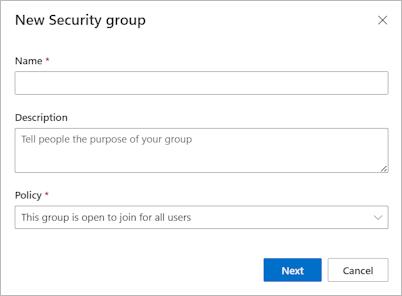
Insira as informações necessárias:
- Nome do grupo. Selecione um nome claro e descritivo para que as pessoas compreendam o objetivo do grupo.
- Descrição do grupo (opcional). Adicione uma descrição opcional para seu grupo.
- Política de grupo. Opte por permitir que todas as pessoas adiram ao grupo, exija a aprovação do proprietário ou permita que apenas o proprietário do grupo adicione membros.
Selecione Criar. O novo grupo é criado consigo como proprietário e membro. O seu grupo recém-criado foi adicionado à lista de Grupos que possuo. Uma vez que é membro, este grupo também aparece na lista Grupos em que estou .
Editar um grupo existente
Depois de criar um grupo, pode editar os respetivos detalhes, incluindo atualizar a maioria das informações existentes, com exceção do Tipo de Grupo.
- Selecione o grupo que você deseja editar na página Grupos e selecione Editar detalhes na página <nome_do_grupo> . A caixa Editar detalhes é exibida e você pode atualizar as informações adicionadas quando criou inicialmente o grupo.
- Faça todas as alterações e, em seguida, selecione Atualizar.
Adicionar ou remover um membro
Pode adicionar ou remover membros de quaisquer grupos de que seja proprietário, exceto grupos dinâmicos ou grupos sincronizados a partir do Exchange ou no local.
- Selecione o grupo ao qual pretende adicionar membros e, em seguida, selecione + na <página group_name> .
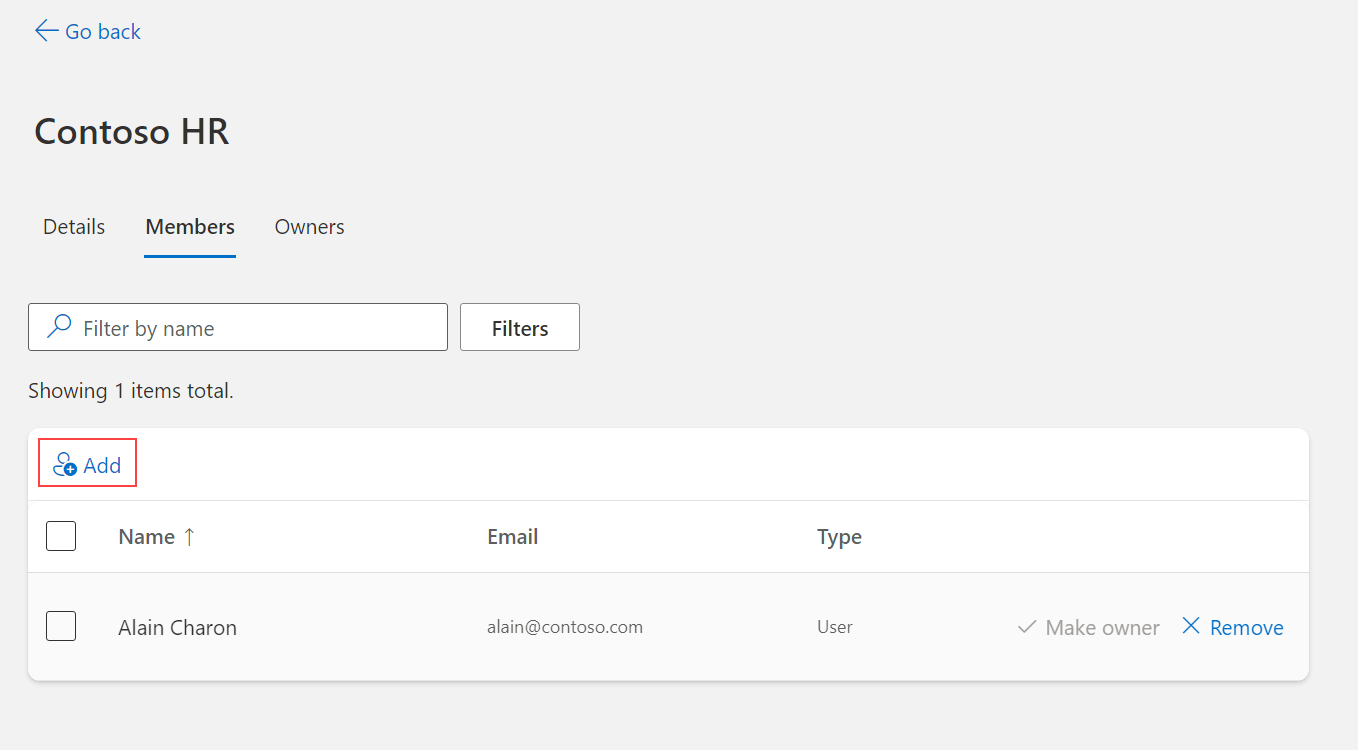
- Pesquise o membro que você deseja adicionar, na caixa Adicionar membros, e selecione Adicionar. Um convite é enviado para o novo membro, para começar a acessar os aplicativos da organização.
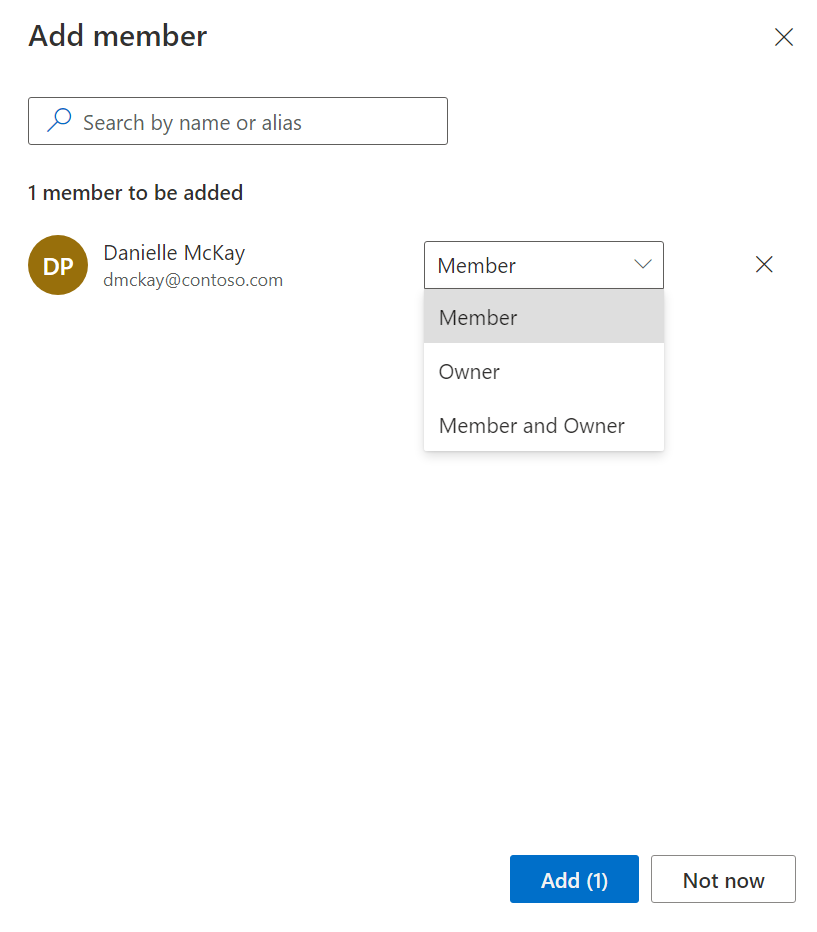
- Se você adicionou um membro por engano ou se um membro saiu da sua organização, você pode removê-lo selecionando Remover membro ao lado do nome do membro na página <nome_do_grupo> .
Renovar um grupo do Microsoft 365
Se a sua organização o permitir, pode renovar um grupo do Microsoft 365, prolongando a sua data de expiração.
- Selecione o grupo do Microsoft 365 que pretende renovar e, em seguida, selecione Renovar grupo.
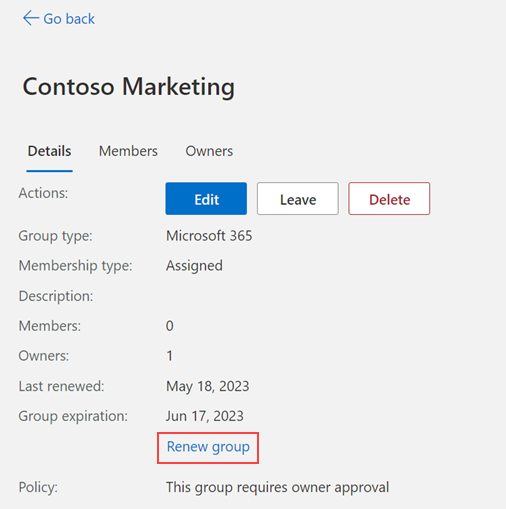
- Clique em OK para fechar a mensagem de confirmação. Depois de atualizar a página, você verá suas datas Última renovação e Expiração de grupo atualizadas.
Excluir um grupo
Você pode excluir qualquer um dos seus grupos a qualquer momento. No entanto, se você excluir um grupo por engano, precisará criá-lo e adicionar membros novamente.
- Selecione o grupo que você deseja excluir permanentemente e, em seguida, selecione Excluir grupo na página <nome_do_grupo> .
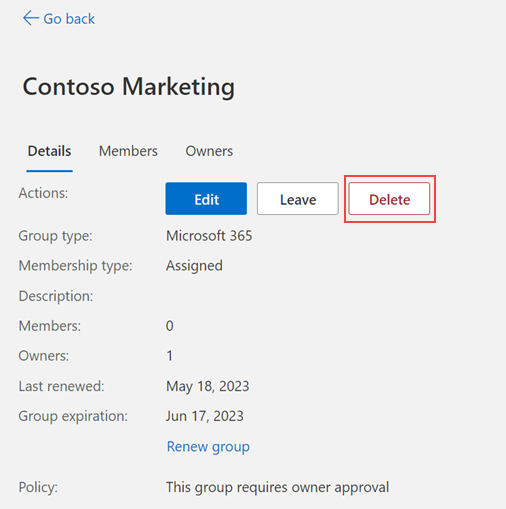
- Selecione Sim na mensagem de confirmação. O grupo é excluído permanentemente.
Ingressar em um grupo existente
Você pode ingressar em um grupo existente por meio da página Grupos ou sair dele.
- Na página Grupos, selecione Ingressar em um grupo na área Grupos em que estou. A página Ingressar em grupos é exibida.

- Na página Ingressar em grupos, selecione o nome do grupo em que você deseja ingressar, exiba os detalhes do grupo associado e, se ele estiver disponível, selecione Ingressar no grupo. Se o grupo exigir que o proprietário aprove a associação, você deverá inserir uma justificativa comercial do porquê você precisa ingressar no grupo e, em seguida, selecionar Solicitar. Se o grupo não exigir aprovação, você será adicionado imediatamente como membro e ele será exibido na lista Grupos em que estou.
- Se você ingressou em um grupo por engano ou se não precisar mais fazer parte dele, poderá selecionar o nome dele na página Ingressar em grupos e selecionar Sair do grupo.