

Você pode seguir estas etapas para adicionar seu método de redefinição de senha. Depois da primeira configuração, você pode retornar para a página Informações de segurança a fim de adicionar, atualizar ou excluir suas informações de segurança.
Se o que você está vendo na tela não corresponder ao que está sendo abordado neste artigo, isso significa que o administrador ainda não ativou essa experiência. Até que essa experiência seja ativada, você deve seguir as instruções e as informações na seção Configurar minha conta para verificação em duas etapas.
Observação
Caso não veja a opção de email, talvez sua organização não permita que você use essa opção como método de redefinição de senha. Nesse caso, você precisará escolher outro método ou entrar em contato com o suporte técnico da sua organização para obter mais ajuda.
Verificação de redefinição de senha versus segurança
Métodos de informações de segurança são usados para a verificação de segurança de dois fatores e a redefinição de senha. No entanto, nem todos os métodos podem ser usados para ambos.
| Preparação | Usado para |
|---|---|
| Aplicativo autenticador | Autenticação por verificação de dois fatores e por redefinição de senha. |
| Chamadas telefônicas | Autenticação por verificação de dois fatores e por redefinição de senha. |
| Chave de segurança | Autenticação por verificação de dois fatores e por redefinição de senha. |
| Conta de email | Somente autenticação por redefinição de senha. Você precisará escolher um método diferente da verificação de dois fatores. |
| Perguntas de segurança | Somente autenticação por redefinição de senha. Você precisará escolher um método diferente da verificação de dois fatores. |
Configurar o endereço de email na página Informações de segurança
Dependendo das configurações de sua organização, você poderá usar seu endereço de email como um dos métodos de informações de segurança.
Observação
Recomendamos o uso de um endereço de email que não exija sua senha de rede para fazer o acesso. Se você não vir a opção de e-mail, é possível que sua organização não permita que você use um e-mail para verificação. Se esse for o caso, você precisará escolher outro método ou entrar em contato com o administrador para obter mais ajuda.
Para configurar seu endereço de email
Entre em sua conta corporativa ou de estudante e vá para a página Minha Conta .
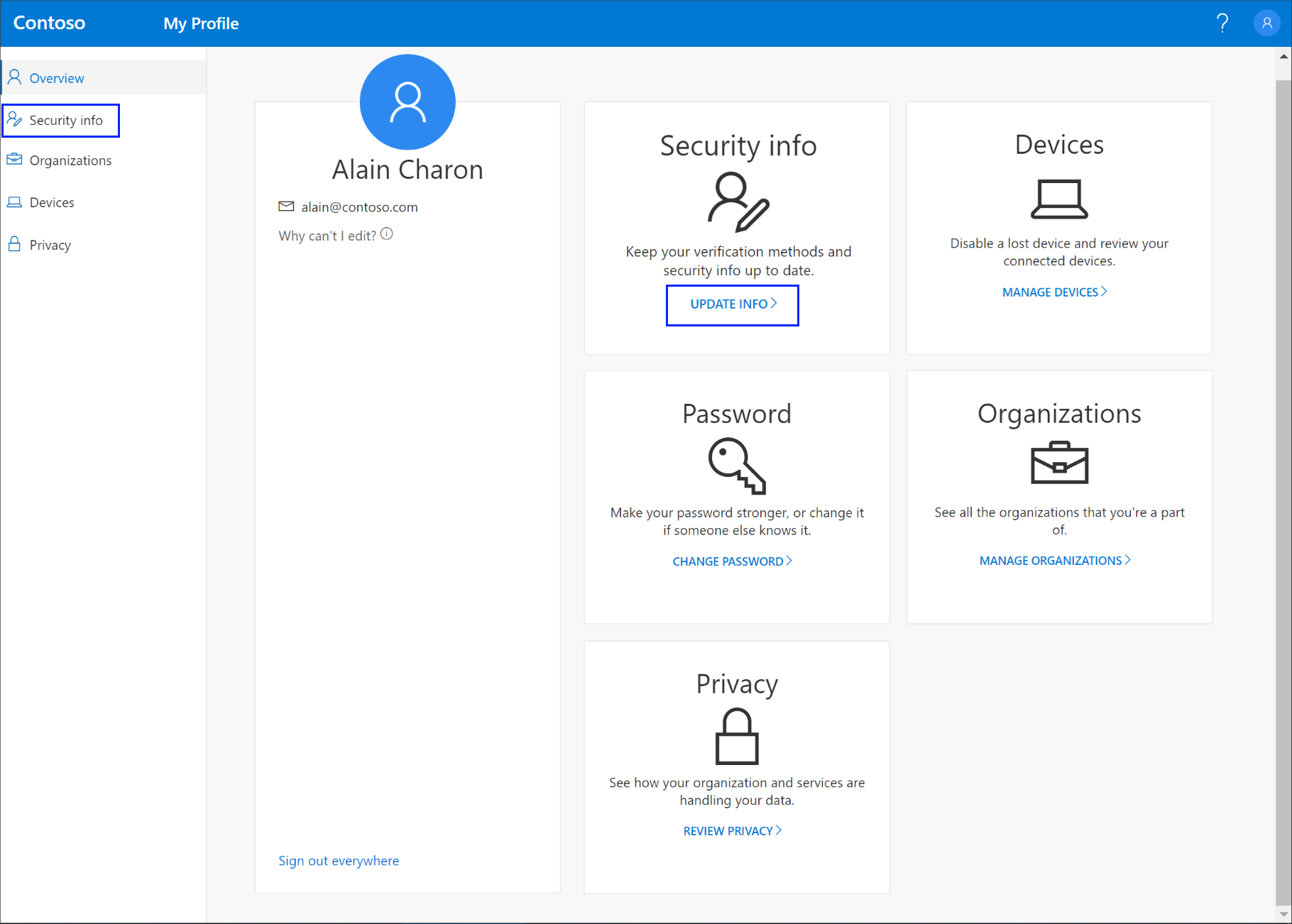
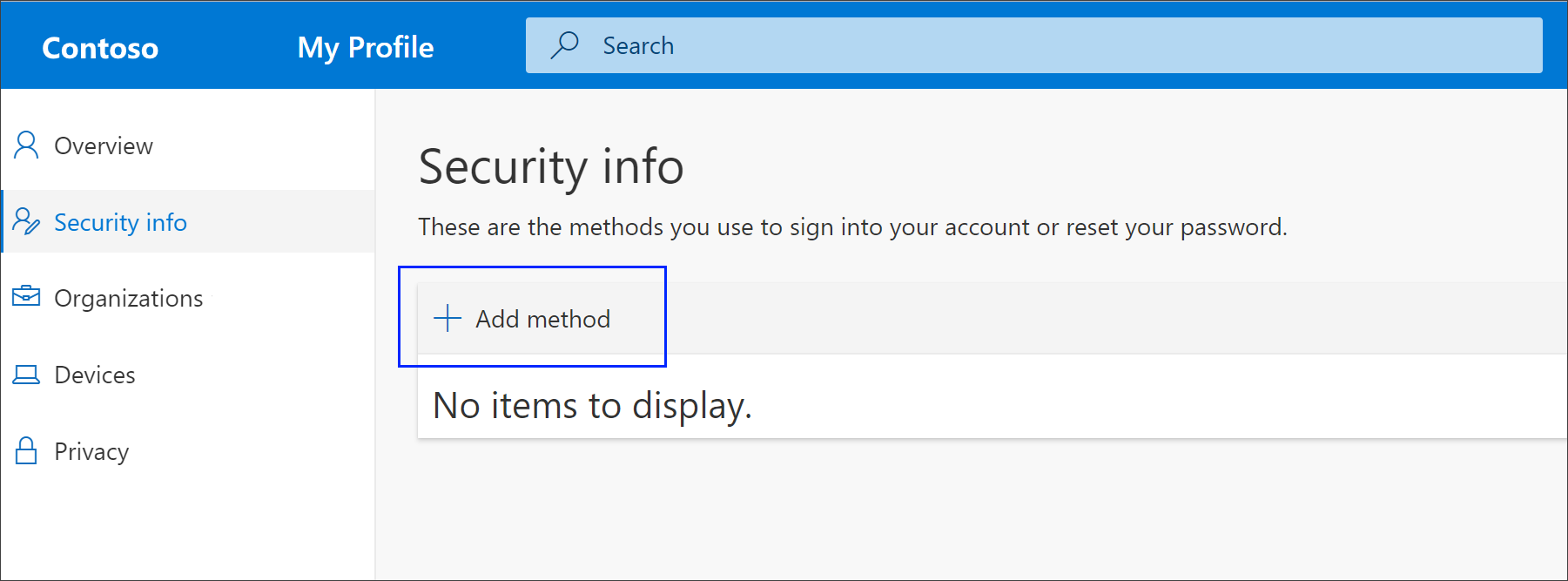
Escolha Informações de segurança no painel de navegação esquerdo ou pelo link no bloco Informações de segurança. Em seguida, escolha Adicionar método na página Informações de segurança.
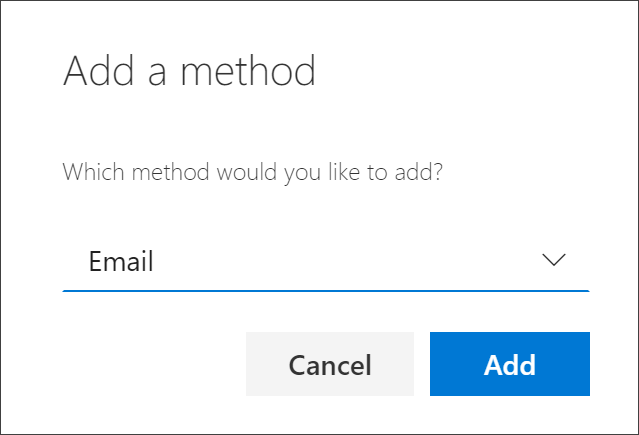
Na página Adicionar método, escolha Email na lista suspensa e escolha Adicionar.
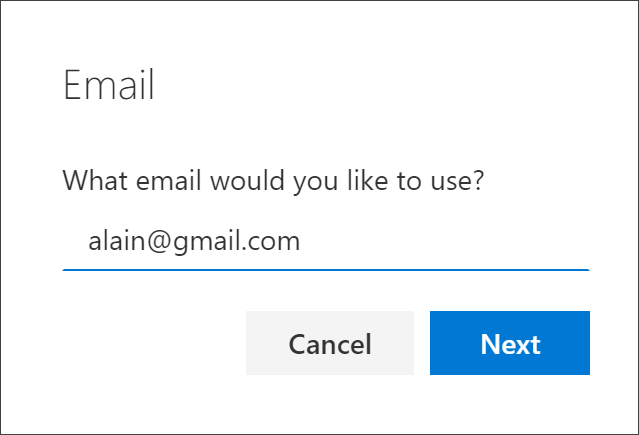
Na página Email, digite seu endereço de email (por exemplo, alain@gmail.com) e escolha Avançar.
Importante
Este endereço de e-mail não pode ser seu e-mail corporativo ou escolar.
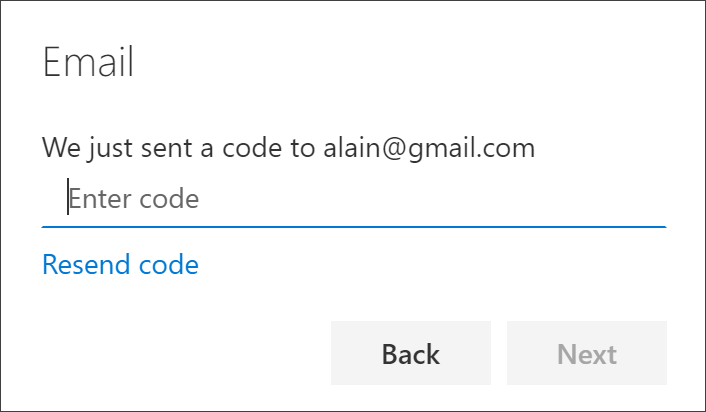
Digite o código enviado para o endereço de email especificado e escolha Avançar. As informações de segurança são atualizadas e você pode usar seu endereço de email para verificar a identidade ao usar a redefinição de senha.
Excluir o endereço de email de seus métodos de informações de segurança
Se você não quer mais usar seu endereço de email como um método de informações de segurança, poderá excluí-lo na página Informações de segurança.
Importante
Se você excluir o endereço de email por engano, não será possível desfazer a ação. Você precisará adicionar o método novamente.
Para excluir o endereço de email
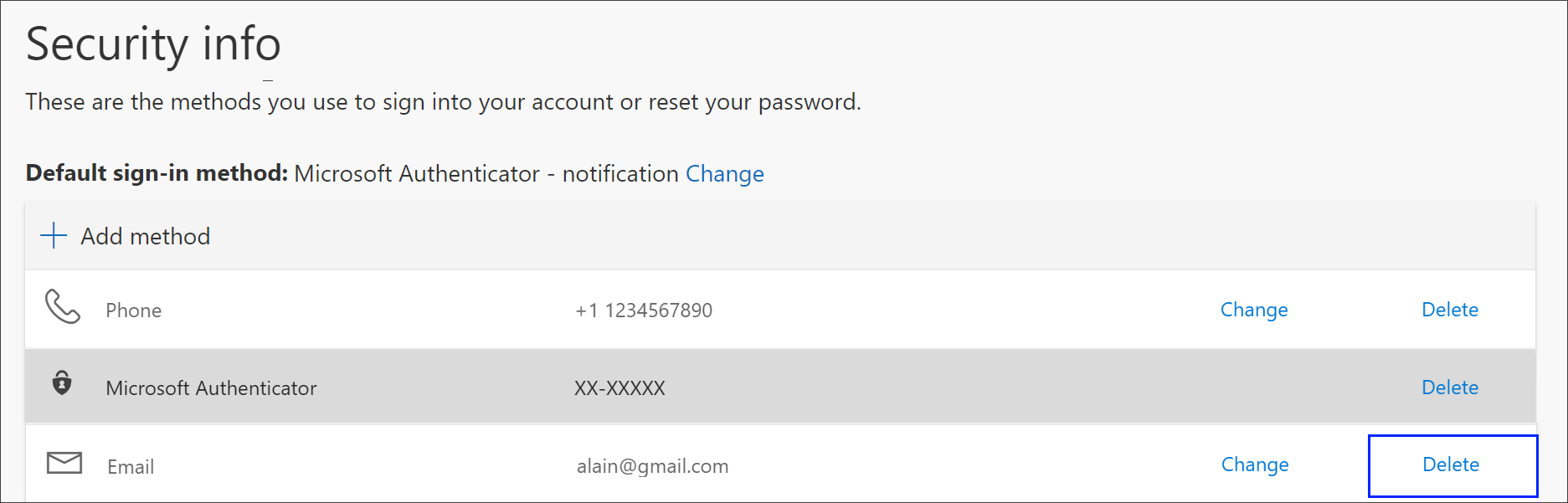
Na página Informações de segurança, escolha o link Excluir ao lado da opção Email.
Selecione Sim na caixa de confirmação para excluir a conta de email. Depois que a conta de email for excluída, ela será removida das informações de segurança e desaparecerá da página Informações de segurança.
Próximas etapas
- Redefina sua senha se você a perdeu ou esqueceu, do portal de redefinição de senha ou siga as etapas no artigo Redefinir sua senha de trabalho ou escola.
- Obter solução de problemas e ajuda para problemas de logon na não pode entrar sua conta da Microsoft artigo.