

Você pode usar sua conta corporativa ou de estudante para acessar os aplicativos disponibilizados para você por meio do portal Meus Aplicativos.
Acesse o portal Minha Conta .
Selecione Meus Aplicativos no menu à esquerda.
Dica
Se você não tiver acesso ao portal Meus Aplicativos, entre em contato com o suporte técnico da sua organização para obter permissão
Navegadores compatíveis
Você pode acessar o portal Meus Aplicativos de qualquer um dos seguintes navegadores da Web. Recomenda-se usar o navegador mais atualizado compatível com o sistema operacional usado.
- Microsoft Edge (versão mais recente, área de trabalho e móvel)
- Safari (versão mais recente, Mac e iOS)
- Chrome (versão mais recente, área de trabalho e móvel)
Você pode acessar e usar o portal Meus Aplicativos em seu computador ou na versão móvel do navegador Edge em um dispositivo móvel iOS ou Android.
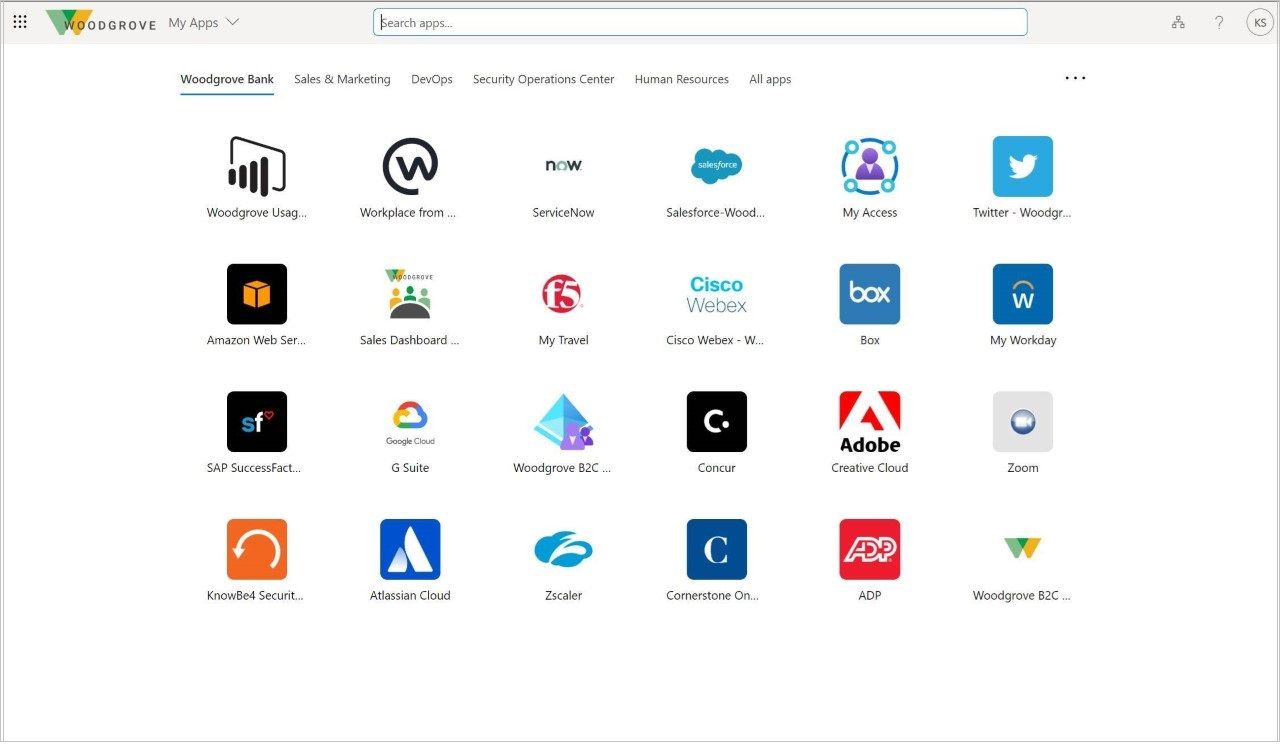
Adicionar um novo aplicativo ao portal Meus Aplicativos
Se o administrador tiver lhe concedido permissão, você poderá adicionar um novo aplicativo à página Aplicativos.
Na página Aplicativos, selecione Adicionar aplicativos de autoatendimento.
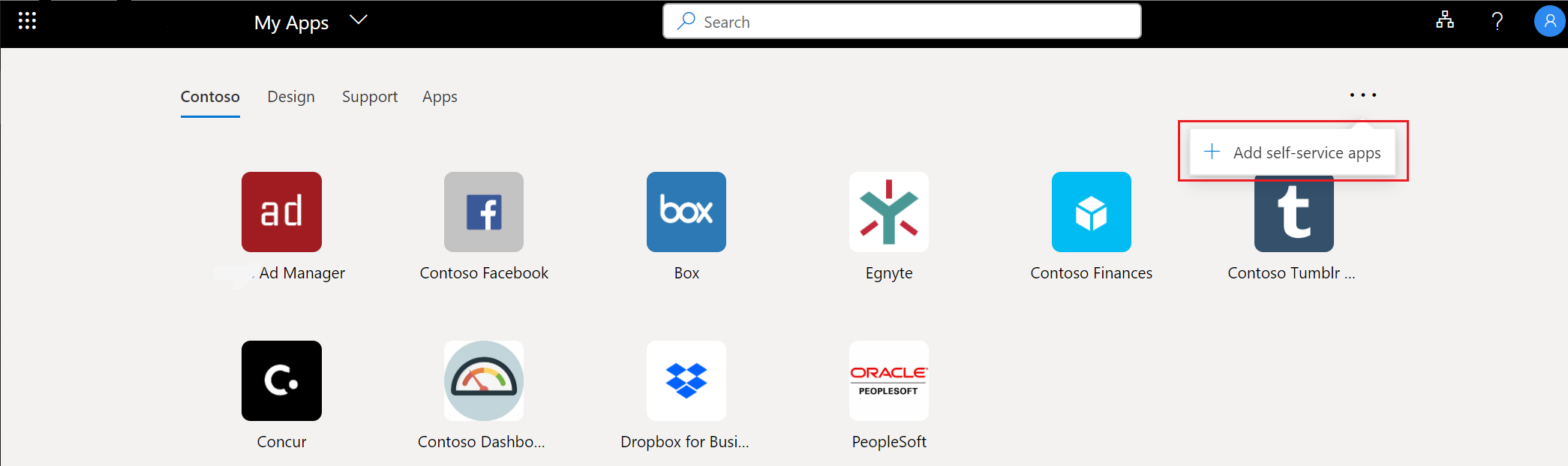
Na lista fornecida, selecione o aplicativo que você deseja adicionar e, em seguida, selecione Adicionar.
O aplicativo é adicionado à lista na página Aplicativos. Alguns aplicativos podem exigir aprovação do administrador antes de serem adicionados. Quando isso acontece, o aplicativo não é adicionado à página Aplicativos até que o administrador o aprove.