

Você poderá seguir estas etapas se for solicitado a você que configure suas informações de segurança imediatamente após entrar na sua conta corporativa ou de estudante.
Verá esta mensagem apenas se não tiver configurado as informações de segurança exigidas pela sua organização. Se já tiver configurado as suas informações de segurança, mas quiser fazer alterações, consulte a descrição geral Adicionar ou atualizar as suas informações de segurança .
Se o que você está vendo na tela não corresponder ao que está sendo abordado neste artigo, isso significa que o administrador ainda não ativou essa experiência.
Autenticação por redefinição de senha versus verificação de segurança
Métodos de informações de segurança são usados para a verificação de segurança de dois fatores e a redefinição de senha. No entanto, nem todos os métodos podem ser usados para ambos.
| Método | Usado para |
|---|---|
| Aplicativo autenticador | Autenticação por verificação de dois fatores e por redefinição de senha. |
| Chamadas telefônicas | Autenticação por verificação de dois fatores e por redefinição de senha. |
| Chave de segurança | Autenticação por verificação de dois fatores e por redefinição de senha. |
| Conta de email | Somente autenticação por redefinição de senha. Você precisará escolher um método diferente da verificação de dois fatores. |
| Perguntas de segurança | Somente autenticação por redefinição de senha. Você precisará escolher um método diferente da verificação de dois fatores. |
Entrar em sua conta corporativa ou de estudante
Depois de entrar na sua conta corporativa ou de estudante, você verá um aviso solicitando que você forneça mais informações antes de permitir seu acesso à conta.
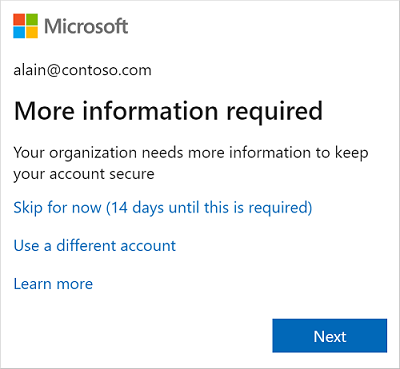
Configurar suas informações de segurança usando o assistente
Siga estas etapas para configurar suas informações de segurança para sua conta corporativa ou de estudante por meio do aviso.
Importante
Isso é apenas um exemplo do processo. Dependendo dos requisitos da sua organização, o administrador pode ter definido métodos de verificação diferentes que você precisará configurar durante esse processo. Neste exemplo, estamos exigindo dois métodos, o aplicativo Microsoft Authenticator e um número de telefone celular para mensagens de texto ou chamadas de verificação.
Após selecionar Seguinte, é apresentado um assistente Manter a sua conta segura , que mostra o primeiro método que o seu administrador e a sua organização requerem que configure. Neste exemplo, trata-se do aplicativo Microsoft Authenticator.
Observação
- Se pretender utilizar uma aplicação de autenticação diferente da aplicação Microsoft Authenticator, selecione Pretendo utilizar uma aplicação de autenticação diferente.
- Se a sua organização lhe permitir escolher um método diferente para além da aplicação de autenticação, pode selecionar Pretendo configurar um método diferente.
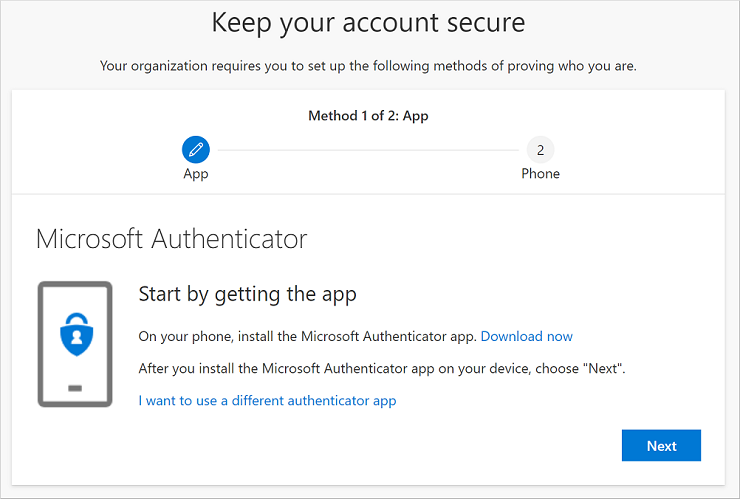
Selecione Baixar agora para baixar e instalar o aplicativo Microsoft Authenticator em seu dispositivo móvel e, em seguida, selecione Avançar. Para obter mais informações sobre como baixar e instalar o aplicativo, confira Baixar e instalar o aplicativo Microsoft Authenticator.
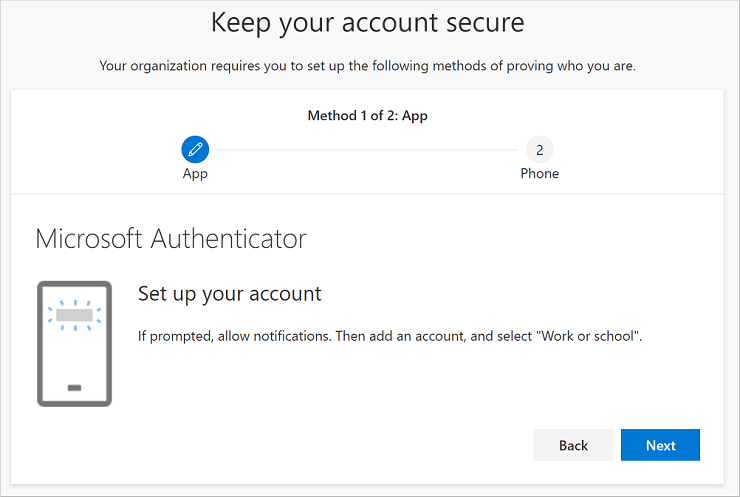
Permaneça na página Configurar sua conta enquanto configura o aplicativo Microsoft Authenticator em seu dispositivo móvel.
Abra a aplicação Microsoft Authenticator, selecione para permitir notificações (se lhe for pedido), selecione Adicionar conta a partir do ícone Personalizar e controlar no canto superior direito e, em seguida, selecione Conta escolar ou profissional.
Observação
Na primeira vez que configurar a aplicação Microsoft Authenticator, poderá receber uma mensagem a perguntar se pretende permitir que a aplicação aceda à sua câmara (iOS) ou se permite que a aplicação tire fotografias e grave vídeo (Android). Você precisa selecionar Permitir para que o aplicativo autenticador possa acessar sua câmera para tirar uma foto do código QR na próxima etapa. Se não permitir acesso da câmera, você ainda poderá configurar o aplicativo autenticador, mas precisará adicionar as informações de código manualmente. Para obter informações sobre como adicionar o código manualmente, confira Adicionar uma conta manualmente ao aplicativo.
Volte para a página Configurar sua conta em seu computador e selecione Avançar. A página Digitalizar o código QR será exibida.
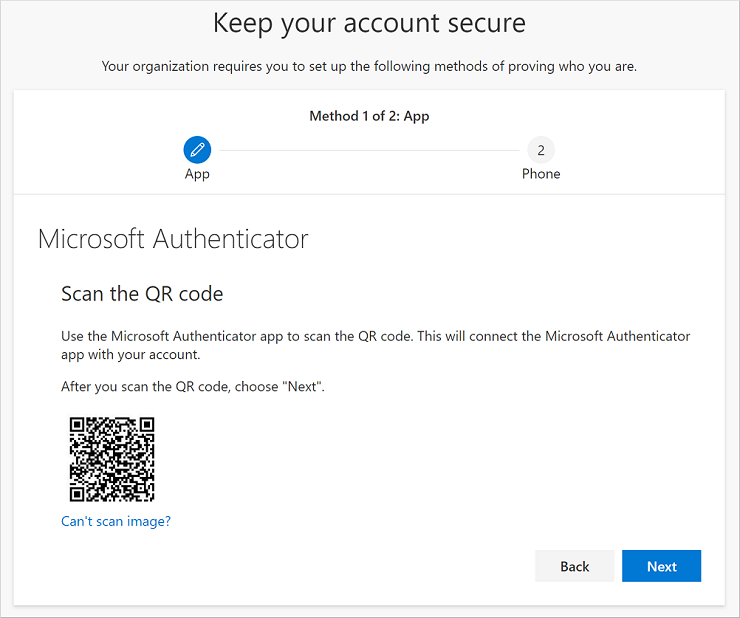
Digitalize o código fornecido com o leitor de códigos QR da aplicação Microsoft Authenticator, que apareceu no seu dispositivo móvel depois de ter criado a sua conta escolar ou profissional no Passo 5. Se o leitor de códigos QR não conseguir ler o código, pode selecionar a caixa Não é possível digitalizar a imagem QR e introduzir manualmente o código e o URL na aplicação Microsoft Authenticator. Para obter mais informações sobre como adicionar um código manualmente, confira Adicionar uma conta ao aplicativo manualmente.
Selecione Avançar na página Digitalizar o código QR em seu computador. Uma notificação será enviada ao aplicativo Microsoft Authenticator em seu dispositivo móvel, para testar a sua conta.
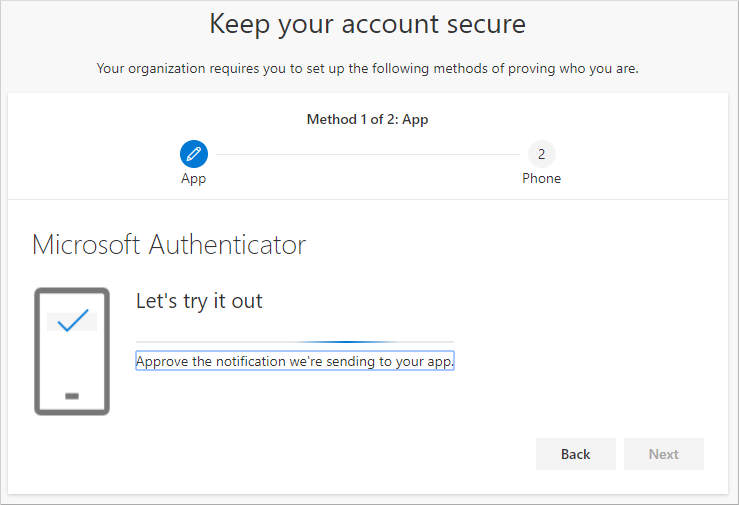
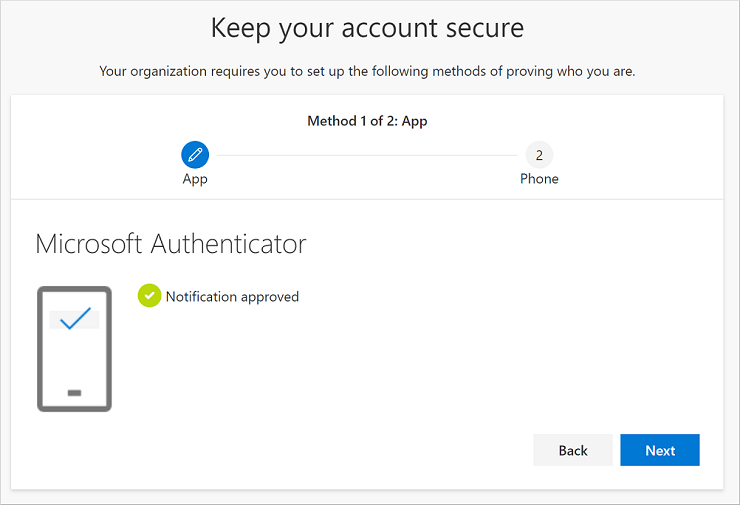
Aprove a notificação no aplicativo Microsoft Authenticator e selecione Avançar. Por padrão, suas informações de segurança são atualizadas para usar o aplicativo Microsoft Authenticator a fim de verificar sua identidade ao usar a verificação em duas etapas ou a redefinição de senha.
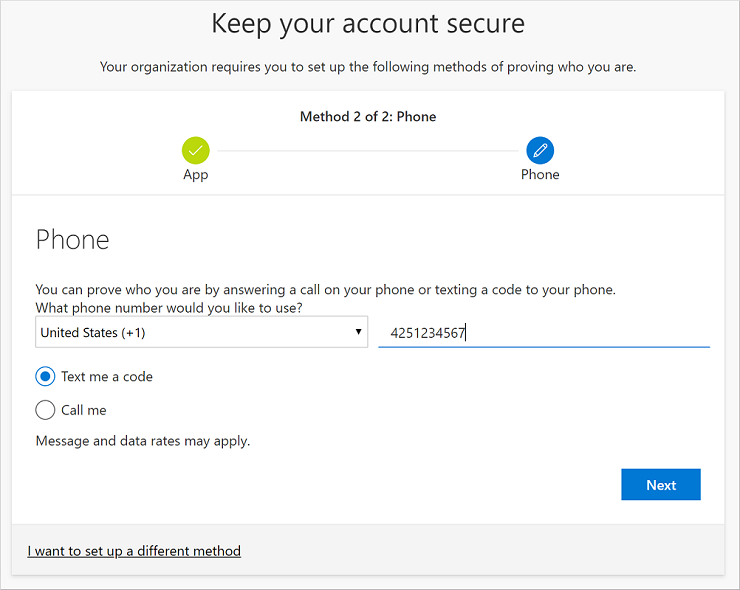
Na página Configuração do telefone , escolha se pretende receber uma mensagem de texto ou uma chamada telefónica e, em seguida, selecione Seguinte. Neste exemplo, estamos a utilizar mensagens de texto, pelo que tem de utilizar um número de telefone de um dispositivo que possa aceitar mensagens de texto. Uma mensagem de texto é enviada ao número de telefone. Se preferir receber uma chamada telefónica, o processo é semelhante.
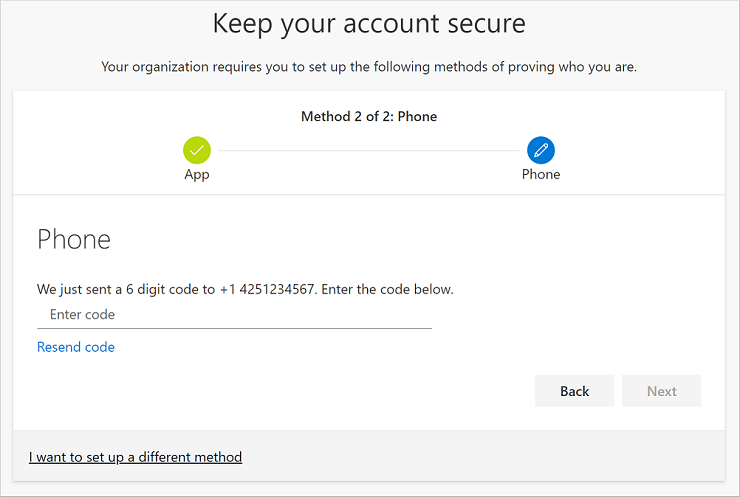
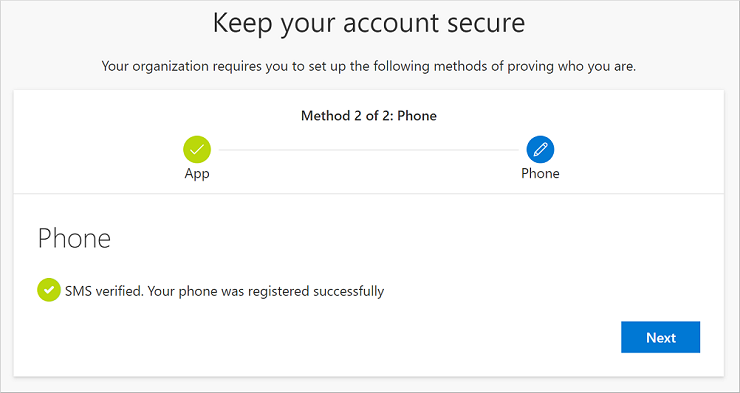
Insira o código fornecido pela mensagem de texto enviada ao seu dispositivo móvel e, em seguida, selecione Avançar.
Examine a notificação de êxito e, em seguida, selecione Concluído.
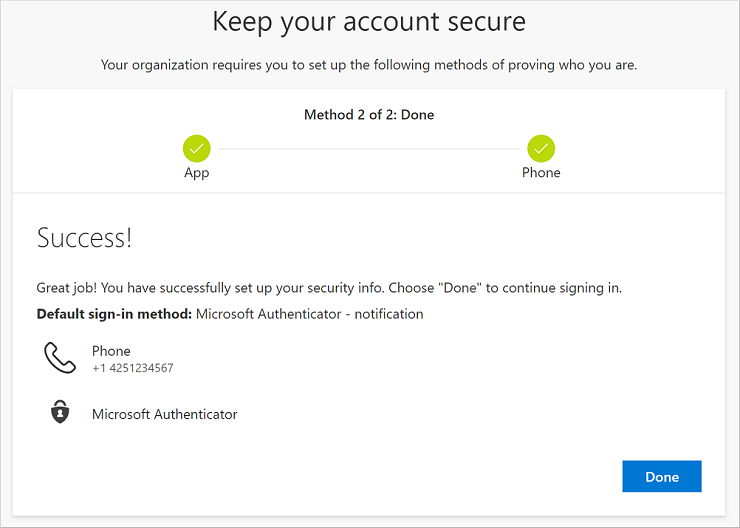
Examine a página Sucesso para confirmar que você configurou com êxito o aplicativo Microsoft Authenticator e um método de telefone (mensagem de texto ou chamada telefônica) para suas informações de segurança e, em seguida, selecione Concluído.
Observação
Se a sua organização exigir o uso de senhas de aplicativo, poderá haver uma seção adicional neste assistente, em que será possível configurar isso. Se você vir uma terceira seção chamada Senhas de aplicativo, será necessário preenchê-la antes de poder concluir o assistente. Para conhecer os passos sobre como adicionar uma palavra-passe de aplicação, consulte Palavras-passe de aplicação para uma conta escolar ou profissional.