

Ao entrar em aplicativos Web ou serviços internos da sua organização, você pode receber uma mensagem de erro informando que não consegue entrar dessa maneira. Essa mensagem significa que sua organização aplicou uma política que impede o dispositivo de acessar recursos da organização. Talvez você precise entrar em contato com o suporte técnico para corrigir esse problema, mas consulte aqui algumas coisas que você pode tentar primeiro:
Mensagem de erro "Tente entrar de outra maneira"
Sua organização pode exigir que você esteja conectado no navegador Edge com sua conta corporativa ou de estudante como parte de uma política de segurança para proteger o acesso aos recursos. Se essa política estiver em vigor, você poderá ver uma mensagem como esta:
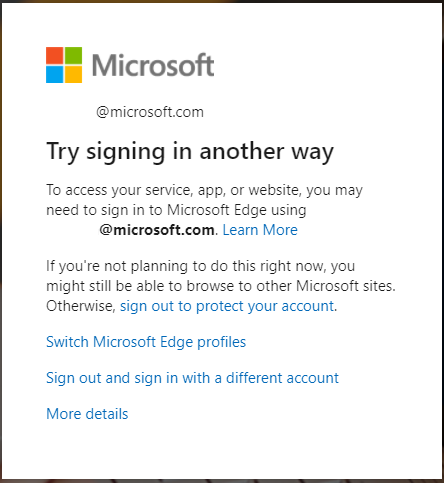
- Selecione Alternar perfis do Microsoft Edge para entrar no navegador Edge com sua conta corporativa ou de estudante (necessário entrar com esta conta neste serviço, aplicativo ou site).
- Selecione Sair e entrar com uma conta diferente para sair do serviço, aplicativo ou site com sua conta corporativa ou de estudante e entrar com uma conta diferente.
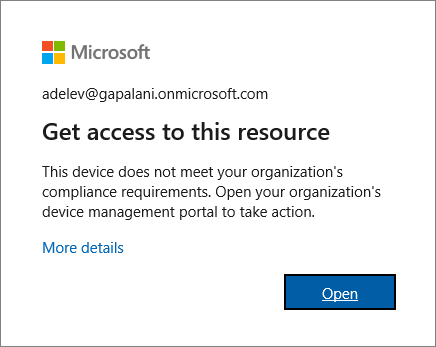
Mensagem de erro "O dispositivo não está em conformidade"
Se você receber uma mensagem de erro informando que seu dispositivo não está em conformidade com a política de acesso da sua organização, verifique se você o adicionou à rede da sua organização.
Para verificar se o dispositivo foi adicionado à sua rede
- Entre no Windows usando sua conta corporativa ou de estudante. Por exemplo, alain@contoso.com.
- Conecte-se à rede corporativa por meio de uma VPN (rede virtual privada) ou DirectAccess.
- Após a conexão, pressione a tecla de logotipo do Windows + a tecla L para bloquear seu dispositivo.
- Desbloqueie o dispositivo usando sua conta corporativa ou de estudante e, depois, tente acessar de novo o aplicativo ou serviço problemático.
Para adicionar seu dispositivo à rede
Se o dispositivo não estiver adicionado à rede da sua organização, você terá duas opções:
- Junte-se ao seu dispositivo Windows 10 de propriedade de trabalho à rede da sua organização para poder acessar recursos possivelmente restritos.
- Registre seu dispositivo pessoal, geralmente um telefone ou tablet, na rede da sua organização. Após o registro do dispositivo, ele poderá acessar os recursos restritos da sua organização. Para saber mais e obter instruções passo a passo, consulte Registrar seu dispositivo pessoal à rede da sua organização.
Mensagem de erro "Você não pode chegar lá por aqui"
Se você ainda vir a mensagem de erro "Você não pode acessar esse lugar daqui" após verificar as etapas acima, selecione o link Mais detalhes e entre em contato com o administrador da conta corporativa ou de estudante com os detalhes.
Navegadores compatíveis
Se você receber a mensagem informando que está tentando acessar sites da sua organização por meio de um navegador sem suporte, Marque qual navegador você está executando.
Para corrigir esse problema, você deve instalar e executar um navegador com suporte, com base em seu sistema operacional. Se você está usando o Windows 10, os navegadores com suporte incluem o Microsoft Edge, o Internet Explorer e o Google Chrome. Se você estiver usando um sistema operacional diferente, poderá marcar a lista completa de navegadores compatíveis.
Observação
O departamento de TI da sua organização pode exigir versões mais recentes do que as listadas.