
Alguns aplicativos, como o Outlook 2010, não dão suporte à verificação em duas etapas. Essa falta de suporte significa que, se você estiver usando a verificação em duas etapas, o aplicativo não funcionará. Para contornar este problema, você pode criar uma senha gerada automaticamente para usar com cada aplicativo que não seja o navegador, separado da sua senha normal.
Importante
O administrador pode não permitir que você use senhas de aplicativo. Caso você não veja a opção Senhas de aplicativos, elas não estão disponíveis em sua organização.
Ao usar senhas de aplicativos, lembre-se que:
- As senhas de aplicativos são geradas automaticamente e devem ser criadas e inseridas uma vez por aplicativo.
- Há um limite de 40 senhas por usuário. Se você tentar criar um após esse limite, precisará excluir uma senha existente antes de criar a nova.
Observação
Os clientes do Office 2013 (incluindo Outlook) são compatíveis com novos protocolos de autenticação e podem ser usados com a verificação em duas etapas. Esse suporte significa que, depois que a verificação em duas etapas estiver ativada, você não precisará de senhas de aplicativos para clientes do Office 2013. Para obter mais informações, consulte o artigo Como funciona a autenticação moderna para os aplicativos cliente do Office 2013 e do Office 2016.
Criar novas senhas de aplicativo para uma conta Microsoft/corporativa ou de estudante
Se você usa a verificação em duas etapas com sua conta corporativa ou de estudante e o administrador ativou a experiência de informações de segurança, é possível criar e excluir suas senhas de aplicativos usando a página Informações de segurança.
Entre na página Minha Conta corporativa ou de estudante em myaccount.microsoft.com
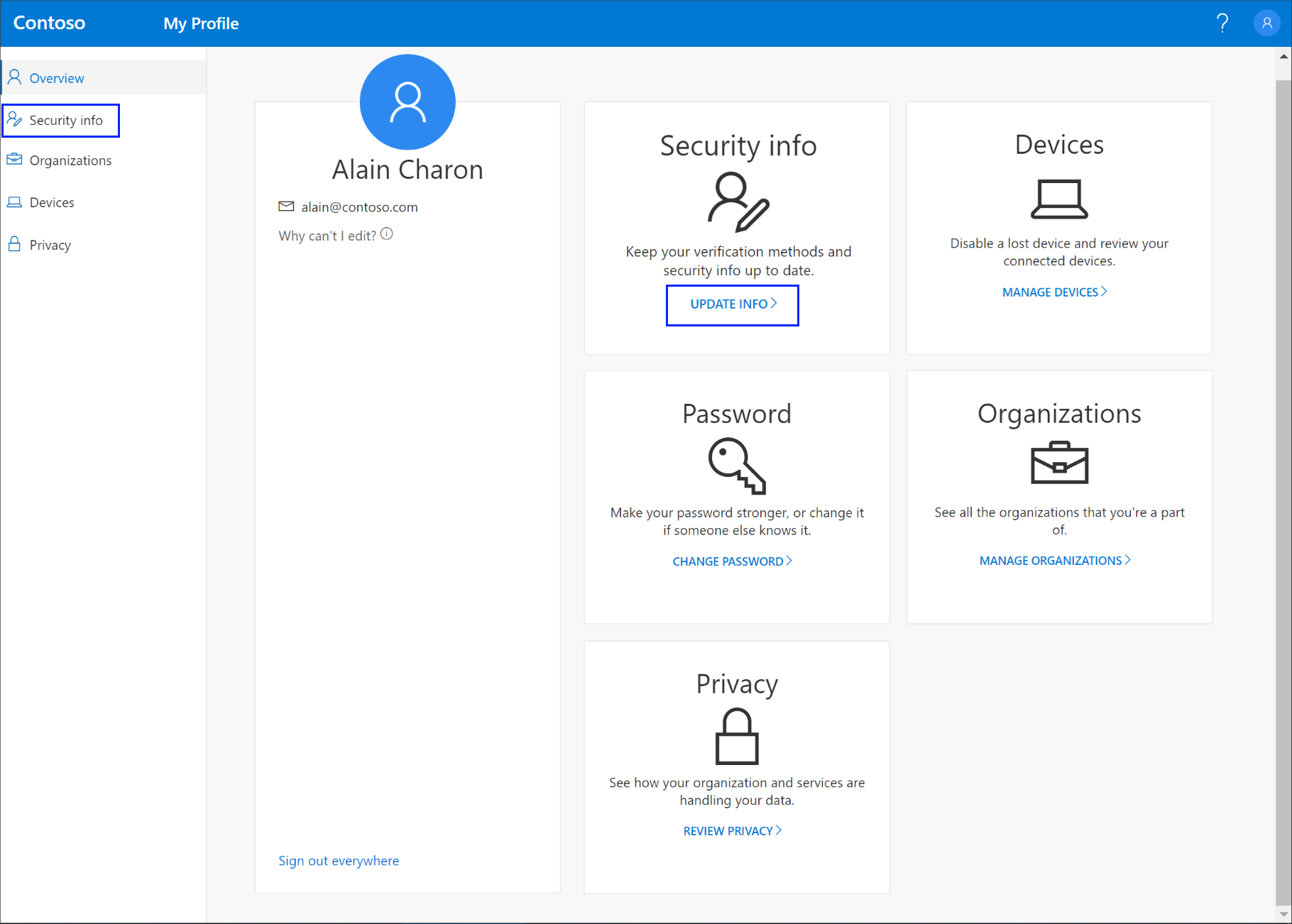
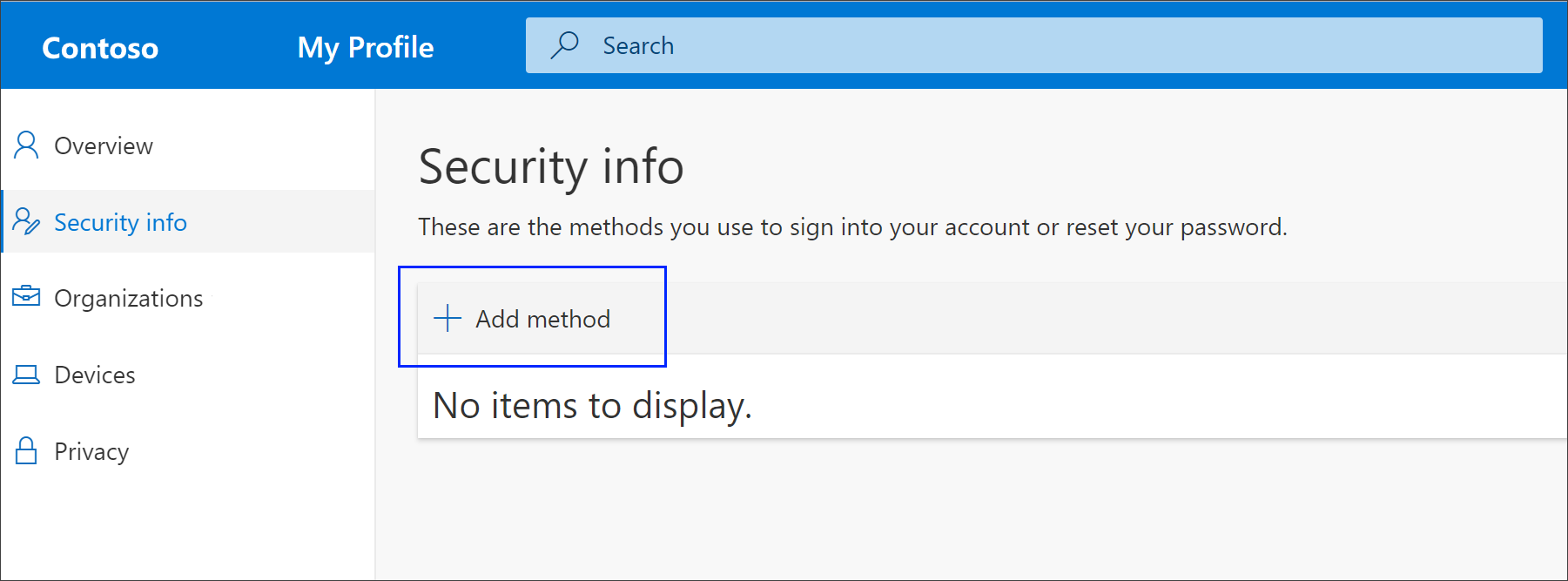
Escolha Informações de segurança no painel de navegação esquerdo ou pelo link no bloco Informações de segurança. Em seguida, escolha Adicionar método na página Informações de segurança.
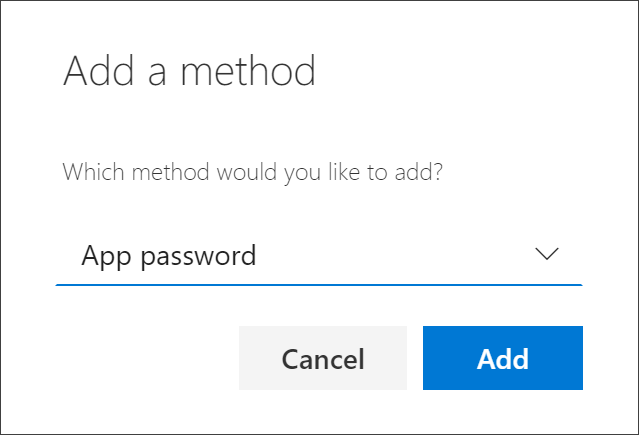
Na página Adicionar um método , selecione Senha de aplicativo na lista e selecione Adicionar.
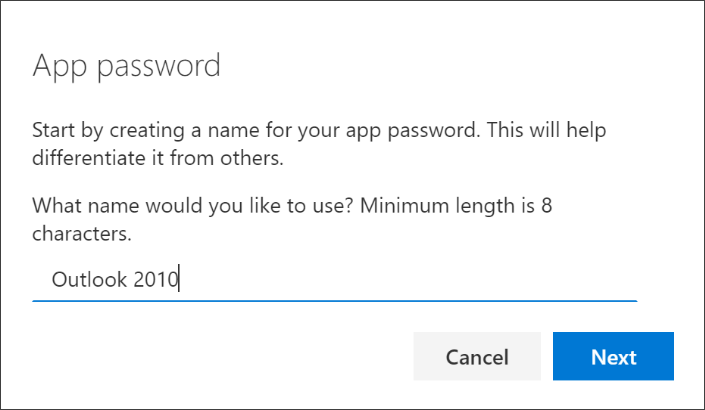
Digite o nome do aplicativo que exige a senha de aplicativo e, em seguida, selecione Avançar.
Copie o texto da caixa Senha, cole a senha na área de senha do aplicativo (no exemplo, Outlook 2010) e, em seguida, selecione Concluído.

Excluir senhas de aplicativo de sua conta corporativa ou de estudante da Microsoft
Se você não precisar mais usar um aplicativo que exija uma senha de aplicativo, poderá excluir a senha de aplicativo associada. Excluir a senha de aplicativo libera um dos pontos de senha de aplicativo disponíveis para uso futuro.
Importante
Ao excluir uma senha de aplicativo por engano, não será possível desfazer essa ação. Você precisará criar uma nova senha de aplicativo e inseri-la novamente no aplicativo, seguindo as etapas da seção "Criar novas senhas de aplicativo" deste artigo.
Entre na página Minha Conta corporativa ou de estudante em myaccount.microsoft.com
Na página Informações de segurança, selecione o link Excluir próximo à opção Senha de aplicativo do aplicativo desejado.
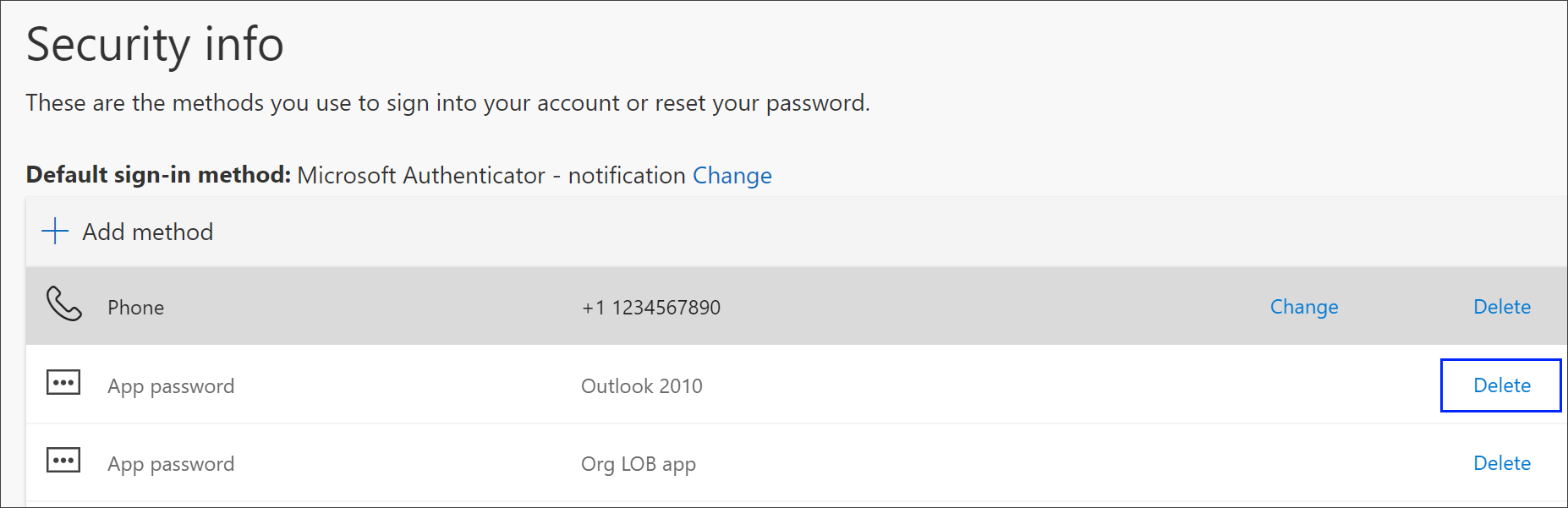
Selecione Sim na caixa de confirmação para excluir a senha do aplicativo. Depois que a senha do aplicativo for excluída, ela será removida das suas informações de segurança e desaparecerá da página Informações de segurança .
Para obter mais informações sobre a página Informações de segurança e como configurá-la, consulte Visão geral de informações de segurança.