
Gerencie suas informações pessoais, configurações de idioma e região em Minha conta
Se você entrar com uma conta corporativa ou de estudante, poderá atualizar sua foto de perfil, configurar seu fuso horário, formato regional, idiomas e preferências de tradução.
Para abrir sua página Informações Pessoais, vá para myaccount.microsoft.com/personal-info.
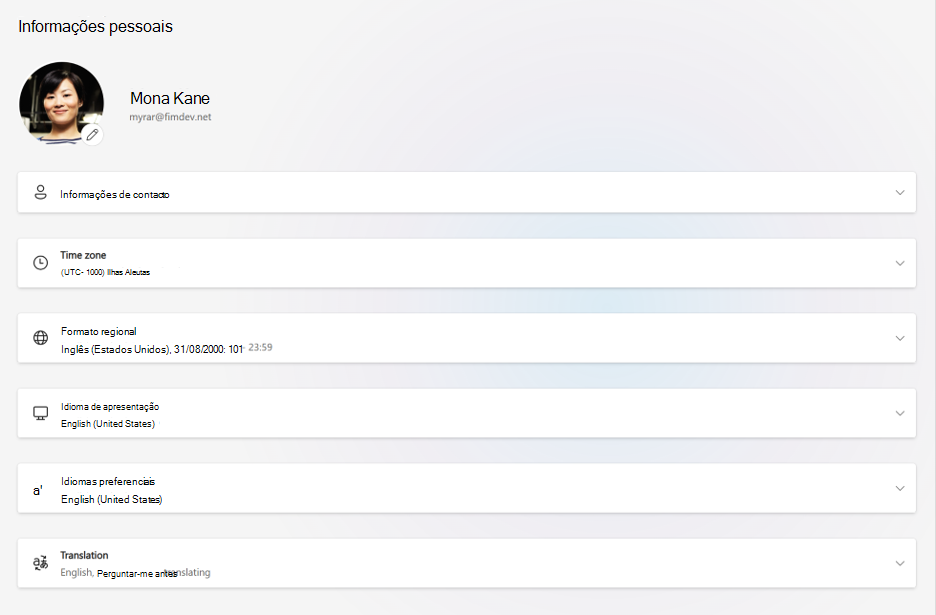
Alterar a foto do perfil da sua conta corporativa ou de estudante
Sua foto aparece em todos os aplicativos e serviços da Microsoft que sua organização usa.
- Selecione o botão editar (lápis) na sua foto.
- Carregue e ajuste sua imagem.
- Selecione Salvar.
Se você não vir um botão editar, sua organização não permite alterações de fotos. Saiba mais sobre como alterar sua imagem.
Atualizar as informações de contato da sua conta corporativa ou de estudante
Os detalhes do seu trabalho, como local de trabalho, telefone, empresa e cargo, são mostrados aqui. Eles vêm do diretório da sua organização e são somente leitura. Para alterá-las, entre em contato com seu departamento de TI ou RH.
Definir o fuso horário para sua conta corporativa ou de estudante
Seu fuso horário é visível para outras pessoas e é usado pelo seu calendário do Outlook para agendar reuniões.
- Selecione Alterar fuso horário.
- Pesquise e selecione seu fuso horário.
- Selecione Salvar.
Definir o formato regional para sua conta corporativa ou de estudante
Seu formato regional controla como as datas e horas aparecem nos sites do Microsoft 365.
- Selecione Alterar formato regional, Alterar formato de data ou Alterar formato de hora.
- Escolha um valor e selecione Salvar.
Definir o idioma de exibição da sua conta corporativa ou de estudante
Menus e botões em alguns sites do Microsoft 365 aparecem no seu idioma de exibição.
- Selecione Alterar idioma de exibição.
- Pesquise e escolha um idioma.
- Selecione Salvar. Se essa configuração for gerenciada pela sua organização, entre em contato com o administrador de TI para alterá-la.
Escolha os idiomas preferidos para sua conta corporativa ou de estudante
Estes são os idiomas que você usa para ler e criar conteúdo.
- Selecione Adicionar um idioma para adicionar um.
- Use os controles de reordenação para colocar seu idioma preferido em primeiro lugar.
- Selecione Remover idioma para remover um.
Definir preferências de tradução para sua conta corporativa ou de estudante
Escolha como o Microsoft 365 lida com conteúdo em outros idiomas.
- Selecione Alterar idioma de tradução para definir o idioma preferido.
- Escolha o que fazer com mensagens em outros idiomas: Sempre traduzir, Pergunte-me antes de traduzir ou Nunca traduzir.
- Selecione Salvar para remover um.