

No portal Meus Aplicativos, os aplicativos aparecem em coleções padrão e em coleções de aplicativos personalizados. A coleção Aplicativos em Meus Aplicativos é uma coleção padrão que contém todos os aplicativos atribuídos a você, classificados em ordem alfabética.
Observação
Se você receber um erro ao entrar com uma conta Microsoft pessoal, ainda poderá entrar usando o nome de domínio da sua organização (como contoso.com) ou a ID de Locatário da sua organização do administrador em uma das seguintes URLs:
- https://myapplications.microsoft.com?tenantId=your_domain_name
- https://myapplications.microsoft.com?tenant=your_tenant_ID
Criar uma coleção
- Acesse o portal Meus Aplicativos e entre usando sua conta corporativa ou de estudante.
- Selecione
 e insira um nome para sua nova coleção.
 - Selecione todos os aplicativos que deseja incluir na coleção e selecione Adicionar para adicioná-los à coleção.
- Você pode reordenar ou excluir aplicativos ou selecionar Adicionar aplicativos para selecionar mais aplicativos para a coleção.
- Selecione Criar coleção para adicionar a coleção.
Agora você poderá ver sua nova coleção em Meus Aplicativos.
Editar coleções
Você pode editar a coleção de Aplicativos e as coleções que criar. A coleção Aplicativos não pode ser renomeada.
- Acesse o portal Meus Aplicativos e entre usando sua conta corporativa ou de estudante.
- Encontre a coleção que deseja editar, abra o menu da coleção e selecione Editar. No painel Editar , você pode adicionar ou remover aplicativos ou renomear a coleção.
- Selecione Salvar para salvar a coleção editada.
Reordenar aplicativos em uma coleção
Em dispositivos compatíveis, você pode reordenar aplicativos arrastando e soltando-os ou reorganizá-los na lista Editar .
- Acesse o portal Meus Aplicativos e entre usando sua conta corporativa ou de estudante.
- Abra uma coleção. Você pode editar apenas a coleção e as coleções de Aplicativos que criar.
- Arraste e solte aplicativos com base na ordem em que deseja que sejam posicionados.
Redefinir coleção para a ordem padrão
Se você personalizou a coleção Aplicativos , mas não gosta das alterações, pode redefini-la de volta para o modo de exibição padrão. Isso reexibe todos os aplicativos que estavam ocultos e os redefine para a ordem alfabética. Não é possível desfazer essa ação. Você pode redefinir os aplicativos exibidos para uma ordem padrão em Aplicativos, mas não pode fazer essa tarefa em outras coleções de aplicativos. Para redefinir sua coleção de Aplicativos para uma ordem padrão:
Abra a coleção Aplicativos .
Selecione a divisa para abrir o menu da coleção.
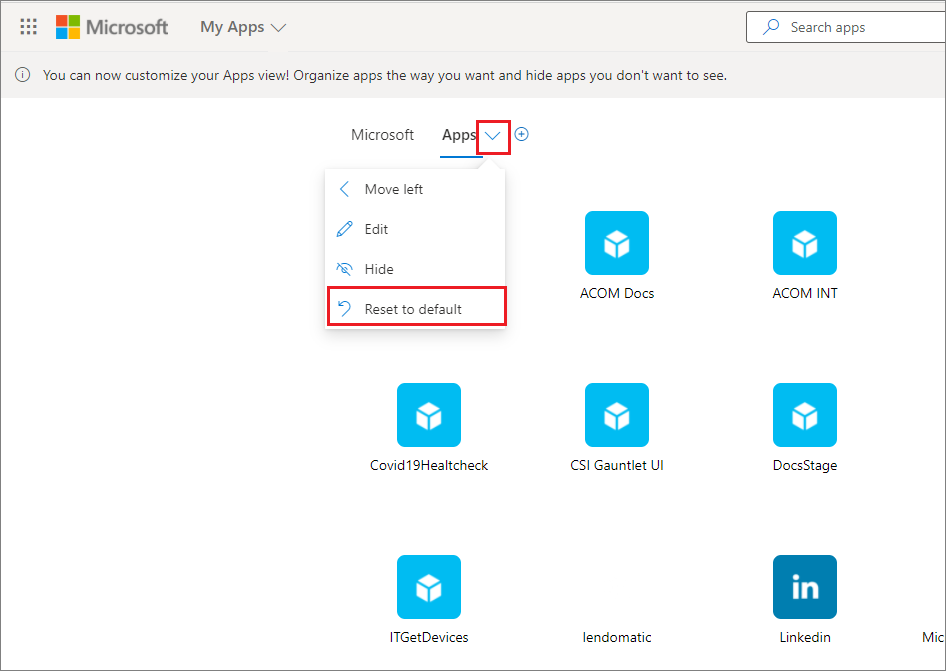
Selecione o ícone Configurações e escolha Redefinir para o padrão.
Quando a caixa de diálogo for exibida, selecione Redefinir.
Mostrar um aplicativo oculto
Se você ocultou um aplicativo em sua coleção Aplicativos e deseja torná-lo visível novamente, você pode:
- Acesse o portal Meus Aplicativos e entre usando sua conta corporativa ou de estudante.
- Abra a coleção Aplicativos .
- Selecione Editar.
- Selecione + Adicionar aplicativos.
- Você verá uma lista dos aplicativos que foram ocultados. Selecione os aplicativos que deseja adicionar e selecione o botão Adicionar .
- Selecione Salvar.
Adicionar um site
Ao editar uma coleção, além de adicionar aplicativos atribuídos a você pelo administrador, você pode adicionar seus próprios sites. Para adicionar um site, use as etapas a seguir.
Acesse o portal Meus Aplicativos e entre usando sua conta corporativa ou de estudante.
Crie uma coleção ou selecione uma para editar.
Abra o menu da coleção e selecione Editar.
Selecione Adicionar aplicativos > Site da URL.
Forneça as informações necessárias:
- Um nome para o seu site.
- A URL do seu site.
- Opcionalmente, selecione outras coleções das quais você deseja que seu site faça parte.
- Selecione Salvar. Seu site é adicionado à coleção.
Reordenar coleções
- Acesse o portal Meus Aplicativos e entre usando sua conta corporativa ou de estudante.
- Abra o menu
 Página e selecione Gerenciar coleções.
 - No painel Gerenciar coleções, você pode criar, editar, excluir e reordenar que as coleções apareçam em Meus Aplicativos. A coleção na parte superior da lista será a coleção padrão exibida quando você acessar o myapps.microsoft.com.
- Quando terminar de gerenciar as coleções, selecione Salvar.
Ocultar uma coleção
Para ocultar uma coleção:
- Acesse o portal Meus Aplicativos e entre usando sua conta corporativa ou de estudante.
- Abra o menu da página e selecione Gerenciar coleções. Você pode ver todas as coleções às quais tem acesso, quer elas tenham sido criadas por você ou pelo administrador.
- Encontre a coleção que deseja ocultar e, correspondente à coleção, selecione Mais ações (...) e, em seguida, selecione Ocultar.
Mostrar uma coleção oculta
Para tornar uma coleção oculta visível:
- Acesse o portal Meus Aplicativos e entre usando sua conta corporativa ou de estudante.
- Abrir o menu da página e selecione Gerenciar coleções. Aqui, você verá todas as coleções às quais tem acesso, quer elas tenham sido criadas por você ou pelo administrador.
- Encontre a coleção que deseja editar, abra o menu
 da coleção, role para baixo até o painel Coleções ocultas e selecione o ícone Mostrar . A coleção irá para o final da lista no painel Coleções no dashboard.
Excluir coleções
Você só pode excluir as coleções que criou. Para excluir uma coleção:
- Acesse o portal Meus Aplicativos e entre usando sua conta corporativa ou de estudante.
- Abra o menu da página e selecione Gerenciar coleções.
- Aqui, você verá todas as coleções às quais tem acesso, quer elas tenham sido criadas por você ou pelo administrador. Encontre a coleção que deseja editar, abra o menu da coleção e, correspondente à coleção, selecione Mais ações (...) e selecione Ocultar.