

Pode ver todas as atividades de início de sessão recentes na sua conta escolar ou profissional a partir da página Os meus inícios de sessão do portal A minha conta. A análise do histórico de entradas ajuda a verificar atividades incomuns, já que ajuda a ver:
- Se alguém está tentando adivinhar sua senha.
- Se um invasor conseguiu entrar em sua conta e a partir de que localização.
- Quais aplicativos o invasor tentou acessar.
Exibir sua atividade de entrada recente
Inicie sessão na página A Minha Conta com a sua conta escolar ou profissional.
Selecione Atividade Recente no painel de navegação esquerdo.
Expanda e examine cada um dos itens de entrada, verificando que reconhece cada uma delas. Se encontrar um item de entrada que não parece familiar, altere a senha para proteger sua conta, caso ela esteja comprometida.
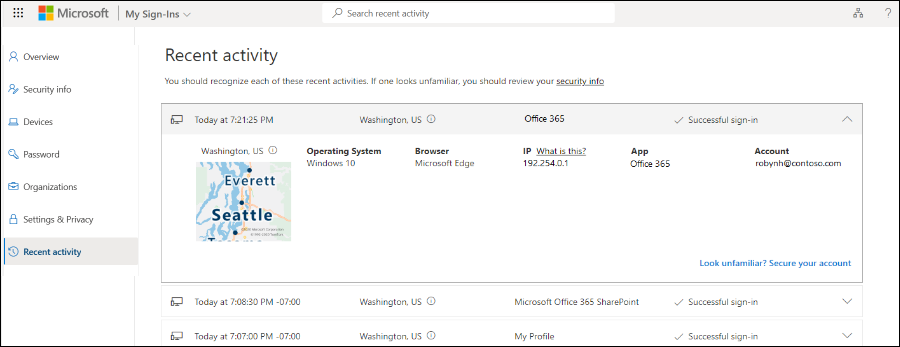
Se você vir uma entrada bem-sucedida
Às vezes, ao examinar sua própria atividade normal de entrada, pode aparecer uma entrada bem-sucedida a partir de um local, navegador ou sistema operacional desconhecido. Entradas desconhecidas podem significar que um invasor obteve acesso à sua conta. Caso você veja uma atividade que não foi autorizada, recomendamos que altere imediatamente sua senha e, em seguida, vá até Informações de segurança para atualizar suas configurações de segurança.
Antes de determinar que algo está errado, verifique se o que você está vendo não é um falso positivo (quando um item parece estranho, mas não há nada de errado). Por exemplo, determinamos a localização aproximada e o mapa com base no seu endereço IP. As redes móveis são especialmente difíceis de localizar com precisão, já que, às vezes, elas roteiam o tráfego através de localizações distantes. Mesmo que você entre usando seu dispositivo móvel no estado de Washington, a localização pode mostrar que a entrada veio da Califórnia. Por isso, enfatizamos a recomendação de que você verifique outros detalhes, além da localização. Verifique também se não há nada de estranho ou incomum no sistema operacional, no navegador e no aplicativo.
Se você vir uma entrada malsucedida
Caso você veja uma entrada malsucedida, isso pode significar que houve erro na digitação de suas credenciais. Também pode significar que um invasor está tentando adivinhar sua senha. Para responder a este risco, não tem de alterar a sua palavra-passe, mas recomendamos que se registe para a verificação de dois passos. Com a autenticação multifator, mesmo que o invasor adivinhe sua senha, isso não será suficiente para acessar a sua conta.
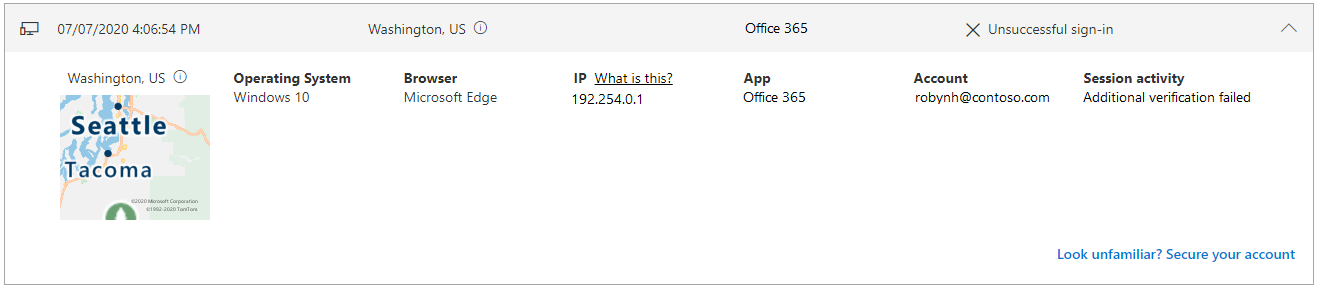
Se vir um início de sessão sem êxito, com uma nota na Atividade da sessão que diz "Falha na verificação adicional, código inválido", significa que as suas credenciais de autenticação principal foram bem-sucedidas, mas a verificação em dois passos falhou. Esta condição pode significar que um atacante adivinhou corretamente a sua palavra-passe, mas não conseguiu passar no desafio de verificação de dois passos. Recomendamos que continue a alterar a palavra-passe, porque é possível que o atacante já a tenha feito, e que aceda à página Informações de segurança para atualizar as definições de segurança.
Pesquisa de atividade de entrada específica
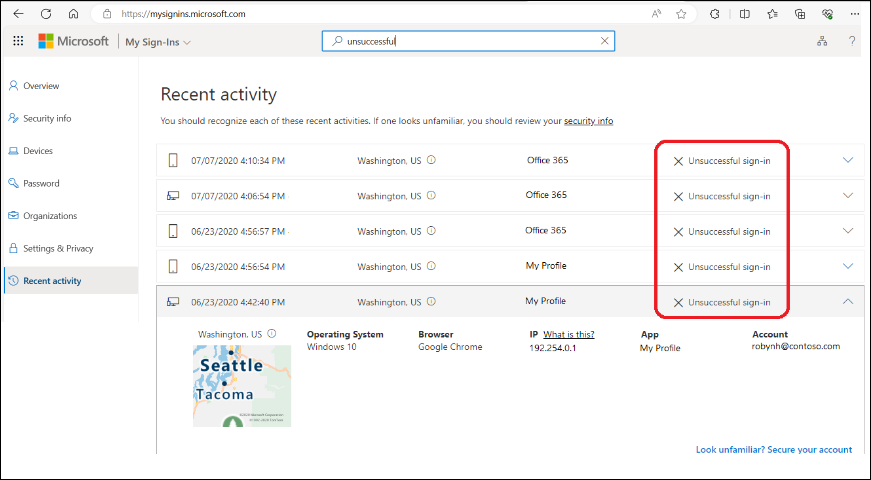
Você pode pesquisar sua atividade de entrada recente usando qualquer uma das informações disponíveis. Por exemplo, você pode pesquisar sua atividade de entrada recente por sistema operacional, localização, aplicativo, e assim por diante.
Na página Analisar atividade recente, digite as informações que quer pesquisar na barra Pesquisa. Por exemplo, escreva
Unsuccessfulpara procurar todas as atividades de início de sessão malsucedidas recolhidas pela aplicação A Minha Conta .Escreva na caixa Procurar para começar a procurar atividade mal sucedida .
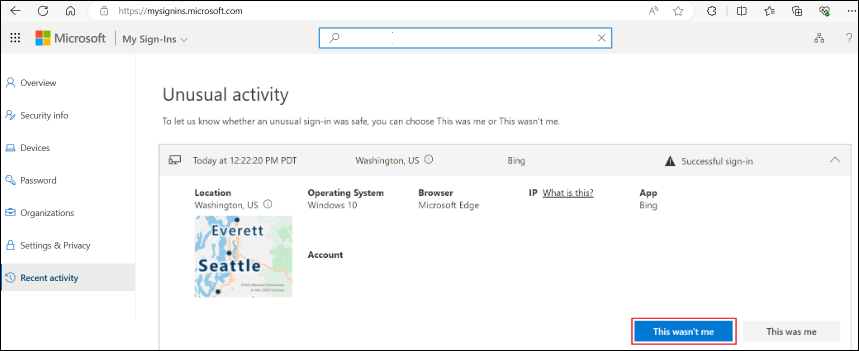
Confirme atividade invulgar. As entradas sinalizadas como atividades incomuns podem ser confirmadas no bloco dessa atividade na página Minhas entradas.
Exibir atividade de entrada no Android
Sempre que você visualizar ou alterar as informações de segurança, precisará entrar em sua conta corporativa ou de estudante para continuar.
Abra o aplicativo Microsoft Authenticator e selecione o home page para sua conta corporativa ou de estudante.
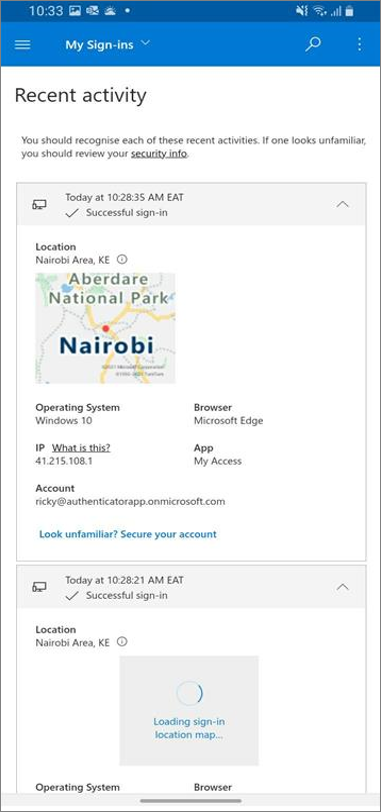
Selecione Atividade recente da conta.

Se sua entrada for bem-sucedida, examine cada um dos itens de entrada, verificando se você reconhece cada um deles. Se encontrar um item de entrada que não parece familiar, altere a senha para proteger sua conta, caso ela esteja comprometida.
Alterar sua senha no Android
O administrador pode possibilitar que você redefina sua senha do aplicativo Authenticator. Sempre que você entrar para visualizar ou alterar as informações de segurança, precisará entrar em sua conta corporativa ou de estudante para continuar.
Abra o aplicativo Microsoft Authenticator e selecione o home page para sua conta corporativa ou de estudante.
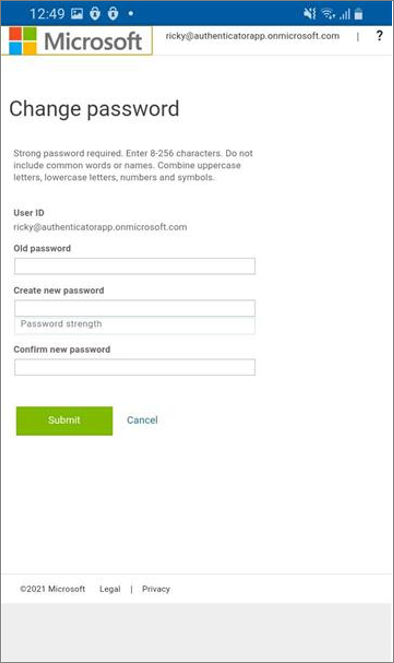
Selecione Alterar senha.

Se sua entrada for bem-sucedida, você poderá atualizar suas informações de senha na página Alterar senha.
Atualizar as informações de segurança no Android
Sempre que você entrar para visualizar ou alterar as informações de segurança, precisará entrar em sua conta corporativa ou de estudante para continuar.
Abra a aplicação Microsoft Authenticator e, em seguida, selecione a home page da sua conta escolar ou profissional.
Selecione Atualizar informações de segurança.
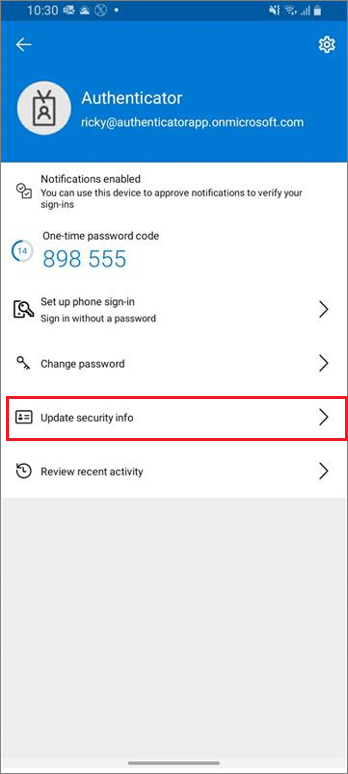
Se o seu início de sessão tiver sido iniciado com êxito, pode atualizar os detalhes de segurança na página Informações de segurança .

Próximas etapas
Depois de ver suas informações de entrada recente, você poderá: