

A página Dispositivos do portal Minha conta ajuda a gerenciar os dispositivos conectados à sua conta corporativa ou de estudante. Na página Dispositivos, você pode:
- Exibir seus dispositivos conectados à conta corporativa ou de estudante.
- Desabilitar todos os dispositivos que você não possui mais, que foram perdidos ou que foram roubados.
Observação
- Este artigo destina-se a utilizadores que gerem dispositivos para as suas contas profissionais ou escolares .
- Se for um utilizador a tentar aceder a uma conta pessoal , como para a Xbox, Hotmail ou Outlook.com, utilize o Programa auxiliar de início de sessão da conta Microsoft.
- Se você for um administrador procurando informações sobre gerenciamento de dispositivos para seus funcionários ou outros usos, consulte a documentação Identidades de Dispositivo.
Exibir seus dispositivos conectados
Inicie sessão na sua conta escolar ou profissional e, em seguida, aceda à página A Minha Conta .
Selecione Dispositivos no painel de navegação esquerdo.
Examine as informações dos dispositivos conectados e verifique se você reconhece todos eles.

Desabilitar um dispositivo
Você pode desabilitar os dispositivos conectados a qualquer hora. Isso é particularmente importante se um dispositivo não parece familiar ou em caso de perda ou roubo de dispositivos. Depois de desabilitar um dispositivo, ele não poderá mais ser autenticado por sua organização nem poderá acessar nenhum recurso da sua organização.
Cuidado
Se você desabilitar um dispositivo por engano, não será possível desfazer a ação. Você terá de entrar em contato com o administrador da organização para adicionar o dispositivo novamente.
Selecione Desabilitar no dispositivo que deseja remover.
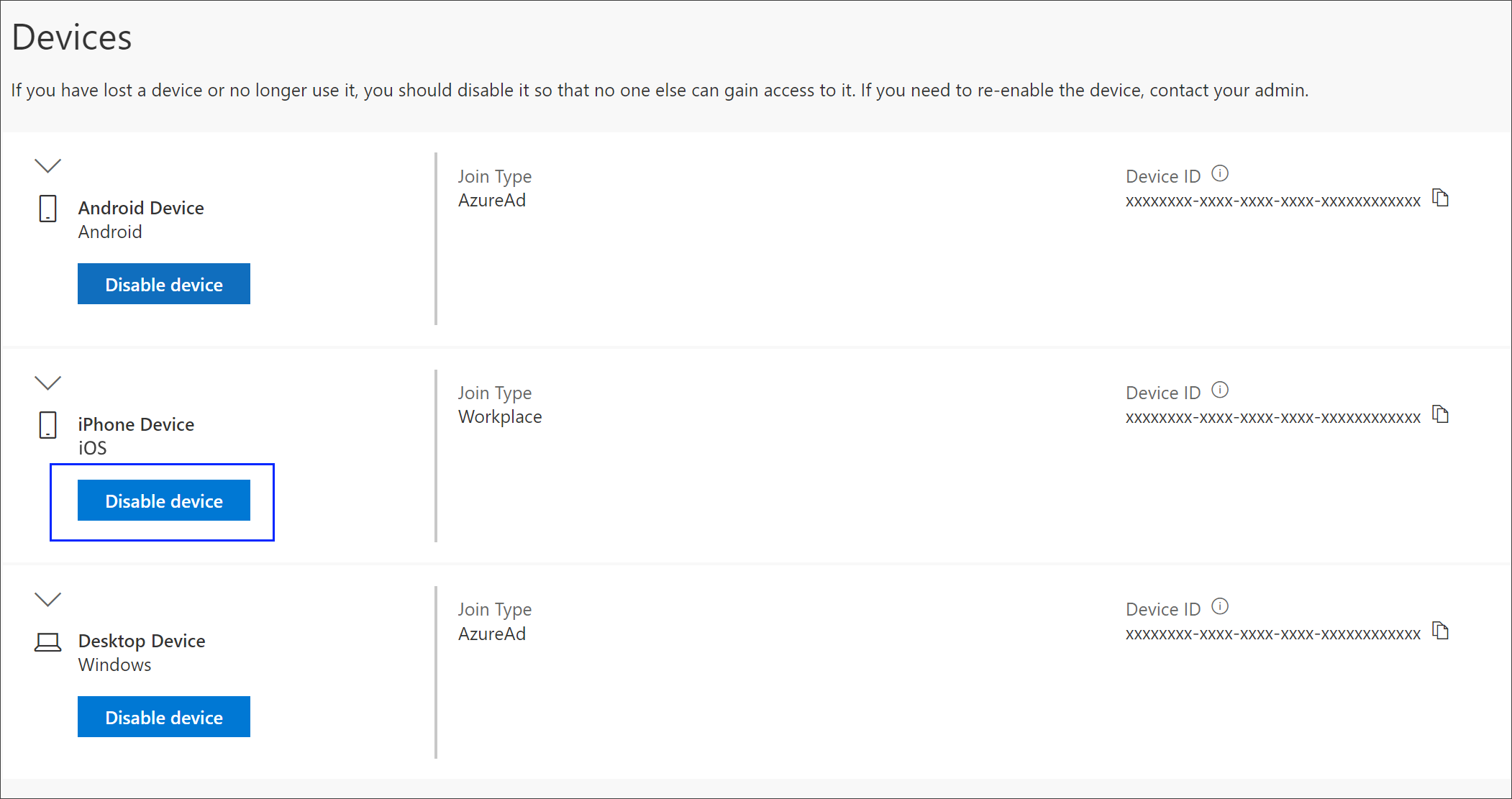
Selecione Sim para confirmar que você deseja desabilitar o dispositivo.
Exibir uma chave do BitLocker
Se você estiver bloqueado em seu dispositivo ou tiver um erro fatal, poderá ir para outro dispositivo e exibir a chave do BitLocker no portal Minha conta.
Em outro dispositivo, em que você não está bloqueado, vá para a página Dispositivos do portal Minha conta.
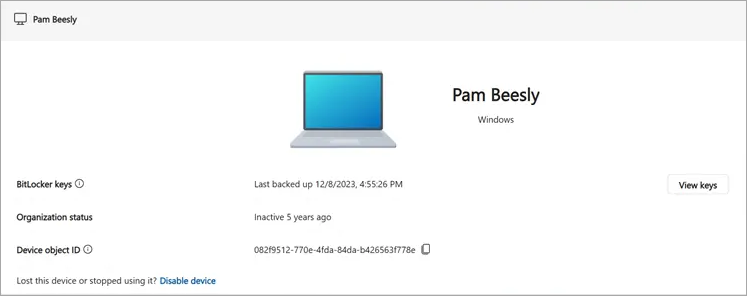
Selecione Ver Chaves para o dispositivo bloqueado e anote a chave BitLocker para o dispositivo bloqueado.
Próximas etapas
Depois de exibir os dispositivos conectados, você pode: