
O modo de sala de reunião otimiza a interface de reunião da Área de Trabalho do Teams para uso em salas de reunião na ausência de soluções de sala mais capazes, como as Salas do Microsoft Teams. A ativação do modo de sala de reunião faz o seguinte:
Ativa os periféricos de áudio e vídeo da sala como alto-falante, microfone e câmera ativos para economizar tempo e garantir que dispositivos pessoais não sejam usados por engano.
Simplifica o compartilhamento de conteúdo mostrando uma nova janela para saída limpa em um monitor externo, enquanto protege suas informações privadas, deixando controles e anotações em seu dispositivo pessoal.
Habilita a atribuição e identificação do locutor se as políticas apropriadas estiverem habilitadas, melhorando os recursos de reunião de IA, como Recapitulação e Copilot.
Desabilita o isolamento de voz para que os usuários da sala que não sejam o host possam ser ouvidos claramente.
Exibe a sala no menu de participantes e lista os usuários da sala abaixo dela para uma representação precisa.
Ativar antes de ingressar em uma reunião
Ativar automaticamente o modo de sala de reunião
Quando você conecta seu laptop ao periférico de áudio de uma sala por USB, o Teams o detecta automaticamente e recomenda o uso desse periférico na tela de pré-ingresso. Uma das seguintes condições deve ser atendida para que o modo seja ativado automaticamente:
Se um periférico conectado estiver em um espaço compartilhado (por exemplo, se tiver sido usado por várias pessoas exclusivas), o Teams sugerirá a opção Áudio da Sala na tela de pré-ingresso da reunião.
Se um periférico conectado for conhecido pela Microsoft como um dispositivo comumente encontrado em salas de reunião, o Teams fará a transição automática para a opção Áudio da sala . Isso otimiza o modo de sala quando você ingressa.
Se o periférico conectado tiver sido associado a uma sala BYOD por um administrador de TI, o Teams fará a transição automática do usuário para a opção Áudio da sala .
Usar o áudio da sala antes de ingressar em uma reunião
Você também pode ativar o modo de sala de reunião antes de ingressar em uma reunião. Conecte seu laptop aos dispositivos de áudio e vídeo na sala de reunião para garantir que eles sejam selecionados corretamente nas opções de reunião.
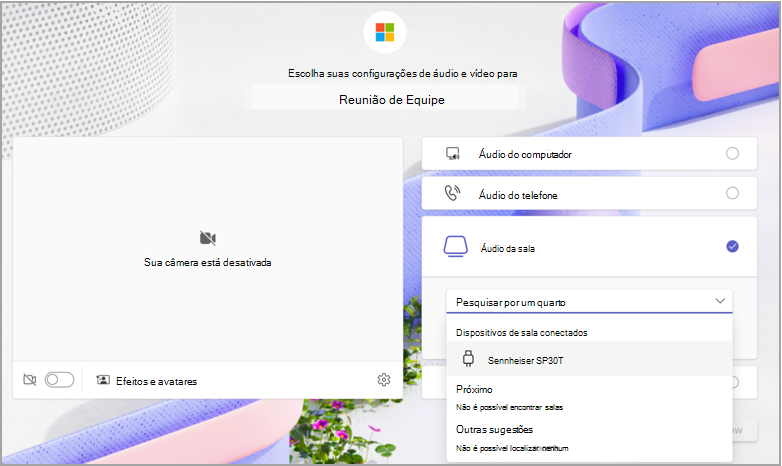
- Conecte seu notebook a um dispositivo de áudio externo (como um viva-voz) usando os cabos necessários. Entre em contato com o administrador de TI se não tiver certeza de quais cabos são necessários.
- Inicie o Teams em seu laptop e participe de uma reunião. Para obter mais informações sobre como ingressar em reuniões, consulte Ingressar em uma reunião no Microsoft Teams.
- Na tela de pré-ingresso, selecione Áudio da sala.
- Em Dispositivos de sala conectados, escolha o nome do dispositivo de áudio.
- Ingresse na reunião.
Ativar durante uma reunião
No menu Mais durante uma reunião
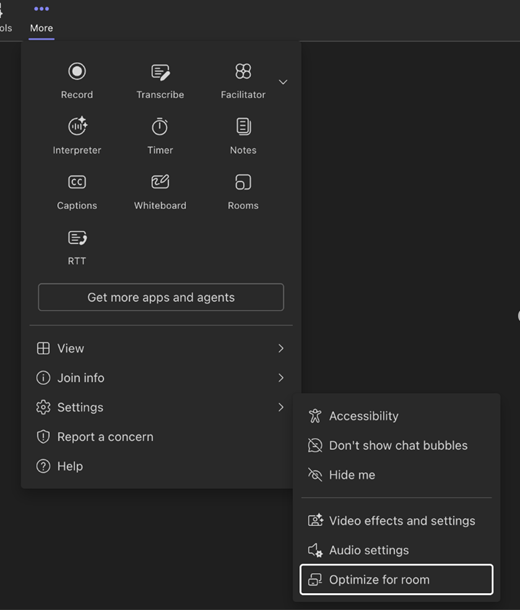
Se o modo de sala de reunião não estiver habilitado automaticamente para você na reunião do Teams, selecione Mais >Configurações
 >Configurações Otimizar para sala. Isso habilitará todas as funcionalidades necessárias para ajudá-lo a obter a melhor experiência de reunião em uma sala de reunião.
Compartilhar conteúdo
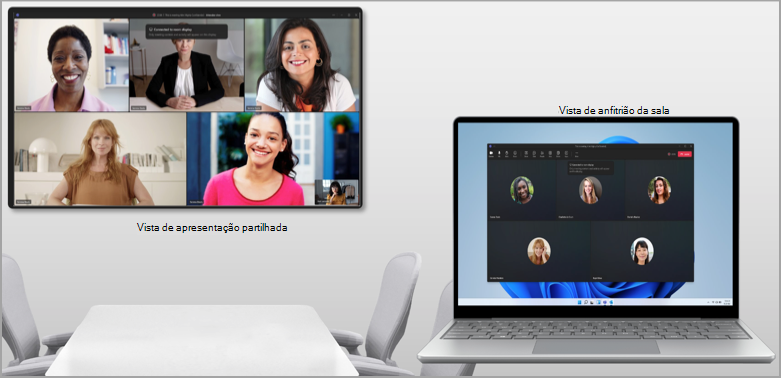
O modo de sala de reunião detecta automaticamente a tela conectada. O Teams transmite apenas o que está na sua janela de reunião diretamente para a TV.
Observação
O modo de sala de reunião funcionará da mesma forma, independentemente de suas preferências estarem definidas para duplicar ou estender suas telas nas configurações do sistema do laptop.
Os controles da reunião permanecerão na parte superior da tela do dispositivo, assim como ocorre com o compartilhamento de tela normal.
Desativar o modo de sala de reunião
Prossiga para Mais>Configurações> de engrenagemOtimizar para liberar esse modo. Desconectar seu dispositivo BYOD encerrará o modo de sala de reunião.
Problemas conhecidos
Ao usar o modo Juntos, você verá uma tela em branco na exibição do anfitrião da sala em seu laptop.
Ao alternar entre as galerias de vídeo dos participantes na exibição do host da sala, a exibição da galeria na exibição de exibição compartilhada não será alterada.
Ao usar o Cameo do PowerPoint Live durante o modo de sala de reunião, você pode ter problemas ao ativar o vídeo.
Não há suporte para fixar o vídeo de um participante a partir da área de trabalho. Por enquanto, selecione Mais opções ao lado do participante na exibição de exibição compartilhada.
Não há suporte para salas para sessão de grupo no modo de sala de reunião.