
Pode aplicar etiquetas de confidencialidade para os seus ficheiros e mensagens de e-mail para mantê-las em conformidade com as políticas de proteção de informações da sua organização.
As etiquetas de confidencialidade são configuradas pelo seu administrador e, uma vez que são publicadas nos utilizadores e não em localizações como sites e caixas de correio, os utilizadores da mesma organização poderão ver etiquetas de confidencialidade diferentes a aplicar. As etiquetas de confidencialidade ajudam a classificar e proteger os dados da sua organização sem comprometer a produtividade ou a colaboração. Os administradores têm de ter configurado etiquetas de confidencialidade previamente e publicá-las.
Nota
Esta funcionalidade só está disponível para indivíduos com uma conta escolar ou profissional e uma subscrição qualificada do Microsoft 365. Para obter mais informações, consulte A minha versão do Office suporta etiquetas de confidencialidade?
Selecione uma opção de separador abaixo para a versão do Outlook que está a utilizar. Que versão do Outlook possuo?
Nota
Se os passos neste separador Novo Outlook não funcionarem, é possível que ainda não esteja a utilizar o novo Outlook para Windows. Selecione Outlook Clássico e siga essas etapas.
Aplicar uma etiqueta de confidencialidade no novo Outlook
- Ao compor um e-mail no novo Outlook, selecione o
 Confidencialidade no separador Mensagem no grupo Etiquetas .
- Selecione a etiqueta de confidencialidade que se aplica ao seu e-mail.
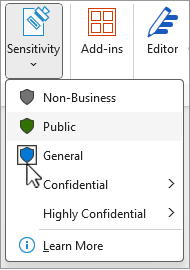
Para remover uma etiqueta de confidencialidade existente, desmarque-a no menu Confidencialidade .
Não poderá remover uma etiqueta se a sua organização exigir etiquetas em todas as mensagens de e-mail.
Nota
A proteção de Gestão de Direitos de Informação (IRM) não pode ser aplicada a uma mensagem já assinada ou encriptada com S/MIME. Para aplicar a proteção IRM, a assinatura S/MIME e a encriptação têm de ser removidas da mensagem. O mesmo se aplica às mensagens protegidas por IRM; os utilizadores não conseguem assinar ou encriptar os mesmos através de S/MIME. Para obter mais informações sobre S/MIME, consulte Criptografar e-mails com S/MIME ou Criptografia de Mensagens do Microsoft 365 no Outlook.
Como as etiquetas de confidencialidade são apresentadas a outras pessoas no novo Outlook
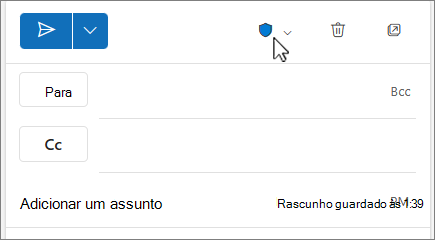
No novo Outlook, verá o botão de confidencialidade no canto superior direito da página da mensagem.
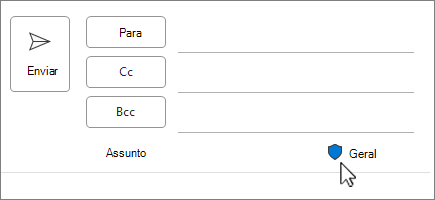
Ao ver uma mensagem, a etiqueta de confidencialidade é apresentada numa linha acima da mensagem.
Tópicos relacionados
Aplicar etiquetas de confidencialidade aos seus ficheiros e e-mail
Aplicar etiquetas de confidencialidade às suas reuniões do Outlook