Para captar a atenção de alguém num e-mail ou convite de reunião, escreva o símbolo @ seguido do respetivo nome na mensagem ou convite. Ao fazê-lo, irá realçar o nome dessa pessoa e pedir ao Outlook para a adicionar à linha Para, garantindo que esta repare e adicione o símbolo @ junto à respetiva mensagem na Caixa de Entrada.
Selecione uma opção de separador abaixo para a versão do Outlook que está a utilizar. Que versão do Outlook possuo?
Nota
Se os passos neste separador Novo Outlook não funcionarem, é possível que ainda não esteja a utilizar o novo Outlook para Windows. Selecione Outlook Clássico e siga essas etapas.
Para o novo Outlook: utilize @ no corpo de uma mensagem ou convite de reunião
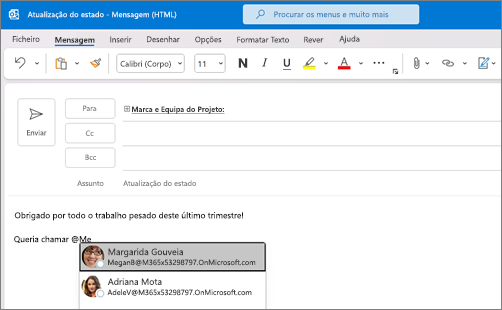
- No corpo da mensagem de e-mail ou do convite de calendário, introduza o símbolo @ e as primeiras letras do nome próprio ou apelido do contacto.
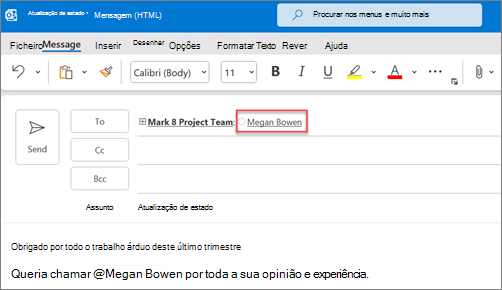
- Quando o novo Outlook lhe fornecer uma ou mais sugestões, selecione o contacto que pretende mencionar. Por predefinição, o nome completo do contacto é incluído e adicionado à linha Para:.
- Pode eliminar uma parte da menção, por exemplo, tudo exceto o nome próprio da pessoa.
Filtrar por mensagens onde lhe são feitas menções
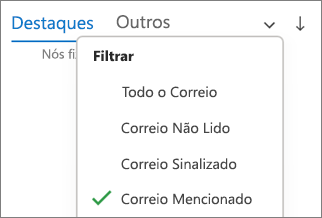
Se receber uma grande quantidade de e-mails, poderá querer filtrar as mensagens numa pasta para obter apenas as mensagens nas quais é mencionado.
- Na parte superior da lista de mensagens, selecione
 Filtrar.
 - Selecione @ Menções a mim.
Nota
A funcionalidade Correio mencionado só está disponível para destinatários com Exchange Server 2016, Exchange Server 2019, Exchange Online ou Outlook.com. O indicador @ (símbolo arroba) só está disponível no Exchange Online ou Outlook.com.
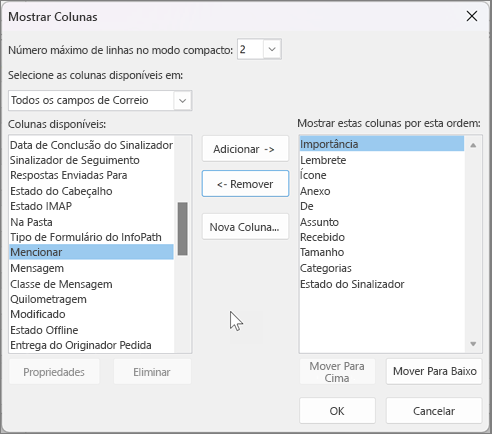
Adicione Menção às suas colunas de e-mail para ver onde lhe são feitas menções
No novo Outlook para Windows, as etiquetas de @mention são apresentadas automaticamente na lista de mensagens.