Nota
Se os passos neste novo separador do Outlook não funcionarem, é possível que ainda não esteja a utilizar o novo Outlook para Windows. Selecione o separador Outlook Clássico e siga esses passos.
O novo Outlook não suporta o bloqueio de remetentes de contas de terceiros como o Gmail, Yahoo, iCloud e outros serviços de e-mail baseados no domínio. Os utilizadores têm de configurar as definições de bloqueio através dos respetivos fornecedores de e-mail para restringir e-mails indesejados.
Bloquear o envio de e-mails por parte de remetentes no novo Outlook para Windows
Se estiver a receber e-mails indesejados, pode bloquear as pessoas e domínios dos quais não pretende receber mensagens no novo Outlook. Adicione qualquer domínio ou endereço de e-mail à sua lista de remetentes bloqueados para enviar estes e-mails diretamente para a sua pasta E-mail de Lixo.
- Se tiver mais do que uma conta adicionada ao novo Outlook, selecione a conta à qual pretende adicionar as definições.
- Selecione Definições
 >,Correio,>E-mail de Lixo.
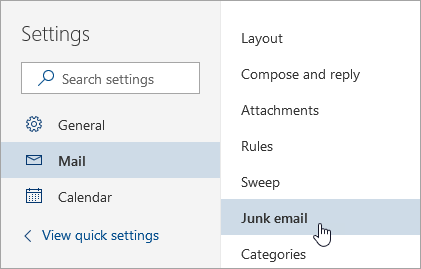
- Se pretende bloquear um endereço de e-mail, introduza o endereço de e-mail em Remetentes bloqueados e selecione Adicionar. Se pretende bloquear todos os e-mails de um domínio, introduza o nome do domínio em Domínios bloqueados e selecione Adicionar.

- Selecione Guardar.
Desbloquear remetentes
Se pretender remover alguém da lista de remetentes bloqueados no novo Outlook, siga as instruções abaixo.
- Selecione Definições>,Correio,>E-mail de Lixo.
- Selecione o endereço ou domínio que deseja desbloquear e selecione
 .
Impeça que mensagens sejam colocados na sua pasta de E-mail de Lixo
Existem momentos em que você não pretende que as mensagens de uma pessoa específica ou o domínio acabem na pasta Email Lixo no novo Outlook.
Adicione estes endereços de correio eletrónico como Remetentes Seguros. Consulte Adicionar destinatários das minhas mensagens de correio eletrónico à Lista de Remetentes Seguros.
Bloquear um remetente no Outlook clássico para Windows
Quando já não quiser ver mensagens de alguém, pode bloquear um remetente.
- Clique com o botão direito do rato numa mensagem do remetente que pretende bloquear e, em seguida, clique em Bloquear>Bloquear Remetente.
A pessoa bloqueada ainda pode enviar-lhe e-mails, mas se algum dos respetivos endereços de e-mail passar para a sua conta de e-mail, é imediatamente movido para a pasta Lixo Email. As mensagens futuras deste remetente irão para a pasta Email de Lixo ou para a Quarentena do Utilizador Final,se o administrador o tiver ativado.
É boa ideia rever periodicamente as mensagens de e-mail identificadas como lixo para se certificar de que não está a perder mensagens importantes.
Se mais tarde decidir que pretende desbloquear um remetente, utilize os Filtros de Email de Lixo para alterar as mensagens que vê.
Adicionar nomes indesejados à Lista de Remetentes Bloqueados
As mensagens de endereços ou nomes de domínio na Lista de Remetentes Bloqueados são sempre tratadas como correio eletrónico de lixo. O Outlook clássico move todas as mensagens a receber detetadas provenientes de remetentes na Lista de Remetentes Bloqueados para a pasta E-mail de Lixo , independentemente do conteúdo da mensagem.
Nota
O Filtro de Email de Lixo do Outlook não impede que as mensagens não solicitadas sejam entregues; desvia, em vez disso, o spam suspeito não é solicitado para a pasta Lixo Email e não para a Caixa de Entrada. Pode tornar o Filtro de Email de Lixo mais rigoroso alterando o seu nível de proteção ou estão disponíveis algumas soluções de terceiros que podem ser mais agressivas.
Para adicionar um remetente específico à Lista de Remetentes Bloqueados, clique numa mensagem do remetente. No separador Base , no grupo Eliminar , clique em Bloquear e, em seguida, clique em Bloquear Remetente.
Para adicionar nomes à Lista de Remetentes Bloqueados:
No separador Base , no grupo Eliminar , clique em Bloquear e, em seguida, clique em Opções de E-mail de Lixo.
No separador Remetentes Bloqueados, clique em Adicionar.

Na caixa Introduza um endereço de correio electrónico ou um nome de domínio Internet a adicionar à lista , introduza o nome ou endereço que pretende adicionar. Por exemplo, pode adicionar:
- um endereço de e-mail específico, como someone@example.com
- um domínio da Internet, como @example.como , ou example.com.
Clique em OK e repita para cada entrada que pretende adicionar.
Nota
- Se já tiver listas de endereços e nomes seguros, pode mover essas informações para o Outlook. Clique em Importar do Ficheiro e procure o ficheiro de lista pretendido. Para criar um ficheiro que utiliza a lista atual, clique em Exportar para Ficheiro e, em seguida, especifique a localização onde pretende que seja guardado o novo ficheiro.
- Para alterar um nome na lista, clique no nome que pretende alterar e, em seguida, clique em Editar. Para remover um nome, clique no nome pretendido e, em seguida, clique em Remover.
- Se utilizar uma conta do Microsoft Exchange, todos os nomes e endereços de correio eletrónico existentes no livro de endereços da sua empresa — também conhecido como Lista de Endereços Global — são automaticamente considerados seguros e não podem ser adicionados à lista de bloqueios.
Adicionar nomes fidedignos às listas Remetentes Seguros ou Destinatários Seguros
Ao adicionar endereços de correio eletrónico e nomes de domínio fidedignos à Lista de Remetentes Seguros, está a indicar ao Outlook clássico que as mensagens dessas origens nunca são consideradas correio eletrónico de lixo. Se pertencer a listas de correio ou listas de distribuição, pode adicionar estes nomes à Lista de Destinatários Seguros.
Nota
Se a sua caixa de correio estiver alojada no Exchange ou no Exchange Online, as alterações efetuadas à lista de Remetentes Seguros não serão reconhecidas pelo Exchange ou pelo Exchange Online. Esta situação pode fazer com que as mensagens dos domínios ou remetentes que adicionou à Lista de Remetentes Seguros acabem na pasta Email de Lixo. Contacte o seu administrador para obter assistência adicional.
Para adicionar uma pessoa à Lista de Remetentes Seguros, clique numa mensagem do remetente. No separador Base , no grupo Eliminar , clique em Bloquear e, em seguida, clique em Nunca Bloquear Remetente.
Para adicionar um endereço ou domínio específico à Lista de Destinatários Seguros, clique numa mensagem do remetente. No separador Base , no grupo Eliminar , clique em Bloquear e, em seguida, clique em Nunca Bloquear o Grupo ou Lista de Correio.
Para adicionar manualmente nomes ou domínios a estas listas, faça o seguinte:
No separador Base , no grupo Eliminar , clique em Bloquear e, em seguida, clique em Opções de E-mail de Lixo.
Efetue um dos seguintes procedimentos:
Para adicionar remetentes seguros, no separador Remetentes Seguros, clique em Adicionar.
Para adicionar destinatários seguros, no separador Destinatários Seguros, clique em Adicionar.
Na caixa Introduza um endereço de correio electrónico ou um nome de domínio Internet a adicionar à lista , introduza o nome ou endereço que pretende adicionar. Por exemplo, pode adicionar:
- um endereço de e-mail específico, como someone@example.com
- um domínio da Internet, como @example.como , ou example.com.
Clique em OK e repita para cada entrada que pretende adicionar.
- Se pretender que todos os Contactos sejam considerados remetentes seguros, selecione a caixa de verificação Também confiar em correio eletrónico dos meus Contactos no separador Remetentes Seguros.
- Algumas pessoas com quem se corresponde poderão não estar listadas nos seus Contactos. Se pretender que essas pessoas sejam consideradas remetentes seguros, selecione a caixa de verificação Adicionar automaticamente as pessoas a quem envio e-mail à Lista de Remetentes Seguros .
- Se já tiver listas de endereços e nomes seguros, pode mover essas informações para o Outlook clássico. Clique em Importar do Ficheiro e procure o ficheiro de lista pretendido. Para criar um ficheiro que utiliza a lista atual, clique em Exportar para Ficheiro e, em seguida, especifique a localização onde pretende que seja guardado o novo ficheiro.
- Para alterar um nome em qualquer uma das listas, clique no nome que pretende alterar e, em seguida, clique em Editar. Para remover um nome, clique no nome pretendido e, em seguida, clique em Remover.
- Se estiver a utilizar uma conta Microsoft Exchange Server, todos os nomes e endereços de correio eletrónico existentes no livro de endereços da sua organização, também conhecido como Lista de Endereços Global, são automaticamente considerados seguros.
Bloquear mensagens de códigos de país/região específicos
Poderá encontrar mensagens de e-mail indesejadas provenientes de países/regiões específicos. O Outlook clássico permite-lhe bloquear mensagens dessas áreas - a Lista de Domínios de Top-Level Bloqueados permite-lhe bloquear mensagens de endereços de correio eletrónico que terminem num determinado código de país/região ou domínio superior. Por exemplo, selecionar as caixas de verificação CA [Canadá],US [Estados Unidos] e MX [México] na lista bloqueia mensagens que vêm de endereços de correio eletrónico que terminem em ca, us ou mx. A lista contém mais códigos de país/região.
- No separador Base , no grupo Eliminar , clique em Bloquear e, em seguida, clique em Opções de E-mail de Lixo.
- No separador Internacional, clique em Lista de Domínios Superiores Bloqueados.

- Na lista, selecione a caixa de verificação do código de país/região que pretende bloquear ou clique em Selecionar Tudo.
- Clique em OK em ambas as caixas de diálogo abertas.
Bloquear mensagens em alfabetos desconhecidos
Pode bloquear todos os endereços de correio eletrónico nas codificações de idioma que especificar, também conhecidas como conjuntos de carateres ou alfabetos. Hoje em dia, a grande maioria do e-mail de lixo é enviado em codificação US-ASCII. O restante é enviado em várias codificações internacionais. Ao utilizar a Lista de Codificações Bloqueadas, pode filtrar mensagens de correio eletrónico não solicitadas que sejam apresentadas em idiomas que não entende.
No separador Base , no grupo Eliminar , clique em Bloquear e, em seguida, clique em Opções de E-mail de Lixo.
No separador Internacional, clique em Lista de Codificações Bloqueadas.

Na lista, clique na codificação de idioma que pretende bloquear ou clique em Selecionar Tudo.
Clique em OK em ambas as caixas de diálogo abertas
Nota
- As codificações Unicode não estão incluídas na Lista de Codificações Bloqueadas.
- As mensagens com codificações desconhecidas ou não especificadas são sujeitas à filtragem normal por parte do Filtro de Correio Eletrónico de Lixo.
Marcar e-mail como lixo ou bloquear remetentes no Outlook.com
Filtrar o e-mail de lixo e o spam no Outlook na Web

