Resumo
Pode resgatar um e-mail do Outlook novo ou clássico para Windows ou Outlook na Web apenas se você e o destinatário tiverem uma conta de e-mail profissional ou escolar do Microsoft 365 na mesma organização e o destinatário ainda não tiver aberto a mensagem.
As contas de e-mail pessoais (Gmail, Hotmail Outlook.com) não podem utilizar o resgate de mensagens. Para contas pessoais, utilize a funcionalidade de atraso "Anular Envio" no novo Outlook para Windows ou Outlook.com.
Se estiver a utilizar o Outlook para Mac, aceda a Resgatar uma mensagem de e-mail no Outlook para Mac.
Nota
Se os passos neste separador Novo Outlook não funcionarem, é possível que ainda não esteja a utilizar o novo Outlook para Windows. Selecione o separador Outlook Clássico e siga esses passos.
Para resgatar e substituir uma mensagem no novo Outlook
- Selecione Itens Enviados no painel da pasta esquerda e, em seguida, faça duplo clique na mensagem enviada para abri-la numa janela separada.
- No friso, selecione
 Resgatar Mensagem e, em seguida, selecionar OK na caixa de diálogo de confirmação.
- Pouco tempo depois, receberá um Relatório de Resgate de Mensagens na sua caixa de entrada. Selecione a ligação nessa mensagem para ver se o resgate foi efetuado com êxito, está pendente ou falhou.
Com o resgate de mensagens, a mensagem que enviou é obtida a partir das caixas de correio dos destinatários que ainda não a tenham aberto. Também pode substituir uma mensagem de substituição. Por exemplo, caso se tenha esquecido de incluir um anexo, pode tentar anular a mensagem e, em seguida, enviar uma mensagem de substituição com o anexo.
Para resgatar e substituir uma mensagem no Outlook clássico
No painel de pastas à esquerda da janela do Outlook, selecione a pasta Itens Enviados .
Abra a mensagem que pretende resgatar. Tem de fazer duplo clique para abrir a mensagem. Selecionar a mensagem para que seja apresentada no painel de leitura não lhe permitirá resgatar a mensagem.
Se tiver o Friso Clássico, no separador Mensagem , no grupo Mover , selecione Mais Ações de Movimentação e, em seguida, selecione Resgatar Esta Mensagem.
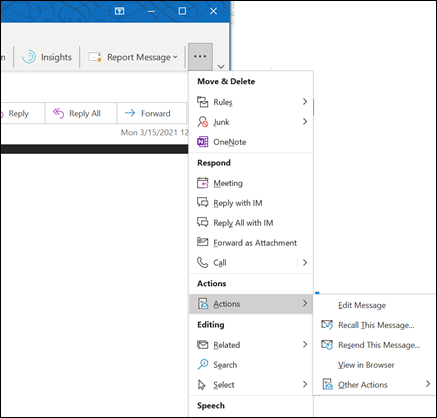
Se tiver o Friso Simplificado, selecione o separador Mensagem e, em seguida, selecione Mais comandos (...). Aponte para Ações e selecione Resgatar Esta Mensagem.
Nota
- Caso não veja o comando Resgatar Esta Mensagem , o mais provável é que não tenha uma conta do Exchange ou que a funcionalidade não esteja disponível na sua organização.
- Não se consegue recuperar uma mensagem protegida por Azure Information Protection.
- Não é possível recuperar uma mensagem no Outlook na Web.
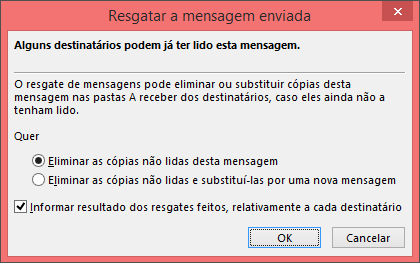
Selecione Eliminar cópias não lidas desta mensagem ou Eliminar cópias não lidas e substituí-las por uma nova mensagem e, em seguida, selecione OK.
Se está a enviar uma mensagem de substituição, componha a mensagem e, em seguida, selecione Enviar.
Para verificar o resgate no Outlook clássico
Depois de submeter um pedido de resgate, normalmente menos de 30 segundos depois, receberá uma notificação por e-mail com o assunto "Relatório de Resgate de Mensagens para mensagem [assunto da mensagem original]".
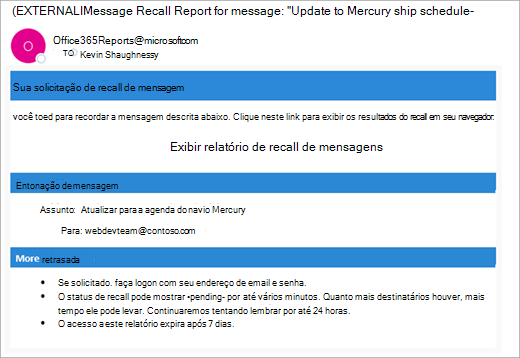
Selecione a ligação Ver Relatório de Recuperação de Mensagens para ver o relatório no seu browser. Se lhe for pedido, inicie sessão com as credenciais da sua caixa de correio para ver o relatório.
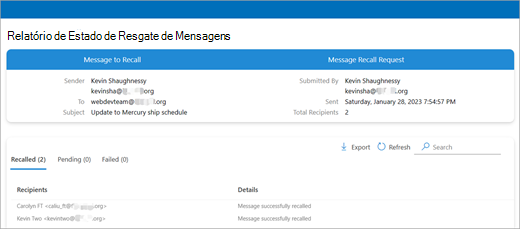
As ações de resgate são geralmente rápidas, independentemente do número de destinatários envolvidos. Mas se o pedido de resgate não puder ser executado imediatamente por algum motivo (por exemplo, se a caixa de correio do destinatário estiver temporariamente indisponível), continuaremos a tentar novamente durante até 24 horas antes de marcar o resgate como falhado.
Normalmente, as atualizações de estado também são bastante rápidas, mas por vezes podem demorar até cinco minutos para uma mensagem com algumas centenas de destinatários. Para um grande número de destinatários (dezenas de milhares), o resgate em si ainda é rápido, mas pode levar até trinta minutos para recuperar o status de resgate para todos os destinatários.
Nota
O Outlook na Web é a versão Web do Outlook para utilizadores empresariais com uma conta escolar ou profissional.
Resgatar uma mensagem no Outlook na Web
- Selecione Itens Enviados no painel da pasta esquerda e, em seguida, faça duplo clique na mensagem enviada para abri-la numa janela separada.
- No friso, selecione Resgatar Mensagem e, em seguida, selecione OK na caixa de diálogo de confirmação.
- Pouco tempo depois, receberá um Relatório de Resgate de Mensagens na sua caixa de entrada. Selecione a ligação nessa mensagem para ver se o resgate foi efetuado com êxito, está pendente ou falhou.
Nota
O Outlook.com é a versão Web do Outlook para utilizadores com sessão iniciada com uma conta pessoal Microsoft, como uma conta Outlook.com ou Hotmail.com.
Posso recuperar uma mensagem no Outlook.com?
Imaginemos que acabou de enviar uma mensagem de e-mail a alguém por engano no Outlook.com. Como você se lembra disso?
Infelizmente, não pode.
O resgate de mensagens não está disponível para utilizadores com endereços de e-mail que terminem em @outlook.com, @hotmail.com, @live.comou @msn.com. Trata-se de serviços de e-mail baseados na Web em que, ao enviar uma mensagem de e-mail, esta deixa de estar no seu controlo do servidor de e-mail.
Configurar Anular Enviar no Outlook.com
Apesar de não ser possível recuperar uma mensagem depois de enviada, ao ativar a opção Anular envio, Outlook.com atrasos no envio da mensagem para poder cancelá-la se mudar de ideias.
Pode atrasar o envio da mensagem até 30 segundos. Para ativar a opção de anular envio:
- Na parte superior da página, selecione Definições
 >,Correio>Compose.
- Em Anular envio, selecione quanto tempo Outlook.com vai esperar para enviar as suas mensagens.
- Selecione Guardar.
Anular o envio de Outlook.com
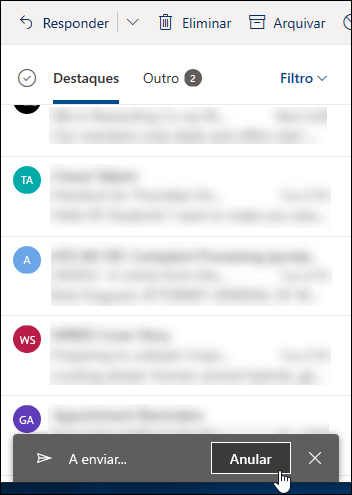
Assim que a opção Anular Enviar estiver configurada, verá um pedido Anular na parte inferior da lista de mensagens sempre que enviar uma nova mensagem. O pedido estará disponível durante o período de tempo que definiu no Compose.
Ainda precisa de ajuda?

|
Para obter suporte no Outlook.com, toque ou clique aqui ou selecione Ajuda na barra de menus e introduza a sua consulta. Se a ajuda automática não resolver o seu problema, desloque-se para baixo até Ainda precisa de ajuda? e selecione Sim.
Se os passos acima não funcionarem ou se não conseguir iniciar sessão, toque ou clique aqui. |

|
Para obter mais ajuda com a sua conta Microsoft e subscrições, visite a Ajuda da Conta & Faturação. |

|
Para obter ajuda e resolver problemas de outros produtos e serviços Microsoft, introduza o seu problema aqui. |

|
Publique perguntas, siga as discussões e partilhe os seus conhecimentos na Outlook.com Comunidade. |
Artigos relacionados
Resgatar um e-mail no Outlook para Mac
Recuperação de Mensagens baseada na nuvem no Exchange Online – Hub da Comunidade Microsoft
Verificar se tem uma conta do Exchange no Outlook clássico

