Pode alterar o aspeto da lista de mensagens e do painel de leitura no Outlook. E-mail na lista de mensagens pode ser exibido como mensagens individuais ou agrupados por conversa.
Nota
Se os passos neste separador Novo Outlook não funcionarem, é possível que ainda não esteja a utilizar o novo Outlook para Windows. Selecione o separador Outlook Clássico e siga esses passos.
No novo Outlook, se pretender alterar a forma como a lista de mensagens é apresentada, tem as seguintes opções:
Alterar apresentação de | e-mailsCaixa de | Entrada DestaquesOrganizar mensagens | Aspeto | do painel de leituraFormato da lista de mensagens
Alterar a forma como os e-mails são apresentados no novo Outlook
Na parte superior da página, selecione Configurações > Configurações doLayoutdo Email>.
Ordenar utilizando a Caixa de Entrada Destaques no novo Outlook
- Na parte superior da página, selecione Configurações> Configurações doLayoutdo Email>.
- Em Caixa de Entrada Destaques, selecione uma das opções, dependendo se pretende ou não focar-se em determinados e-mails.
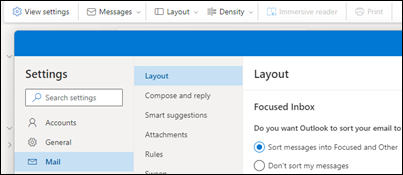
Saiba mais na Caixa de Entrada Destaques para Outlook.
Organizar Mensagens no novo Outlook
Na parte superior da página, selecione Configurações> Configurações doLayoutdo Email>.
Em Organização de mensagens, escolha entre as opções dependendo de como você gostaria que suas mensagens fossem organizadas:
- Como pretende organizar a sua Lista de Mensagens? Escolha como pretende agrupar as suas mensagens ou se não as quer agrupar.
- O que pretende ver no Painel de Leitura? Selecione se pretende todas as mensagens de uma conversação ou apenas as mensagens selecionadas.
- Quer ver os itens eliminados nas suas conversações? Pode mostrar ou ocultar os itens eliminados.
Definir o aspeto do painel de leitura no novo Outlook
Em Painel de leitura, selecione uma das opções, dependendo da forma como pretende apresentar o painel de leitura, como Direita, Inferior, Ecrã de preenchimento ou Apenas pop-out. Também pode escolher o que pretende que aconteça quando mover ou eliminar o item que está a ver, como Abrir o item seguinte, Abrir o item anterior ou Regressar à lista de mensagens.
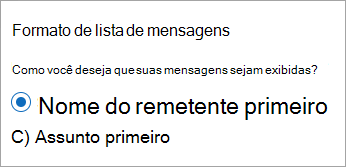
Em Formato da lista de mensagens, selecione uma opção dependendo de como pretende que as mensagens sejam apresentadas, seja primeiro Nome do remetente ouAssunto primeiro.
Para o Outlook clássico, se quiser alterar a forma como a lista de mensagens é apresentada, tem as seguintes opções:
Altere a vista da sua lista de mensagens para mostrar colunas no Outlook clássico
Para adicionar e remover colunas, tem de utilizar uma vista de lista. A vista predefinida da Caixa de Entrada é Compacta, mostrando as mensagens agrupadas por conversação.
Para mudar a sua vista para uma vista de lista:
- Selecione o menu Ver e, em seguida, Alterar Vista.
- Selecione Single ou Pré-visualização.
Adicionar ou remover colunas na vista de lista no Outlook clássico
No separador Ver, no grupo Vista Atual, selecione Definições de Vista.
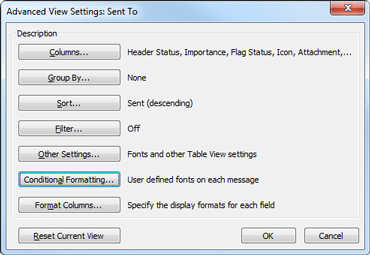
Na janela Definições de Vista Avançadas , selecione Colunas.
Na janela Mostrar Colunas , na lista Colunas disponíveis , selecione um nome de coluna e, em seguida, selecione Adicionar.
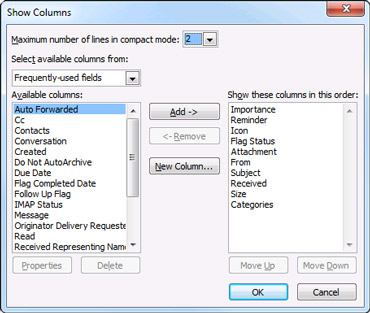
Se a coluna que pretende não estiver na lista Colunas disponíveis , clique na lista pendente Selecionar colunas disponíveis para ver conjuntos de colunas adicionais.
Para criar uma coluna personalizada, selecione Nova Coluna, introduza um Nome para a coluna e, em seguida, selecione o Tipo e Formato das informações que pretende que a coluna apresente.
Para remover uma coluna, na lista Mostrar estas colunas nesta ordem , selecione um nome de coluna e, em seguida, selecione Remover.
Selecione OK para guardar as alterações e aplicar a nova vista.
Importante
Se não vir a sua nova coluna na sua vista, é possível que não esteja a utilizar uma vista de lista. Consulte a secção, Alterar a vista para mostrar colunas para mudar primeiro para uma vista de lista e, em seguida, repita os passos nesta secção.
Altere a vista do seu e-mail nas versões Web do Outlook.
No Outlook na Web ou Outlook.com, tem a opção de:
Alterar apresentação de | e-mailsCaixa de | Entrada DestaquesOrganizar mensagens | Aspeto | do painel de leituraFormato da lista de mensagens
Alterar a forma como os e-mails são apresentados no Outlook na Web ou no Outlook.com
Na parte superior da página, selecione Configurações> Configurações doLayoutdo Email>.
Ordenar utilizando a Caixa de Entrada Destaques no Outlook na Web ou Outlook.com
- Na parte superior da página, selecione Configurações> Configurações doLayoutdo Email>.
- Em Caixa de Entrada Destaques, selecione uma das opções, dependendo se pretende ou não focar-se em determinados e-mails.
Para obter mais informações sobre como usar a Caixa de Entrada Destaques, consulte Caixa de Entrada Destaques para Outlook.
Organizar mensagens no Outlook na Web ou Outlook.com
Na parte superior da página, selecione Configurações> Configurações doLayoutdo Email>.
Em Organização de mensagens, selecione uma das opções, dependendo de como gostaria que as suas mensagens fossem organizadas
- Como pretende organizar a sua Lista de Mensagens? Escolha como pretende agrupar as suas mensagens ou se não as quer agrupar.
- O que pretende ver no Painel de Leitura? Selecione se pretende todas as mensagens de uma conversação ou apenas as mensagens selecionadas.
- Quer ver os itens eliminados nas suas conversações? Pode mostrar ou ocultar os itens eliminados.
Definir o aspeto do painel de leitura no Outlook na Web ou Outlook.com
Em Painel de leitura, selecione uma das opções, dependendo da forma como pretende apresentar o painel de leitura, como Direita, Inferior, Ecrã de preenchimento ou Apenas pop-out.
Em Formato da lista de mensagens, selecione uma opção dependendo de como pretende que as mensagens sejam apresentadas, seja primeiro Nome do remetente ouAssunto primeiro.

