As categorias de cores permitem-lhe identificar e agrupar facilmente os itens associados no Microsoft Outlook. Atribua uma categoria de cores a um grupo de itens interligados, como notas, contactos, compromissos e mensagens de e-mail, para que possa controlá-lo e organizá-lo rapidamente. Também pode atribuir mais do que uma categoria de cores aos itens.
Pode escolher de entre um conjunto de categorias predefinidas ou criar as suas próprias e, em seguida, atribuí-las aos itens do Outlook. As cores da categoria são apresentadas na Caixa de Entrada e nos itens abertos propriamente ditos. Pode mudar o nome das categorias para algo que seja mais relevante para si ou escolher cores diferentes para as categorias. Esta flexibilidade permite-lhe criar um sistema de categorias de cores adequado ao seu estilo de trabalho pessoal.
Nota
Se estiver a utilizar o Outlook com uma conta IMAP, não pode atribuir categorias a um item. O tipo de conta de e-mail IMAP não suporta categorias.
Selecione uma opção de separador abaixo para a versão do Outlook que está a utilizar.
Que versão do Outlook possuo?
Nota
Se os passos neste separador Novo Outlook não funcionarem, é possível que ainda não esteja a utilizar o novo Outlook para Windows. Selecione o separador Outlook Clássico e siga esses passos.
No novo Outlook, tem as seguintes opções:
Atribuir uma categoria | de coresGerir categorias | Criar uma categoria de cores
Atribuir uma categoria de cores a uma mensagem de e-mail no novo Outlook
- Para atribuir uma categoria de cores a uma mensagem na lista de mensagens, clique com o botão direito do rato na mensagem.
- Selecione Categorizar e, em seguida, selecione uma categoria a partir da lista. Se quiser atribuir uma segunda ou terceira categoria de cores, pode realizar esta ação múltiplas vezes.
- Para atribuir uma categoria de cores no painel de leitura ou numa mensagem aberta, selecione Categorizar no friso e, em seguida, selecione uma categoria da lista.
Nota
O menu pendente Categorizar apresenta as categorias utilizadas mais recentemente. Se tiver categorias adicionais, terá de selecionar Gerir categorias para obter o resto da lista.
Gerir categorias no novo Outlook
As categorias de cores predefinidas têm nomes genéricos, como Categoria Vermelha e Categoria Azul. Para identificar e organizar facilmente os itens categorizados, pode mudar o nome das categorias de cores através de nomes que façam sentido para si.
- Selecione Configurações
 >Categorias de Contas>.
- No painel Categorias , selecione Editar
 junto à categoria cujo nome pretende mudar.
- Mude o nome da categoria ou selecione uma cor diferente e, em seguida, selecione Guardar.
Criar uma nova categoria de cores no novo Outlook
- No friso, selecione Categorizar e, em seguida, Nova categoria.
-
Atribua um nome à categoria, selecione uma cor e, em seguida, selecione Guardar.
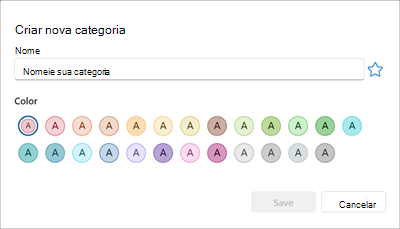
- A sua nova categoria será listada em Categorizar.
No Outlook clássico, tem as seguintes opções:
Atribuir uma categoria | de coresMudar o nome de uma categoria | de corCriar uma categoria | de coresDefinir uma categoria | de Clique RápidoAtribuir uma tecla de atalho a uma categoria
Atribuir uma categoria de cores a uma mensagem de e-mail no Outlook clássico
- Para atribuir uma categoria de cores a uma mensagem na lista de mensagens, clique com o botão direito do rato na mensagem.
- Selecione Categorizar e, em seguida, selecione uma categoria a partir da lista. Se quiser atribuir uma segunda ou terceira categoria de cores, pode realizar esta ação múltiplas vezes.
Sugestão
Se clicar com o botão direito do rato na mensagem e só tiver opções para sinalizar a mensagem, experimente clicar com o botão direito do rato no espaço em branco à direita do nome do remetente.
Para atribuir uma categoria de cores no painel de leitura ou numa mensagem aberta, selecione Etiquetas, Categorizar no friso e, em seguida, selecione uma categoria da lista.
Nota
O menu pendente Categorizar apresenta as dez categorias utilizadas mais recentemente. Se tiver categorias adicionais, terá de selecionar Todas as Categorias para obter o resto da lista.
Mudar o nome de uma categoria de cores no Outlook clássico
As categorias de cores predefinidas têm nomes genéricos, como Categoria Vermelha e Categoria Azul. Para identificar e organizar facilmente os itens categorizados, pode mudar o nome das categorias de cores através de nomes que façam sentido para si.
Nota
- A primeira vez que atribuir uma categoria de cores existente a um item, ser-lhe-á pedido para mudar o nome da categoria de cores.
- Se alterar uma categoria de cores já atribuída a itens, todos os itens com essa categoria atribuída são atualizados para o novo nome.
- Na barra de ferramentas, selecione Etiquetas e, em seguida, Imagem do botão Categorizar
 .
.
-
Selecione todas as categorias.
- Na lista Nome , selecione o nome de uma categoria de cores e, em seguida, selecione Mudar o Nome.
- Na lista Nome, escreva o novo nome para a categoria de cores.
Para atribuir automaticamente a categoria de cores da qual está a mudar o nome a itens selecionados na janela principal do Outlook, selecione a caixa de verificação junto à categoria de cores na lista Nome e, em seguida, selecione OK.
Criar uma categoria de cores no Outlook clássico
Em qualquer pasta de mensagens, em Sinalizadores no Friso, selecione Categorizar e, em seguida, Todas as Categorias.
Nota
Para itens de calendário, o grupo Sinalizadores é apresentado no separador Compromisso ou Reunião. Para um contacto aberto ou tarefa, o grupo Sinalizadores é apresentado no separador Base.
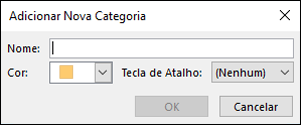
Na caixa de diálogo Categorias de Cores, selecione Novo.
Escreva um nome para a categoria e selecione uma cor e, opcionalmente, uma tecla de atalho. Em seguida, selecione OK.
Definir uma categoria de Clique Rápido e atribuí-la a mensagens no Outlook clássico
Uma categoria de Clique Rápido é uma categoria predefinida que pode definir em determinadas vistas de tabela. Por exemplo, se desativar o painel de leitura ou mover o painel de leitura para baixo da sua lista de mensagens, verá colunas adicionais na sua Caixa de Entrada, incluindo Recebido, Categoria e Menção. Para atribuir uma categoria de Clique Rápido numa destas vistas, pode clicar na coluna Categoria para definir uma categoria.
- No friso, selecione Etiquetas e, em seguida, selecione Categorizar>Conjunto Clique Rápido.
- Utilize o menu pendente para selecionar uma categoria de cores e, em seguida, selecione OK.
Sugestão
A partir de uma mensagem aberta, poderá clicar em Definir Clique Rápido no menu Categorizar para predefinir a categoria de cor para todas as mensagens futuras, e não apenas a mensagem que está selecionada.
Atribuir uma tecla de atalho a uma categoria no Outlook clássico
Ao associar uma tecla de atalho de teclado a uma categoria, pode atribuir rapidamente a categoria a um item, como uma mensagem de e-mail, ao selecionar o item na Caixa de Entrada ou noutra vista de categoria e, em seguida, ao premir a tecla de atalho. Também pode utilizar a tecla de atalho para atribuir uma categoria de cores a múltiplos itens ao mesmo tempo.
- Na barra de ferramentas da janela principal do Outlook, selecione Tags e, em seguida, selecione a Categorizar .
- Na parte inferior do menu, selecione Todas as categorias.
- Na lista Nome, selecione a caixa de verificação de uma categoria de cores.
- Na lista Tecla de Atalho, escolha um atalho de teclado.
No Outlook, tem as seguintes opções:
Atribuir uma categoria | de coresGerir categorias | Criar uma categoria de cores
Atribuir uma categoria de cores a uma mensagem de e-mail no Outlook na Web ou Outlook.com
- Para atribuir uma categoria de cores a uma mensagem na lista de mensagens, clique com o botão direito do rato na mensagem.
- Selecione Categorizar e, em seguida, selecione uma categoria a partir da lista. Se quiser atribuir uma segunda ou terceira categoria de cores, pode realizar esta ação múltiplas vezes.
- Para atribuir uma categoria de cores no painel de leitura ou numa mensagem aberta, selecione Categorizar no friso e, em seguida, selecione uma categoria da lista.
Nota
O menu pendente Categorizar apresenta as categorias utilizadas mais recentemente. Se tiver categorias adicionais, terá de selecionar Gerir categorias para obter o resto da lista.
Gerir categorias no Outlook na Web ou Outlook.com
As categorias de cores predefinidas têm nomes genéricos, como Categoria Vermelha e Categoria Azul. Para identificar e organizar facilmente os itens categorizados, pode mudar o nome das categorias de cores através de nomes que façam sentido para si.
- Selecione Configurações>Categorias de Contas>.
- No painel Categorias , selecione Editar junto à categoria cujo nome pretende mudar.
- Mude o nome da categoria ou selecione uma cor diferente e, em seguida, selecione Guardar.
Criar uma categoria de cores no Outlook na Web ou Outlook.com
- No friso, selecione Categorizar e, em seguida, Nova categoria.
-
Atribua um nome à categoria e, em seguida, selecione Guardar.
- A sua nova categoria será listada em Categorizar.
Artigos relacionados
Atribuir uma categoria de cor a um evento do calendário no Outlook

