O Outlook permite-lhe organizar os e-mails movendo ou copiando mensagens para pastas. Dependendo da versão do Outlook que está a utilizar, pode mover ou copiar mensagens entre pastas de várias formas diferentes. Para trabalhar com várias mensagens, faça o seguinte primeiro:
- Para mover ou copiar mensagens adjacentes, selecione a primeira mensagem e, em seguida, mantenha premida a tecla Shift e selecione a última mensagem. Todas as mensagens na lista entre a primeira e a última mensagem selecionadas serão realçadas.
- Para mover ou copiar mensagens não adjacentes, selecione a primeira mensagem e, em seguida, mantenha premida a tecla Ctrl e selecione itens adicionais.
Selecione uma opção de separador abaixo para a versão do Outlook que está a utilizar.
Que versão do Outlook possuo?
Nota
Se os passos neste separador Novo Outlook não funcionarem, é possível que ainda não esteja a utilizar o novo Outlook para Windows. Selecione Outlook Clássico e siga essas etapas.
Deslocar-se utilizando a funcionalidade de arrastar e largar no novo Outlook
Selecione o item que pretende mover.
Arraste até à pasta de destino e, em seguida, solte o botão do rato.
Nota
- Se a pasta para a qual pretende mover ou copiar a mensagem não aparecer porque está numa pasta fechada, paire o ponteiro do rato sobre o ícone da pasta fechada e as subpastas serão apresentadas. Repita este procedimento conforme necessário até aparecer a pasta pretendida.
- Se o item que pretende mover for uma pasta pública ou uma lista do SharePoint, arrastá-lo para outra pasta resulta numa operação Copiar.
Utilizar a opção Mover ou Copiar no novo Outlook
Selecione o item que pretende mover.
No friso do Outlook, no grupo Mover , selecione Mover. Como alternativa, clique com o botão direito do mouse no item e, dependendo do que você deseja fazer, selecione Mover ou Copiar para pasta.
Selecione uma pasta na lista pendente.
- Se a sua pasta não estiver listada, selecione Mover para uma pasta diferente (ou Copiar para uma pasta diferente). Na lista de todas as pastas disponíveis, selecione a pasta para a qual pretende mover ou copiar.
Notas sobre mover itens no modo Offline no novo Outlook
Se estiver a utilizar o novo Outlook Offline, tenha em atenção que mover itens antes do intervalo de tempo configurado tem um comportamento diferente do que se estiver a utilizar o Modo Online ou se estiver a utilizar o Outlook na Web. (Para verificar se está no modo Offline ou Online, selecione Definições>Geral>Offline.)
Movimento do item quando definido Offline no novo Outlook
No modo Offline, se mover um item anterior ao intervalo de tempo definido para uma pasta diferente dentro de um utilizador ou caixa de correio partilhada, é criada uma cópia do item na pasta de destino e o item original será movido para a pasta Itens Recuperáveis . Isto ocorre para garantir a integridade dos dados e evitar a perda acidental de itens.
Movimento de itens no Modo Online no novo Outlook ou no Outlook na Web
Ao utilizar o Outlook no Modo Online ou se estiver a utilizar o Outlook na Web, mover itens entre pastas funciona conforme esperado, sem criar uma cópia do item na pasta de destino ou mover o item original para a pasta Itens Recuperáveis.
Deslocar-se utilizando o método de arrastar e largar no Outlook clássico
Selecione o item que pretende mover.
Arraste até à pasta de destino e, em seguida, solte o botão do rato.
Nota
- Se a pasta para a qual pretende mover ou copiar a mensagem não aparecer porque está numa pasta fechada, paire o ponteiro do rato sobre o ícone da pasta fechada e as subpastas serão apresentadas. Repita este procedimento conforme necessário até aparecer a pasta pretendida.
- Se o item que pretende mover for uma pasta pública ou uma lista do SharePoint, arrastá-lo para outra pasta resulta numa operação Copiar.
Copiar através do método de arrastar e largar no Outlook clássico
Selecione o item que pretende mover ao manter premido o botão direito do rato (ou o botão alternativo do rato se estiver a utilizar o rato com a mão esquerda).
Arraste para a pasta de destino e solte o botão do mouse.
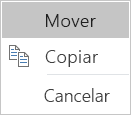
Quando o menu de contexto aparecer, selecione Copiar.
Utilizar a opção Mover para Pasta ou Copiar para Pasta no Outlook clássico
Selecione o item que pretende mover.
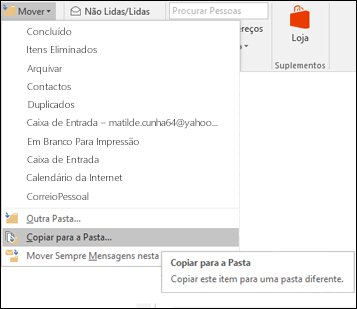
No friso do Outlook, no grupo Mover , selecione Mover.
Para mover um item para uma pasta, selecione a pasta na lista pendente.
Se a sua pasta não estiver listada, selecione Outra Pasta e selecione a pasta na caixa de diálogo Escolher Pasta.
Para copiar um item para uma pasta, selecione Copiar para Pasta.
Mover ou copiar um item utilizando a área de transferência no Outlook clássico
- Selecione o item que pretende mover ou copiar.
- Para mover, clique com o botão direito do rato e selecione Cortar. Para copiar, clique com o botão direito do rato e selecione Copiar.
Em alternativa, pode utilizar o atalho de teclado.
Para copiar o item: selecione Ctrl+C.
Para mover o item: selecione Ctrl+X
- Navegue até à pasta para onde quer mover ou copiar o item e, em seguida, selecione Ctrl+V.
Nota sobre mover itens no Modo Exchange em Cache
Se estiver a utilizar o Outlook para Windows no Modo Exchange em Cache, mover itens com mais de um para além do intervalo de tempo configurado terá um comportamento diferente do que pode utilizar no Modo Online ou quando está a utilizar o Outlook na Web.
Nota
O Modo Exchange em Cache está disponível com contas escolares ou profissionais que utilizem o Microsoft 365 ou contas alojadas no Exchange.
No modo de Cache, se mover um item anterior ao intervalo de tempo definido para o modo de cache do Outlook para uma pasta diferente dentro de um utilizador ou caixa de correio partilhada, é criada uma cópia do item na pasta de destino e o item original será movido para a pasta Itens Recuperáveis . Isto ocorre para garantir a integridade dos dados e evitar a perda acidental de itens.
Deslocar-se utilizando o método de arrastar e largar em Outlook na Web ou Outlook.com
Selecione o item que pretende mover.
Arraste até à pasta de destino e, em seguida, solte o botão do rato.
Nota
- Se a pasta para a qual pretende mover ou copiar a mensagem não aparecer porque está numa pasta fechada, paire o ponteiro do rato sobre o ícone da pasta fechada e as subpastas serão apresentadas. Repita este procedimento conforme necessário até aparecer a pasta pretendida.
- Se o item que pretende mover for uma pasta pública ou uma lista do SharePoint, arrastá-lo para outra pasta resulta numa operação Copiar.
Utilize a opção Mover ou Copiar no Outlook na Web ou Outlook.com
Selecione o item que pretende mover.
No friso do Outlook, no grupo Mover , selecione Mover. Como alternativa, clique com o botão direito do mouse no item e, dependendo do que você deseja fazer, selecione Mover ou Copiar para pasta.
Selecione uma pasta na lista pendente.
- Se a sua pasta não estiver listada, selecione Mover para uma pasta diferente (ou Copiar para uma pasta diferente). Na lista de todas as pastas disponíveis, selecione a pasta para a qual pretende mover ou copiar.

