
Шаблон сайта центра добровольцев — это информационный сайт , который предназначен для того, чтобы быть центральным центром, где добровольцы в вашей некоммерческой организации могут получить доступ к ключевой информации. Делитесь информацией и ресурсами, чтобы добровольцы могли взаимодействовать с вашей организацией и подготовить их к поддержке вашей миссии.
Добро пожаловать и подключить новых добровольцев, публиковать объявления, демонстрировать предстоящие мероприятия, освещать миссию и программы вашей организации, а также знакомить сотрудников. Обеспечение быстрого и простого доступа к материалам по обучению и адаптации добровольцев, а также к другим сайтам.

В этой статье приводятся общие сведения об использовании элементов шаблона сайта Центра добровольцев SharePoint и настройке сайта в соответствии с потребностями вашей организации.
Возможности сайта
- Настраиваемый сайт, который поставляется с предварительно заполненными изображениями, веб-частями и содержимым, чтобы вдохновить редакторов сайтов при внесении настроек в соответствии с потребностями вашей организации.
- Предварительно заполненные страницы, которые позволяют добровольцам получать всю необходимую информацию, чтобы взаимодействовать и узнавать о вашей организации, получать доступ к ресурсам для обучения и адаптации, а также оставаться в курсе последних новостей и событий для поддержки вашей миссии.
Примечание
- Некоторые функциональные возможности постепенно внедряются в организации, которые приняли участие в программе целевого выпуска. Это означает, что вы можете еще не увидеть эту функцию или она может выглядеть иначе, чем описано в статьях справки.
- При применении шаблона к существующему сайту содержимое не будет автоматически объединяться с новым шаблоном. Вместо этого существующее содержимое сохраняется в виде повторяющихся страниц в содержимом сайта.
Шаг 1. Добавление шаблона сайта Центра добровольцев
Чтобы приступить к работе, выполните действия по добавлению шаблона на новый или существующий сайт.
Примечание
Чтобы добавить этот шаблон на сайт, необходимо иметь разрешения владельца сайта.
Шаг 2. Просмотр предварительно заполненного содержимого сайта
Изучите предварительно заполненное содержимое сайта, веб-части и страницы. Определите, какие настройки сайта необходимо согласовать с брендом, голосом и миссией вашей организации.
Предварительно заполненные страницы:
- Домашняя страница: Предоставляет целевое место для добровольцев, чтобы участвовать в последних новостях и объявлениях, событиях, получить доступ к ключевой информации и узнать больше о вашей организации и персонале.
- О нас: Выделите свою миссию, влияние, программы и познакомьте свою команду, чтобы помочь добровольцам лучше понять, кто вы и что вы делаете. Настройте эту страницу, изменив веб-части Изображения, Текст и Быстрые ссылки.
- Новые добровольцы. Приветствуйте новых добровольцев и направлять их через процесс адаптации, предоставляя информацию, контакты и ресурсы, необходимые для начала работы. Настройте эту страницу, изменив веб-части Изображение, Текст, People, Быстрые ссылки и События.
- Обучение: Предоставьте своим добровольцам простой доступ к учебным ресурсам. Добровольцы могут находить и находить учебные материалы, чтобы подготовиться к своей роли в вашей организации. Настройте эту страницу, изменив веб-части Изображения, Текст и Быстрые ссылки.
Files & формы: предоставление общего доступа, хранение и организация документов, таких как формы добровольцев, обучающее содержимое, программные материалы и другие ресурсы в этой библиотеке документов.
Шаг 3. Настройка сайта
После добавления шаблона сайта Центра добровольцев пришло время настроить его и сделать его собственным. Настройте внешний вид сайта, навигацию по сайту, веб-части и содержимое в соответствии с потребностями вашей организации и добровольцев.
Примечание
Чтобы изменить сайт SharePoint, необходимо быть владельцем сайта или участником сайта.
Ниже приведен обзор способов настройки домашней страницы.
|

|
|---|
Чтобы приступить к работе, выберите Изменить в правом верхнем углу страницы, чтобы включить режим редактирования. Во время работы выберите Сохранить как черновик или повторно опубликовать , чтобы изменения были видимы для зрителей.
1. Используйте веб-часть "Герой", чтобы продемонстрировать важную информацию для своих добровольцев.
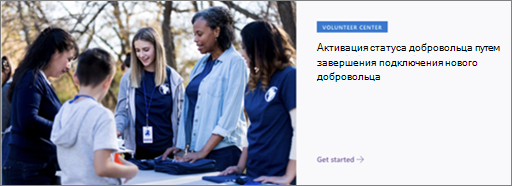
- Выберите веб-часть "Главный герой", а затем нажмите
 .
. - Выберите варианты макета , которые лучше всего соответствуют потребностям вашей организации.
- Выберите плитку или слой, а затем нажмите .
- Для каждой плитки или слоя укажите ссылку, при необходимости введите заголовок и описание и выберите фоновое изображение.
- Можно также задать другие параметры, такие как заголовок раздела и призыв к действию.
Дополнительные сведения об использовании веб-части "Главный герой ".
2. Используйте веб-часть Быстрые ссылки, чтобы предоставить добровольцам быстрый и простой доступ к ресурсам.

- Выберите веб-часть Быстрые ссылки, а затем нажмите .
- Выберите варианты макета , которые лучше всего соответствуют потребностям вашей организации.
- Выберите ссылку и нажмите .
- Для каждой ссылки при необходимости измените ссылку, заголовок, эскиз и описание.
- Чтобы добавить ссылку, выберите + Добавить ссылки.
Дополнительные сведения об использовании веб-части "Быстрые ссылки ".
3. Используйте веб-часть "Новости", чтобы держать добровольцев в курсе последних новостей и объявлений.

- Выберите веб-часть Новости, а затем .
- Укажите источник новостей.
- Выберите нужный макет и параметры фильтра .
- В разделе Упорядочить определите порядок отображения новостей.
Дополнительные сведения об использовании веб-части "Новости ".
4. Используйте веб-части "Текст" и "Изображение", чтобы выделить свою миссию и продемонстрировать, как добровольцы повлияют на ситуацию.
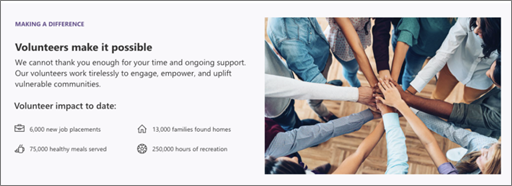
Чтобы использовать веб-часть "Текст", выполните следующие действия:
- Щелкните внутри текстового поля и введите текст.
- Используйте параметры на панели инструментов форматирования, чтобы отформатировать текст. Чтобы просмотреть дополнительные параметры форматирования, щелкните многоточие (...) в правой части панели инструментов, чтобы открыть область Форматирование текста и таблицы .
Дополнительные сведения об использовании веб-части "Текст ".
Использование веб-части "Образ"
- Выберите веб-часть Изображение и нажмите .
- Выберите или отправьте изображение.
- Вы можете добавить ссылку на изображение, чтобы направить добровольцев на другую страницу. Вы также можете добавить текст поверх изображения и альтернативного текста.
Дополнительные сведения об использовании веб-части "Образ ".
5. Используйте веб-часть Призыв к действию для привлечения и поощрения добровольцев к принятию мер.

- Выберите веб-часть Призыв к действию и нажмите .
- Выберите фоновое изображение.
- Введите нужный текст для метки кнопки, введите веб-адрес для ссылки кнопки и задайте выравнивание кнопки.
Дополнительные сведения о веб-части Призыв к действию .
6. Используйте веб-часть People для ознакомления с волонтерами и ключевыми контактами.

- Выберите веб-часть People, а затем нажмите .
- Выберите нужный макет .
- Добавьте имена или адреса электронной почты людей, которые вы хотите отобразить на странице.
Дополнительные сведения о веб-части People.
7. Используйте веб-часть Countdown для создания прогноза о предстоящем событии или кампании.
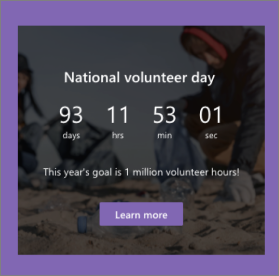
- Выберите веб-часть Countdown и нажмите .
- Выберите дату и время, при необходимости укажите призыв к действию и выберите фоновое изображение.
Дополнительные сведения об использовании веб-части Countdown .
8. Используйте веб-часть "События" для отображения и продвижения предстоящих событий и кампаний.

- Выберите веб-часть События, а затем .
- Укажите источник, макет и другие параметры.
- Чтобы добавить или изменить события, выберите + Добавить событие.
Дополнительные сведения об использовании веб-части "События ".
9. Используйте веб-часть Twitter для отображения динамических обновлений из выбранных учетных записей.

- Выберите веб-часть Twitter и нажмите .
- Выберите имя пользователя Twitter (начиная с @) или добавьте ссылку (начиная с https://) на учетную запись пользователя, твит или коллекцию.
- Выберите максимальное количество твитов для отображения. Можно также задать другие параметры, например цвет темы.
Дополнительные сведения о веб-части Twitter .
Настройка других страниц сайта
- О нас: Настройте эту страницу, изменив веб-части Изображения, Текст и Быстрые ссылки .
- Новые добровольцы: Настройте эту страницу, изменив веб-части Изображение, Текст, People,Быстрые ссылки и События.
- Обучение: Настройте эту страницу, изменив веб-части Изображения, Текст и Быстрые ссылки .
Настройка внешнего вида и навигации по сайту
Прежде чем поделиться сайтом с другими пользователями, поместите на сайт последние штрихи, убедившись, что пользователи могут найти сайт, легко перемещаться по ссылкам и страницам и быстро получать доступ к содержимому сайта.
- Измените библиотеки документов, обновив имена папок и отправив ресурсы.
- Изменение и настройка навигации по сайту.
- Измените внешний вид сайта, настроив тему, логотип, макеты заголовков и внешний вид сайта.
- Добавление или удаление страниц на этом сайте или настройка навигации на сайте SharePoint в соответствии с существующим содержимым.
- Выберите связывание этого сайта с центральным сайтом в организации или при необходимости добавьте этот сайт в существующую навигацию центрального сайта .
Шаг 4. Предоставление общего доступа к сайту другим пользователям
После настройки сайта просмотрите его и опубликуйте окончательный черновик, поделитесь своим сайтом с другими пользователями.
- В правом верхнем углу страницы выберите Поделиться.
- Получите помощь в управлении сайтом, добавив владельцев сайтов и участников, которые будут иметь разрешение на изменение содержимого сайта.
- В области Общий доступ к сайту введите имена пользователей, которым вы хотите предоставить общий доступ к сайту. Вы можете выбрать Все, кроме внешних пользователей , если хотите, чтобы все в вашей организации имели доступ к сайту. Уровень разрешений по умолчанию — только чтение.

- Чтобы отправить уведомление по электронной почте пользователям, которым вы предоставляете доступ к сайту, убедитесь, что установлен флажок Отправить проверка электронной почты, а затем, если вы хотите добавить сообщение, введите свое сообщение. Если вы не хотите отправлять сообщение электронной почты, снимите флажок Отправить проверка электронной почты.
- Выберите Поделиться.
Шаг 5. Обслуживание сайта
После создания и запуска сайта следующим важным этапом является поддержка содержимого сайта. Убедитесь, что у вас есть план для обновления содержимого и веб-частей.
Ниже приведены рекомендации по обслуживанию сайта.
- Планирование обслуживания сайта . Установите расписание для проверки содержимого сайта так часто, как это необходимо, чтобы убедиться, что содержимое по-прежнему является точным и актуальным.
- Регулярно публикуйте новости - Делитесь последними объявлениями и информацией, чтобы добровольцы были в курсе и вовлечены. Добавьте или удалите публикацию новостей и покажите другим пользователям, которые будут публиковать объявления, как они могут использовать новости SharePoint.
- Проверка ссылок и веб-частей . Обновляйте ссылки и веб-части, чтобы обеспечить использование полной ценности сайта.
- Использование аналитики для повышения вовлеченности . Просмотр использования сайта с помощью встроенного отчета об использовании данных для получения сведений о популярном контенте, посещениях сайтов и многом другом.
- Периодически проверяйте параметры сайта . При необходимости проверяйте и обновляйте параметры, сведения о сайте и разрешения.
Дополнительные ресурсы по настройке
Узнайте больше о планировании, создании и обслуживании сайтов SharePoint.
См. дополнительные шаблоны сайтов SharePoint и шаблоны добровольчества.