
You can cast content from your computer to a Microsoft Teams Room (MTR) or a Surface Hub device. This includes screens, windows, and PowerPoint live. You can choose to Just cast or Cast and join meetings that are scheduled on your calendar. Additional attendees can be added through the desktop app or by using the MTR device console.
Before you begin
- Ensure you have access to MTR on Windows, MTR on Android, or Surface Hub devices.
- Enable the Bluetooth beaconing setting on your Teams devices.
- Enable Automatically accept proximity-based meeting invitations setting on the Teams device for best results.
- Your account must be signed into an account that's in the same tenant as the Teams device you want to cast to. If accounts are on different tenants, the tenants must be federated.
Note
Automatically accept proximity-based meeting invitations will only function when a wireless icon is present next to the room name.
Cast from the desktop app to an MTR device
1. From your computer, open the Teams app and sign in with your Teams account.
2. On the top menu bar, select Settings and more
 next to your profile picture.
3. Select Cast from the dropdown menu to search for nearby Teams Rooms.
4. Select a nearby Teams Room from the list.

5. Select Next.
6. If you have a meeting scheduled in that room, you can choose to either Just cast or Cast and join a scheduled meeting. If you have no meetings scheduled for the remainder of the day, you won't be presented with these options.
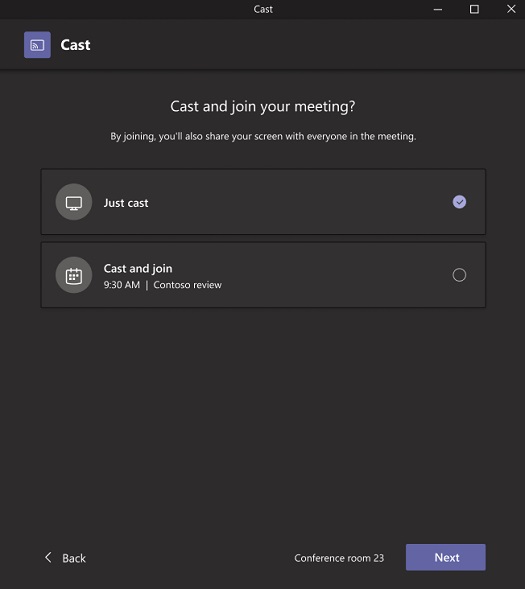
7. Select Next.
8. Choose the content you want to cast to the device, then select Cast.

End casting
To end the cast session, select End meeting via your computer. This will end the meeting for both the computer and the room. If you select Leave via Teams on your computer, you'll need to also end the call via the device you were casting to.


