
Keď usporiadate stretnutie so zamestnancami, môžete riadiť priebeh podujatia od začiatku do konca. Pripravte sa v zelenej miestnosti, začnite a ukončite podujatie, zvýraznite prezentujúcich a oveľa viac.
Ďalšie informácie o najvhodnejších postupoch pri produkcii veľkého podujatia nájdete v téme Tipy na vytvorenie veľkých schôdzí a udalostí v aplikácii Microsoft Teams.
Obsah tohto článku
Príprava v zelenej miestnosti
Pripravte sa spolu s ostatnými spoluorganizátormi a prezentujúcimi v zelenej miestnosti ešte pred spustením stretnutia so zamestnancami. Precvičte si zdieľanie obsahu, skontrolujte nastavenia zvuku a videa a ešte oveľa viac. Kým sa budete pripravovať v zelenej miestnosti, účastníci budú čakať v čakárni, kým nezačnete udalosť.

Ak sa chcete pripojiť k zelenej miestnosti:
- V aplikácii Teams vyberte položku

- Vyberte stretnutie so zamestnancami, ktoré chcete začať.
- Vyberte položku Pripojiť sa>a pripojiť sa.
Automaticky sa pripojíte k zelenej miestnosti, kde môžete pred začatím podujatia pre účastníkov nastaviť stretnutie so zamestnancami. Môžete priviesť prezentujúcich na obrazovku, nastaviť zdieľaný obsah a využiť ďalšie možnosti.
Spustiť stretnutie so zamestnancami
Spustenie stretnutia so zamestnancami:
V aplikácii Teams vyberte položku
Vyberte stretnutie so zamestnancami, ktoré chcete začať.
Vyberte položku Pripojiť sa>a pripojiť sa.
Pripravte sa s ostatnými prezentujúcimi v zelenej miestnosti.
Ak chcete zapojiť účastníkov do udalosti, vyberte položku Začať schôdzu .

Nahrávanie udalosti sa spustí automaticky. Po spustení udalosti môžete začať prezentovať a priviesť na obrazovku ďalších prezentujúcich.
Poznámka
- V prípade podujatí s viac ako 3 000 účastníkmi sa bude vyskytovať 15 alebo 60-sekundové oneskorenie od momentu vysielania mediálneho streamu po čas, keď ho účastníci uvidia. Väčšie podujatia organizované s balíkmi kapacity oprávnených účastníkov budú mať kratšie časy latencie. Ďalšie informácie získate od správcu IT.
- Keď je stream vysielaný naživo, najvyššie podporované rozlíšenie je 720p.
Pridanie prezentujúcich a účastníkov
Po začatí stretnutia so zamestnancami pridajte do podujatia chýbajúcich prezentujúcich alebo účastníkov, aby sa mohli zúčastniť zelenej miestnosti a podujatia a zdieľať obsah.
Pridanie prezentujúceho alebo účastníka, ktorí podujatie nesleduje:
- V ovládacích prvkoch schôdze vyberte

- Na table Účastníci vyhľadajte osobu, ktorú chcete pozvať.
- Vedľa mena osoby vyberte položku Požiadať ako prezentujúci a v rozbaľovacej ponuke vyberte prezentujúceho alebo účastníka .
- Prezentujúci alebo účastník prijme hovor vo svojom zariadení s aplikáciou Teams a pripojí sa priamo, ak prijmú žiadosť o pripojenie.
Po pridaní prezentujúceho alebo účastníka do udalosti sa pripojí s rolou, ktorá mu bola predtým priradená. Ak nemajú preddefinovanú rolu, pripoja sa ako účastníci.
Povýšenie účastníka na prezentujúceho:
- V ovládacích prvkoch schôdze vyberte
- Ukážte myšou na meno účastníka a vyberte položku Ďalšie
 >Určiť prezentujúceho.
Spravujte, čo uvidia účastníci
Zabezpečte plynulú produkciu podujatí a zlepšite používateľské skúsenosti účastníkov spravovaním toho, čo účastníci uvidia. Zamerajte sa na konkrétnych ľudí tak, že ich zobrazíte na obrazovke alebo z obrazovky, pripnete ich videokanály alebo ostatných skryjete. Ďalšie informácie nájdete v téme Správa toho, čo účastníci uvidia v Microsoft Teams.
Na stretnutí so zamestnancami odovzdajte kontrolu produkčným nástrojom na zobrazenie ukážky zmien a zaraďte prezentujúcich do frontu ešte pred ich zobrazením naživo, aby ste zabezpečili plynulé a uhladené prechody. Podujatie môžu spustiť a ukončiť aj People, ktorí ovládajú produkčné nástroje. Ďalšie informácie nájdete v téme Riadenie výrobných nástrojov na radnici v Microsoft Teams.
Zobrazenie účastníkov na obrazovke
Poznámka
Zobrazenie účastníkov na obrazovke je k dispozícii v Teams Premium, doplnkovej licencii, ktorá poskytuje ďalšie funkcie, vďaka ktorým môžu byť schôdze cez Teams lepšie prispôsobené, inteligentnejšie a bezpečnejšie. Ak chcete získať prístup k licencii Teams Premium, obráťte sa na svojho správcu IT.
Engage s publikom na stretnutiach so zamestnancami organizovanými s Teams Premium tým, že účastníkov privediete na obrazovku, keď zdvihnú ruku.
Keď priblížite účastníka na obrazovku, bude mať prístup k zapnutiu svojho mikrofónu a kamery. Ak áno, všetci ich uvidia a počujú na podujatí.
Ak chcete zavolať účastníka:
- V ovládacích prvkoch schôdze vyberte
- V časti Účastníci nájdite osobu, ktorú chcete zobraziť na obrazovke.
- Ukážte myšou na jeho meno a vyberte položku Ďalšie možnosti
 >Zobraziť na obrazovku
 .
.
Keď dohovoria, ukážte kurzorom na jeho meno a vyberte položku Ďalšie možnosti> Takeoff screen  .
.
Prezentovanie na stretnutí so zamestnancami
Priveďte určených prezentujúcich na obrazovku počas stretnutia so zamestnancami alebo prezentujte svoj vlastný obsah. Prezentujte až deväť prezentujúcich naraz alebo až sedem v časti Spravujte, čo účastníci uvidia.
Ďalšie informácie o najvhodnejších postupoch pri prezentovaní na veľkom podujatí nájdete v téme Tipy na prezentovanie na veľkých schôdzach a podujatiach v aplikácii Microsoft Teams.
Nastavenie prezentujúceho
Keď organizujete stretnutie so zamestnancami, môžete určiť prezentujúcich, ktorí budú počas podujatia zdieľať obsah. Ak chcete z niekoho urobiť prezentujúceho, zmeňte jeho rolu pri vytváraní stretnutia so zamestnancami.
Zobrazenie prezentujúcich na obrazovke aj mimo nej
Pred stretnutím so zamestnancami a počas neho si môžete vybrať, ktorých prezentujúcich privediete na obrazovku a ktorých z nej. Keď je na obrazovke prezentujúci, účastníci ho budú počuť rozprávať a pozrieť si jeho videá a zdieľaný obsah.
Ak chcete zobraziť prezentujúceho na obrazovke:
V ovládacích prvkoch schôdze vyberte tlačidlo People
.
Na table Účastníci ukážte na meno prezentujúceho, ktorého chcete zobraziť na obrazovke.
Vyberte položku Ďalšie možnosti
 > ďalších možnostíZobrazenie na obrazovke .
Ak chcete prezentujúceho odstrániť z obrazovky:
- V ovládacích prvkoch schôdze vyberte tlačidlo People.
- Na table Účastníci ukážte na meno prezentujúceho, ktorého chcete odstrániť z obrazovky.
- Vyberte položku Ďalšie možnostiStiahnutie z obrazovky>
Tip
Prezentujúcich stlmte, ak aktívne nerozprávajú, aby účastníci nepočuli ich zvuk.
Prezentovanie s CVI
Pripojte sa a prezentujte na stretnutiach zamestnancov v aplikácii Teams pomocou vlastných zariadení na videotelekonferencie (VTC), a to aj v prípade, že to nie sú zariadenia Teams Rooms. Organizátori môžu zdieľať kódy na pripojenie CVI priamo z dialógového okna zdieľania udalosti na radnici s prezentujúcimi.
Ďalšie informácie nájdete v téme Správa a nastavenie cloudovej interoperability videa pre Microsoft Teams.
Zdieľanie obsahu pomocou RTMP-in
Počas stretnutia so zamestnancami môžu organizátori a prezentujúci použiť externý kódovač a povoliť RTMP-in na integráciu rôznych typov médií do podujatia. Vychutnajte si kvalitnejšie zdieľanie obrazovky, produkciu videa a ďalšie možnosti.

Ďalšie informácie o používaní RTMP-in počas podujatia nájdete tu.
Spustenie funkcie Q&A
Ak chcete mať väčšiu interakciu medzi účastníkmi a prezentujúcimi pred stretnutím so zamestnancami a počas neho, zapnite otázky&odpoveď. Účastníci môžu uverejňovať otázky a odpovedať na ne počas čakania na začiatok udalosti a počas toho, ako sa na nej zúčastnia. Ďalšie informácie nájdete v téme Otázky&A v aplikácii Microsoft Teams.

Správa funkcie Otázky a odpovede
Ľudia spravujúci funkciu Otázky a odpovede môžu moderovať otázky a meniť nastavenia tejto funkcie. Predvolene môžu funkciu Otázky a odpovede spravovať organizátori a spoluorganizátori. Na stretnutiach so zamestnancami môžu prezentujúcim umožniť spravovať aj otázky&odpoveď.
Poznámka
Funkciu Otázky a odpovede môžu spravovať iba prezentujúci z vašej organizácie alebo externí prezentujúci, ktorí sú prihlásení do služby Microsoft 365. Ďalšie informácie nájdete v téme Práca s externými hosťami.
Zmena nastavení funkcie Q&A:
V okne udalosti vyberte položky Q&A .
Vyberte
 funkcie Q&A.
Zmeňte nastavenia funkcie Q&A udalosti:
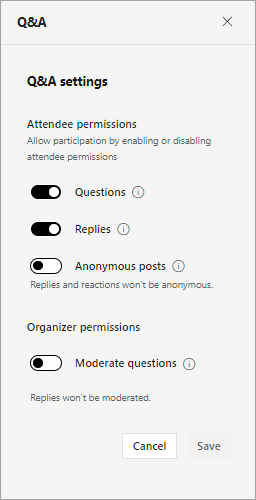
- Ak chcete účastníkom zabrániť v uverejňovaní otázok, vypnite prepínač Otázky .
- Ak chcete účastníkom zabrániť odpovedať na uverejnené otázky, vypnite prepínač Odpovedať .
- Ak chcete účastníkom povoliť uverejňovanie otázok anonymne, zapnite prepínač Anonymné príspevky . Odpovede a reakcie účastníkov nebudú anonymné.
- Ak chcete skontrolovať otázky ešte pred ich uverejnením, zapnite prepínač Moderovanie otázok . Keď je táto možnosť zapnutá, už ju nie je možné vypnúť. Odpovede nebudú moderované.
Vyberte položku Uložiť.
Ďalšie informácie nájdete v téme Q&A na schôdzach cez Microsoft Teams.
Vytvorenie ankety
Získajte spätnú väzbu od publika v reálnom čase vytvorením ankety počas verejného zhromaždenia. Ak chcete vytvoriť anketu na stretnutí so zamestnancami, musíte pred začiatkom podujatia pridať aplikáciu Ankety. Ďalšie informácie nájdete v téme Vytvorenie ankety v aplikácii Microsoft Teams.
Ankety sú k dispozícii počas stretnutí so zamestnancami s maximálne 20 tisíc účastníkmi. Údaje ankety zostanú prístupné maximálne 36 hodín po skončení udalosti.
Poznámka
Word Cloud Ankety nie sú na verejných zhromaždeniach podporované.
Ukážka stretnutia so zamestnancami ako účastník
Organizátori, spoluorganizátori a prezentujúci môžu ako účastník zobraziť náhľad stretnutia so zamestnancami a monitorovať prostredie udalosti z pohľadu publika.
Ak chcete zobraziť ukážku udalosti ako účastník, pripojte sa k udalosti z iného vstupného bodu, než je ten, do ktorého ste sa pripojili ako organizátor, spoluorganizátor alebo prezentujúci. Ak ste sa napríklad pôvodne pripojili z aplikácie Teams pre počítače, ukážku ako účastník z webu alebo mobilného zariadenia.
Poznámka
- Aspoň jeden organizátor, spoluorganizátor alebo prezentujúci sa musí pripojiť k stretnutiu so zamestnancami predtým, než bude k dispozícii ukážka ako účastník.
- V zostave o účasti sa ako účastníci nezobrazia organizátori, spoluorganizátori alebo prezentujúci, ktorých ukážka prebieha.
- Niektoré prostredia udalostí, ako napríklad Q&A, nie sú momentálne podporované pri zobrazení ukážky účastníka.
Počítač
- Pripojte sa k stretnutiu so zamestnancami ako organizátor, spoluorganizátor alebo prezentujúci v aplikácii Teams pre mobilné zariadenia alebo zabezpečte, aby sa k stretnutiu zamestnancov pripojil iný organizátor, spoluorganizátor alebo prezentujúci.
- Otvorte aplikáciu Teams pre počítače.
- Vyberte .
- Vyberte stretnutie so zamestnancami, ku ktorému ste sa pripojili v Teams pre mobilné zariadenia alebo web.
- Vyberte šípku rozbaľovacieho zoznamu vedľa položky Pripojiť sa.
- V rozbaľovacej ponuke vyberte položku Preview as attendeee (Ukážka ako účastník ). Táto možnosť sa zobrazí po začatí schôdze organizátorom, spoluorganizátorom alebo prezentujúcim.
Poznámka
Zobrazenie ukážky účastníka nie je k dispozícii v počítači ani na webe pre externých prezentujúcich, ktorí sa pripájajú zo zariadení s Androidom.
Web
- Pripojte sa k stretnutiu so zamestnancami ako organizátor, spoluorganizátor alebo prezentujúci z aplikácie Teams pre počítač, alebo zabezpečte, aby sa k stretnutiu zamestnancov pripojil iný organizátor, spoluorganizátor alebo prezentujúci.
- Otvorte aplikáciu Teams vo webovom prehliadači.
- Vyberte .
- Vyberte stretnutie so zamestnancami, ku ktorému ste sa pripojili v aplikácii Teams pre počítače.
- Vyberte šípku rozbaľovacieho zoznamu vedľa položky Pripojiť sa.
- V rozbaľovacej ponuke vyberte položku Preview as attendeee (Ukážka ako účastník ). Táto možnosť sa zobrazí po začatí schôdze organizátorom, spoluorganizátorom alebo prezentujúcim.
Poznámka
Zobrazenie ukážky účastníka nie je k dispozícii v počítači ani na webe pre externých prezentujúcich, ktorí sa pripájajú zo zariadení s Androidom.
Mobilné zariadenie
- Pripojte sa k stretnutiu so zamestnancami ako organizátor, spoluorganizátor alebo prezentujúci v aplikácii Teams pre počítač, alebo zabezpečte, aby sa k stretnutiu zamestnancov pripojil iný organizátor, spoluorganizátor alebo prezentujúci.
- Otvorte aplikáciu Teams v mobilnom zariadení.
- Ťuknite na položku .
- Ťuknite na stretnutie so zamestnancami, ku ktorému ste sa pripojili v aplikácii Teams pre počítače.
- Ťuknite na položku Pripojiť sa>k ukážke ako účastník na obrazovke s výzvou na Pridať toto zariadenie alebo Preniesť do tohto zariadenia. Táto možnosť sa zobrazí po začatí schôdze organizátorom, spoluorganizátorom alebo prezentujúcim.
Poznámka
Ak sa udalosť už začala a vy ste sa ešte nepripojili z pracovnej plochy, na obrazovke pred pripojením vyberte položku Ďalšie možnosti> pripojeniaZobraziť ukážku ako účastník.
Opustiť, reštartovať alebo ukončiť stretnutie so zamestnancami
Opustenie stretnutia so zamestnancami
Ak chcete opustiť stretnutie so zamestnancami, vyberte položku Odísť v rohu okna aplikácie Teams. Týmto sa udalosť neukončí pre všetkých.
Reštartujte stretnutie so zamestnancami
Reštartovanie stretnutia so zamestnancami môže byť spôsobom, ako vyriešiť technické problémy počas podujatia vrátane nemožnosti pripojiť sa účastníkov, rozšírených problémov so zvukom alebo videom, poškodeného obsahu alebo nereagovania udalosti. Organizátori, producenti a prezentujúci, ktorí boli priradení k produkčným kapacitám, môžu reštartovať stretnutie so zamestnancami.
Reštartovanie stretnutia so zamestnancami:
- Vyberte šípku rozbaľovacieho zoznamu vedľa položky Odísť v rohu okna aplikácie Teams.
- Vyberte udalosť reštartovania.
Po reštarte stretnutia so zamestnancami sa účastníkom zobrazí správa o reštartovaní udalosti a vrátia sa na obrazovku pripojenia, kde sa môžu znova pripojiť. Prezentujúci a producenti sa pripoja k zelenej miestnosti, kde môžu udalosť začať znova.
Poznámka
Po reštarte stretnutia so zamestnancami budú pred a po reštarte k dispozícii samostatné záznamy podujatí. Pre každý segment podujatia budú k dispozícii samostatné správy o účasti. Otázky&A a chat s udalosťami budú plynule pokračovať; Všetka komunikácia sa zachová pred a po reštarte.
Ukončenie stretnutia so zamestnancami
Ak chcete ukončiť stretnutie so zamestnancami, v ovládacích prvkoch udalosti vyberte položku Ukončiť udalosť . Týmto sa ukončí udalosť pre všetkých a zastaví sa nahrávanie.
Čo ďalej?
Prehľady stretnutia so zamestnancami v aplikácii Microsoft Teams
Spravujte záznamy zo stretnutia so zamestnancami v Microsoft Teams