
Získajte cenné informácie o radniciach a ich cieľových skupinách pomocou zostáv a analýz v aplikácii Microsoft Teams. Zobrazte a exportujte údaje zo stretnutia so zamestnancami vrátane počtu divákov, metrík výkonu prezentujúcich a ďalších.
Zobrazenie udalostí a prezentujúcich Zdieľanie prehľadov o rôznych skupinách počas udalosti: V zobrazení Udalosti sa zobrazujú údaje o publiku, zatiaľ čo v zobrazení pre prezentujúcich sa zobrazujú údaje o streamoch prezentujúceho.
Obsah tohto článku
Analýza organizátora v reálnom čase
Zobrazenie a stiahnutie zostáv
Analýza organizátora v reálnom čase
[! POZNÁMKY]
- Analýza organizátorov v reálnom čase je pokročilá funkcia, ktorá je k dispozícii v udalostiach s maximálne 3 000 účastníkmi. Ak chcete použiť túto funkciu pri väčších udalostiach, obráťte sa na správcu IT.
- Ak ste mali Teams Premium pred 1. aprílom 2026, budete mať naďalej prístup k tejto funkcii v udalostiach do 100 000 účastníkov až do vypršania platnosti licencie. Ak chcete získať ďalšie informácie o licenciách aplikácie Teams pre udalosti, obráťte sa na svojho správcu IT.
Počas stretnutia so zamestnancami môžu organizátori a spoluorganizátori vidieť analýzy udalostí v reálnom čase, ako je napríklad počet divákov, krajina alebo oblasť účastníkov a ďalšie.
Zobrazenie udalostí
Zobrazenie udalostí zobrazuje niekoľko miniaplikácií údajov: súhrnné dlaždice, schémy a grafy, tabuľku rozdelení a časovú os možností zobrazenia.
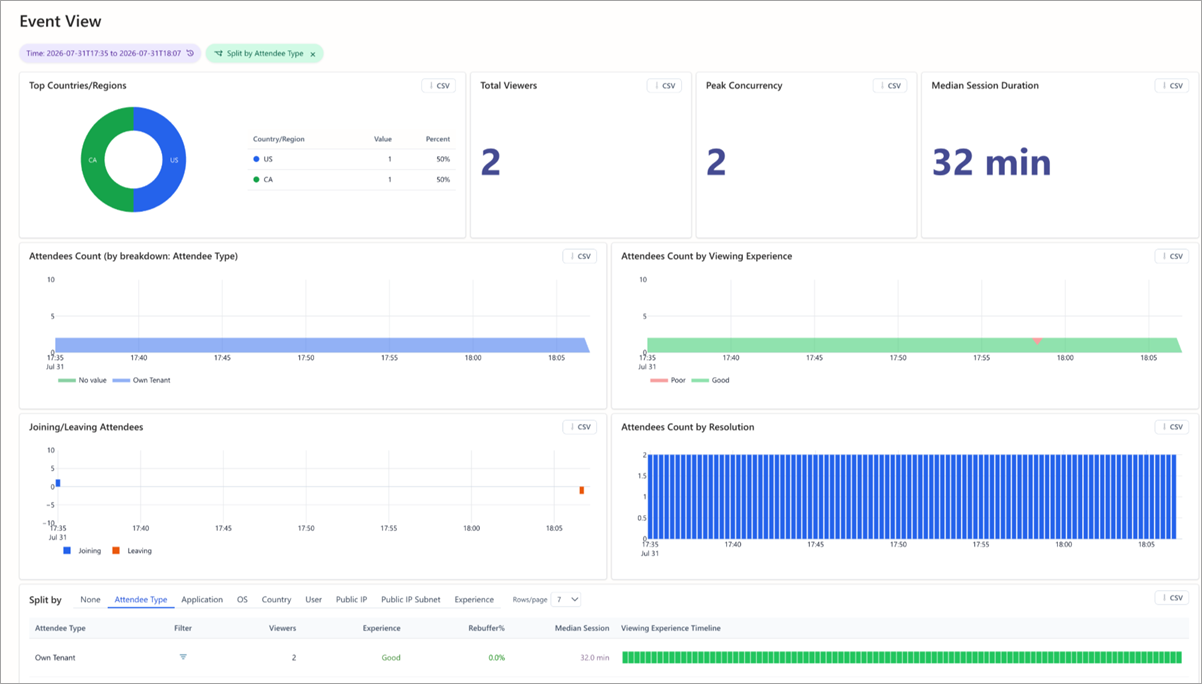
Zobrazenie zostáv týkajúcich sa celej udalosti alebo jej konkrétnych segmentov. Ak chcete spresniť časový rámec vykazovania, vyberte položku Čas v hornej časti stránky a zadajte časové okno.
Súhrnné dlaždice
Zobrazením dlaždíc v hornej časti zobrazenia udalostí získate rýchly súhrn udalosti.
- Dlaždica Najdôležitejšie krajiny/oblasti zobrazuje rozdelenie krajín, z ktorých si publikum pozrelo stretnutie so zamestnancami.
- Dlaždica Celkový počet divákov zobrazuje počet ľudí, ktorí sledovali stretnutie so zamestnancami.
- Dlaždica Špičková súbežnosť zobrazuje najvyšší počet používateľov pripojených naraz.
- Dlaždica Medián trvania relácie zobrazuje priemernú dĺžku času, počas ktorého diváci strávili pripojením k udalosti.
Schémy a grafy
Päť prehľadových grafov zobrazuje základné metriky stretnutia so zamestnancami.
- Počet účastníkov zobrazuje počet divákov pripojených k udalosti v priebehu času. Graf nasleduje po výbere funkcie Rozdelenie podľa výberu a zobrazuje používateľov zahrnutých do konkrétneho rozdelenia, ako je napríklad Typ účastníka.
- Zoznam Najdôležitejších krajín alebo oblastí zobrazuje rozdelenie divákov podľa krajiny alebo oblasti s počtom divákov a percentom divákov každej z krajín.
- Pripojenie k účastníkom alebo odchod z nich zobrazuje, či sa účastníci v určitých bodoch udalosti pripájajú, obnovujú alebo odchádzajú.
- Počet účastníkov podľa sledovania zobrazenia zobrazuje, či sa divákom darí dobre (zelená) alebo zlá (oranžová).
- Počet účastníkov podľa rozlíšenia zobrazuje, koľko divákov sledovalo rôzne úrovne rozlíšenia videa v priebehu podujatia.
Tabuľky rozdelení
Tabuľka rozdelení poskytuje podrobné rozdelenie podľa dimenzie vrátane počtu divákov, skúseností, percenta rebufferingu a mediánu dĺžky relácie.
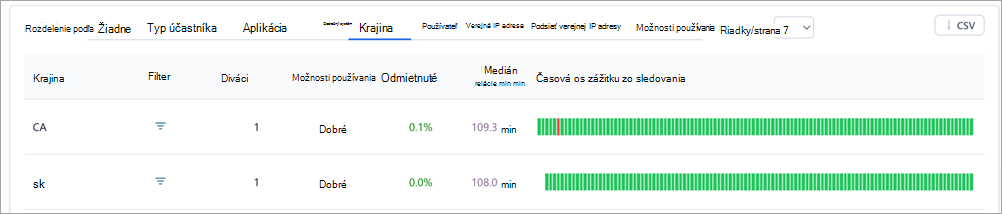
Vyberte dimenziu s ovládacím prvkom Rozdeliť podľa nad tabuľkou, pomocou riadka Filtrovať filtrujte údaje na konkrétnu hodnotu a pomocou možnosti Riadky/stranu môžete určiť, koľko riadkov sa zobrazí na strane tabuľky.
Možnosti rozdelenia podľa zahŕňajú:
- Žiadne: Zobrazí sa všetkým divákom.
- Typ účastníka: Zoskupí používateľov na základe ich organizácie (rovnaká organizácia, hosť atď.).
- Aplikácia: Zoskupí používateľov na základe aplikácie, s ktorou prezerajú (t. j. Microsoft Edge, Teams pre stolné počítače atď.).
- OS: zoskupuje divákov podľa operačného systému.
- Krajina alebo oblasť: Zobrazuje divákov na základe oblastí.
- Používateľ: Zobrazí zoznam divákov jednotlivo podľa ich identifikátora objektu služby Azure Active Directory (AAD).
- Verejná IP adresa: Zoskupuje divákov podľa ich verejnej IP adresy.
- Podsieť verejnej IP adresy: Zoskupuje používateľov podľa prvých troch oktetov ich verejnej IP adresy.
- Možnosti sledovania: Divákov sa zoskupujú podľa ich skúseností (dobré alebo slabé).
Keď ich rozdelíte podľa typu účastníka, skupiny sú nasledovné:
- Vlastný nájomník: účastníci z vašej organizácie.
- Cross-tenant: účastníci mimo vašej organizácie, ktorí sú overení (prihlásení do konta pred pripojením na verejné zhromaždenie).
- Hostia: účastníci mimo vašej organizácie, ktorí sú anonymní alebo neoverení (pred vstupom na stretnutie so zamestnancami sa neprihlásili do konta).
Časová os zážitku zo zobrazenia
Časová os zážitku zo sledovania ukazuje, kedy mali účastníci počas verejného zhromaždenia dobrý alebo zlý divácky zážitok. Tá sa vygeneruje na základe toho, či sa u účastníkov vyskytla rebuffering alebo statické snímky videa.
| Opätovné ukladanie do medzipamäte % | Farebný kód | Odhodlanie |
|---|---|---|
| Menej ako 2,5 % | Zelená | Zážitok sa považuje za dobrý, keď počas udalosti prebieha menej než 2,5 % rebufferingu. |
| Viac ako 2,5 % | Orange | Skúsenosť sa považuje za slabú, keď existuje viac ako 2,5 % rebuffering a je zastúpená značná používateľská základňa. |
Môžete zobraziť údaje časovej osi na základe rôznych dimenzií.
Ak chcete zobraziť podrobnejšie údaje, zvýraznite časť grafu tak, že kliknete a presuniete kurzor na sekciu, o ktorej chcete získať ďalšie podrobnosti. Po uvoľnení sa údaje obnovia tak, aby odrážali iba zvýraznený časový rozsah.
Prístup k analýze a export
Prístup k analýze v reálnom čase:
- V aplikácii Teams vyberte položku Kalendár
 .
. - Otvorte stretnutie so zamestnancami.
- Vyberte položku Spravovať udalosť
 .
. - Prejdite na položku Zostavy a vyberte položku Zobraziť prehľady udalostí
 .
.
Údaje budú k dispozícii po začatí stretnutia so zamestnancami a budú prístupné až 28 dní
Export údajov analýzy zobrazovača:
- Nastavte časový rozsah a položku Rozdeliť podľa výberu, z ktorého chcete údaje exportovať.
- V hlavičke miniaplikácie, ktorú chcete exportovať, vyberte možnosť CSV . Údaje za touto miniaplikáciou sa stiahnu ako súbor .csv.
Zobrazenie a stiahnutie správ zo stretnutia so zamestnancami
Po skončení stretnutia so zamestnancami si pozrite správy zo stretnutia so zamestnancami, koľko účastníkov bolo na podujatí, ako dlho podujatie trvalo a priemerný čas účasti. Pozrite si roly účastníkov, časy pripojenia a odchodu a dĺžku ich účasti.
Zobrazenie správy zo stretnutia so zamestnancami:
- V aplikácii Teams vyberte položku Kalendár.
- Otvorte podrobnosti o minulom stretnutí so zamestnancami.
- Vyberte položku Zostavy.
- Ak chcete zobraziť ďalšie správy zo stretnutí so zamestnancami, vyberte dátum a čas. Potom vyberte dátum zostavy, ktorú chcete zobraziť.
- Vyberte položku Stiahnuť
 na uloženie a stiahnite si ju do svojho zariadenia.
Analýza prezentujúceho
Analýza prezentujúcich umožňuje organizátorom monitorovať stav streamov prezentujúceho v reálnom čase a zabezpečiť tak najvyššiu kvalitu obsahu prezentovaného účastníkom. Ak chcete zobraziť analýzy prezentujúceho, vyberte položku Zobrazenie prezentujúcich v ľavej hornej časti tabule analýzy.
Three controls at the top of Presenters View shape what you see:
- Časový rozsah určuje časové okno, z ktorého sa majú zobrazovať zostavy.
- Funkcia Obnoviť každé nastaví frekvenciu, s akou zobrazenie získava nové údaje počas živého podujatia.
- Aktívni rečníci zužujú zobrazenie na prezentujúcich, čo je užitočné, keď je viacero prezentujúcich pripojených, ale iba jeden z nich je naživo pred publikom.
Rozlíšenie fotoaparátu
Zobrazí sa stredné rozlíšenie kamery webovej kamery prezentujúcich.
Rozlíšenie zdieľania aplikácií
Zobrazí sa stredné rozlíšenie zdieľanej obrazovky.
Kvalita vysielania prezentujúcich v priebehu času
Zobrazia sa všetci prezentujúci a ich kvalita prenosu v priebehu času. Hodnotenie kvality je založené na problémoch, s ktorými prezentujúci pracovali počas podujatia, ktoré sú zvýraznené v tabuľke Problémy s médiami prezentujúceho .
- Zelená: Vynikajúca
- Žltá: Dobrá
- Červená: Slabá
Kvalita vysielania v priebehu času
Zobrazuje kvalitu vysielania aktuálnej položky Rozdeliť podľa výberu, aby ste mohli porovnať prezentujúceho alebo zdroj s podujatím ako celkom.
Problémy s médiami prezentujúceho
Obsahuje zoznam všetkých problémov, s ktorými sa stretli prezentujúci, ako napríklad nízka snímková frekvencia, na základe telemetrie aplikácie Teams v reálnom čase, ako aj toho, kedy sa každý problém vyskytol počas udalosti.
Tabuľka rozdelení
Pomocou možnosti Rozdeliť podľa môžete zoskupiť tabuľku podľa Žiadneho, Zdroja, Prezentujúceho alebo Prezentujúci v zdroji. V tabuľke sa uvádza počet vzoriek zozbieraných v každom riadku, počet z týchto vzoriek, výsledná nízka miera a počet prezentujúcich zastúpených v riadku.
Vyberte položku Riadky/strana a určte počet riadkov, ktoré sa zobrazia na každej strane. Výberom súboru CSV ho stiahnete.
Access
K prehľadom stretnutia so zamestnancami majú prístup aj správcovia IT. Organizátor stretnutia so zamestnancami môže zdieľať URL adresu pre prehľady stretnutia so zamestnancami so správcami IT, ktorí majú nasledujúce roly:
| Rola | Zobrazenie zostáv & analýz | Konfigurácia konta | Tichý tester |
|---|---|---|---|
| Globálny správca | Áno | Upraviť | Upraviť |
| Správca aplikácie Teams | Áno | Upraviť | Upraviť |
| Správca komunikácie v aplikácii Teams | Áno | Upraviť | Upraviť |
| Technik podpory komunikácie v aplikácii Teams | Áno | Čítať | Čítať |
| Špecialista podpory komunikácie v aplikácii Teams | Áno | Čítať | Čítať |
| Globálny čitateľ | Áno | Čítať | Čítať |
| Čitatelia zostáv | Áno | Žiadne | Čítanie |