
Dôležité
Živé podujatie cez Teams sa ukončí 30. júna 2026. Ak chcete získať najnovšie funkcie a možnosti podujatia, prepnite na stretnutie so zamestnancami v službe Teams . Ďalšie informácie nájdete v tomto blogovom príspevku.
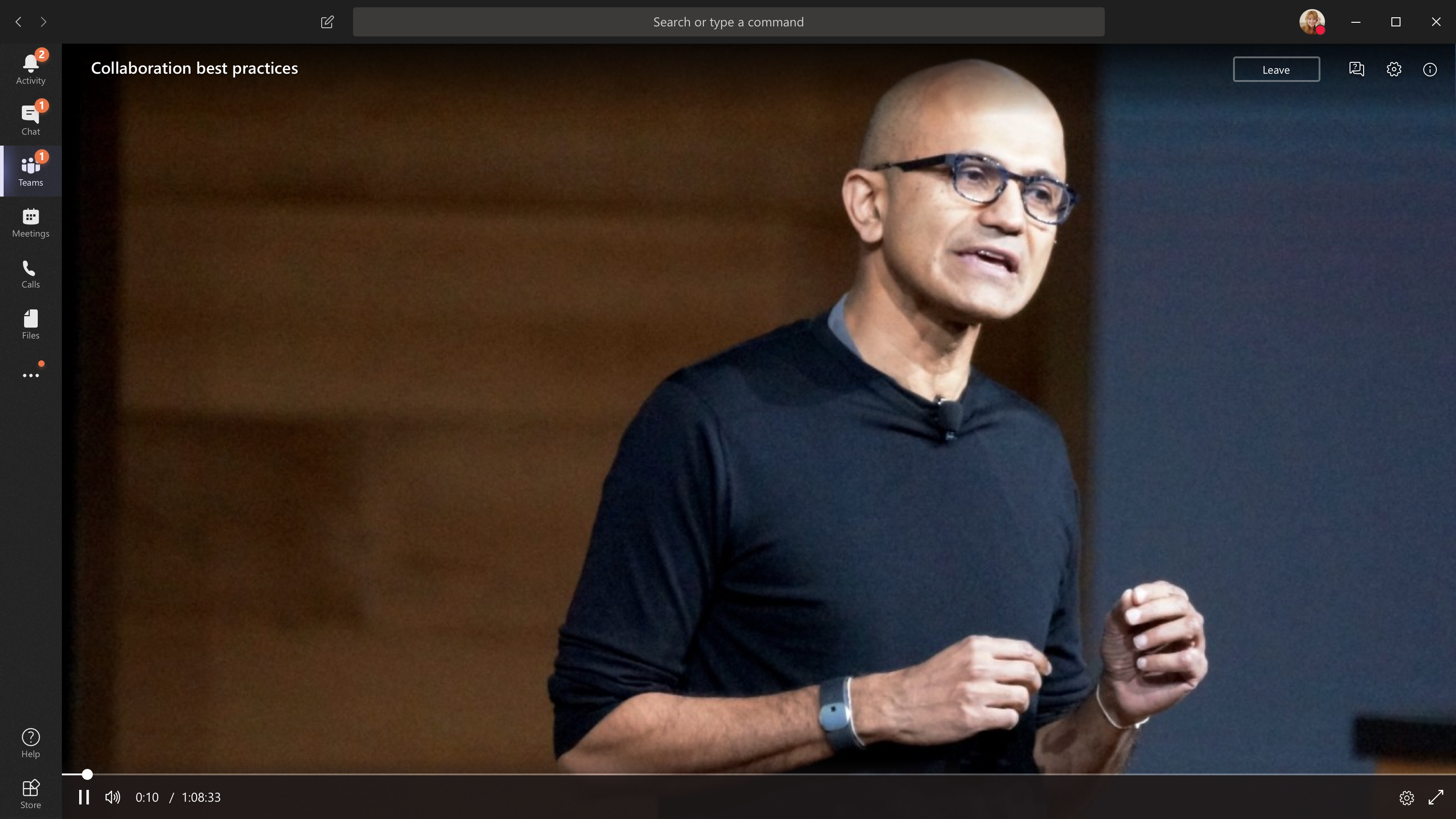
Ako účastník živého podujatia v aplikácii Teams môžete sledovať živé podujatia a zúčastniť sa moderovanej odpovede Q&A. Nemôžete zdieľať zvuk ani video. Riešenie problémov s nízkou kvalitou zvuku alebo nízkou hlasitosťou nájdete v téme Zdieľanie zvuku z počítača na schôdzi alebo živom podujatí cez Teams.
Prehľad
Pozrite si toto video a získajte prehľad o účasti na živom podujatí v Teams.
Pred sledovaním živého podujatia
- Skontrolujte, či prehliadač povoľuje súbory cookie tretích strán.
- Uistite sa, že váš prehliadač podporuje aplikáciu Microsoft Teams a Microsoft Azure Media Player.
Pripojenie k živému podujatiu
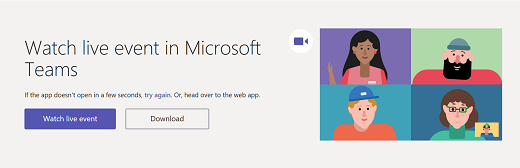
Ak sa chcete pripojiť k udalosti, otvorte prepojenie na živé podujatie.

Ak otvoríte udalosť z aplikácie Teams, pripojíte sa k udalosti v aplikácii Teams.
Poznámka
Živé podujatia ešte nepoužívajú predvoľby zariadenia v službe Microsoft Teams. Na výber reproduktora živého podujatia použite nastavenie zvuku operačného systému.
Ak otvoríte udalosť z Outlooku, môžete sa k nej pripojiť z webu alebo ju otvoriť v aplikácii Teams.
Ak sa živé podujatie ešte nezačalo, zobrazí sa hlásenie „Živé podujatie sa ešte nezačalo“.

V prípade živých podujatí, ktoré sú otvorené pre verejnosť:
- Ak ste sa už prihlásili do aplikácie Teams, pripojíte sa ako overený používateľ.
- Ak nie ste prihlásení do aplikácie Teams, pripojíte sa anonymne na webe.
Ak sa zúčastňujete živého podujatia na webe, použite webový prehliadač s podporou rozšírenia MSE, napríklad Chrome, Firefox, Edge alebo Safari.
Poznámka
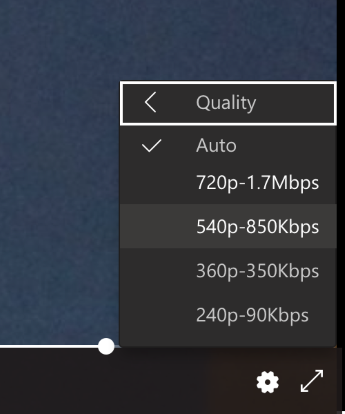
Ak sa živé podujatie začne v nízkom rozlíšení, možno ho budete musieť manuálne obnoviť na vyššie rozlíšenie.
Položenie otázky na živom podujatí
Ako účastník môžete klásť otázky v otázkach&A hneď po pripojení k podujatiu, dokonca aj vtedy, ak sa udalosť ešte nezačala. Ak udalosť zahŕňa Q&A, panel otázok Q&A bude otvorený, keď sa pripojíte. Ďalšie informácie nájdete v téme Účasť na otázkach&odpoveď v živom podujatí v Teams.
Pripojenie k živej udalosti z Microsoft Teams Room
Ak ste pozvaní na živé podujatie, môžete sa pripojiť z miestnosti Microsoft Teams Room (MTR) pomocou odkazu na pripojenie k udalosti.
Pripojenie k živým podujatiam z MTR:
Prejdite do kalendára aplikácie Teams.
Vyberte položku + Nová schôdza.
V časti Pridať požadovaných účastníkov pridajte MTR, z ktorého sa chcete pripojiť.

Skopírujte prepojenie na živé podujatie Teams z pozvánky na podujatie a prilepte ho do umiestnenia.

Výberom položky Uložiť odošlite pozvánku. MTR, ktorého ste pozvali, by mal dostať pozvánku a zobraziť tlačidlo Pripojiť sa .
V zariadení s Windowsom v MTR vyberte položku Pripojiť sa .
Položenie otázky na živom podujatí
Ako účastník môžete klásť otázky v otázkach&A hneď po pripojení k podujatiu, dokonca aj vtedy, ak sa udalosť ešte nezačala. Ak udalosť zahŕňa Q&A, panel otázok Q&A bude otvorený, keď sa pripojíte. Ďalšie informácie nájdete v téme Účasť na otázkach&odpoveď v živom podujatí v Teams.
Zapnutie titulkov počas živého podujatia
Ak chcete zapnúť živé titulky, vyberte položku Titulky/ v ovládacích prvkoch videazapnuté . Ak chcete zmeniť jazyk titulkov, pozrite si tému Používanie živých titulkov v živom podujatí.
Sledovanie živého podujatia neskôr
Po skončení živého podujatia si ho môžete stále pozrieť pomocou rovnakého odkazu, ak sa organizátor rozhodol záznam sprístupniť.
Potrebujete pomoc s udalosťami?
S programom Microsoft 365 Live Event Assistance (LEAP) vám môžeme pomôcť lepšie sa oboznámiť s nastavením a vedením podujatia, webinára alebo veľkej schôdze a počas podujatia vám môžeme pomôcť v prípade akýchkoľvek otázok alebo problémov.
Počas verzie preview je program pomoci bezplatný pre zákazníkov, ktorí na doručovanie svojich udalostí používajú Teams, Stream alebo Yammer. Zaregistrujte sa teraz a môžete začať.
Chcete zistiť viac?
Prehľad živého podujatia cez Teams