
Prehrávanie záznamu schôdze
Po skončení schôdze môžete záznam schôdze nájsť v chate alebo kalendári schôdze.
Z chatu
- Prejdite na
 v aplikácii Teams.
 - Vyberte chat pre konkrétnu schôdzu.
- Vyberte položku Zdieľané.
- Vyberte záznam.
- Keď sa zobrazí zobrazovač, vyberte
 .
.
V kalendári
- V aplikácii Teams vyberte položku

- Vyberte predchádzajúcu schôdzu, z ktorej chcete zobraziť záznam.
- Vyberte

- V zázname schôdze vyberte .
Z kanála
- Vyberte
 v aplikácii Teams.
 - Vyberte kanál.
- Vyberte položku Zdieľané.
- Vyhľadajte a vyberte záznam. Záznam je .mp4 súbor a na začiatku riadka sa nachádza
 .
. - Ak sa nahrávanie nespustí okamžite, vyberte sa nahrávanie nespustí okamžite.
Skryté alebo živé titulky
Živé titulky sú k dispozícii počas schôdze, ale nezaznamenávajú sa.
Zapnutie titulkov počas schôdze:
- V ovládacích prvkoch schôdze vyberte položku Ďalšie akcie
 Jazyk a reč Ikona
 .>
.> - Vyberte položku Zobraziť živé titulky
 .
.
Vaše titulky sa zobrazia pod obrazovkou schôdze. Tieto popisy sa zobrazujú len počas schôdze.
Môžete tiež spustiť živý prepis, ktorý si môžete pozrieť po schôdzi.
Ak chcete zobraziť skryté titulky neskôr počas prehrávania:
Prejdite na
v aplikácii Teams.Vyberte predchádzajúci chat v schôdzi.
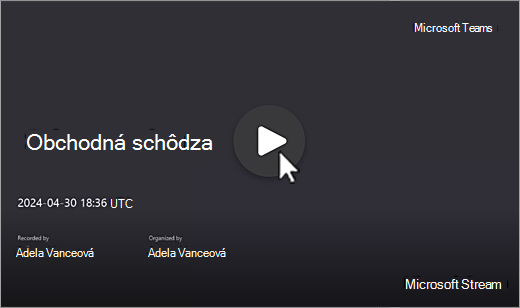
Vyhľadajte a vyberte miniatúru záznamu.

Ak chcete spustiť prehrávanie záznamu schôdze, vyberte
.Ukážte myšou na prehrávač videa a vyberte položku Prepnúť titulky
alebo stlačte kláves Alt+.Vyberte jazyk a zobrazenie.
Ak sa možnosť Prepnúť titulky nezobrazuje, :
- V hornej časti videa vyberte položku Pozrieť v prehliadači .
- Na stránke prehrávača videa vyberte položku Nastavenia videa,
 .
. - Rozbaliť prepis a titulky Tlačidlo >
 Generovať.
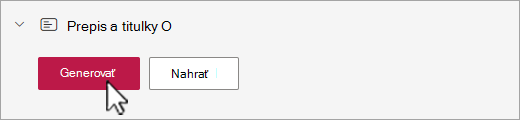
V závislosti od dĺžky videa môže generovanie titulkov trvať niekoľko minút.
Po vygenerovaní môžete video sledovať v prehliadači na stránke prehrávača a titulky sa zobrazujú v dolnej časti obrazovky.
Po vytvorení popisov sa tlačidlo Generovať prepne na možnosť Preložiť. Vyberte položku Preložiť a zmeňte hovorený alebo obrazovkový jazyk na automatický preklad titulkov.
Prispôsobenie popisov
- V prehrávači videa ukážte a vyberte položku Možnosti prehrávania
 nastavení.
 - Vyberte položku Nastavenia titulkov.
- Vyberte veľkosť, farbu alebo priehľadnosť pozadia titulkov.
Poznámka
Titulky sa nezachytávajú v nahrávkach ani na stiahnutie. Môžete ich však zapnúť počas prezerania záznamu v aplikácii Teams alebo v prehliadači na stránke prehrávača videa Microsoft 365.
Ukladanie záznamov schôdze a povolenia
Záznamy schôdzí mimo kanála sa automaticky ukladajú vo OneDrive for Business organizátora. Záznamy schôdzí kanála sú uložené na sharepointovej lokalite kanála.
Platnosť záznamov schôdze uplynie po uplynutí časového obdobia určeného správcom IT. Organizátori môžu zmeniť dátumy uplynutia platnosti nahrávania. Po uplynutí platnosti záznamu sa záznam presunie do Koša, kde bol záznam uložený.
Obnovenie súborov je časovo citlivé. Po odstránení záznamov z Koša ich už nie je možné obnoviť.
Informácie o obnovení odstránených alebo odstránených záznamov schôdze s uplynutou platnosťou nájdete v téme Obnovenie odstránených súborov vo OneDrive alebo Obnovenie položiek v SharePointe.
Schôdze prostredníctvom kanála
V prípade schôdzí kanála sa záznam uloží na karte Files (Súbory) v kanáli.
Na karte Files sa ukladajú všetky súbory pre kanál. Každý, kto je súčasťou kanála, bude mať povolenie na úpravu a zobrazenie záznamu.
Všetky ostatné schôdze
V prípade schôdzí mimo kanála sa záznam uloží do priečinka Záznamy v priečinku OneDrive organizátora schôdze. Ak ste boli pozvaní na schôdzu, môžete získať prístup k záznamu prostredníctvom kariet Files (Súbory) alebo Shared (Zdieľané) v podrobnostiach chatu, kanála alebo schôdze.
Poznámka
Záznam môže upravovať iba organizátor a spoluorganizátori. Všetci pozvaní na schôdzu si však budú môcť pozrieť záznam.
Zdieľanie prepojenia na záznam schôdze s ostatnými
Ak ste zorganizovali schôdzu vy, záznam môžete zdieľať s ľuďmi, ktorí na ňu neboli pozvaní, tak, že ho budete zdieľať rovnakým spôsobom, ako by ste zdieľali akýkoľvek iný súbor.
Zdieľanie záznamu z chatu v schôdzi:
Vyberte
v aplikácii Teams.Otvorte chat schôdze, z ktorého chcete zdieľať záznam.
Vyberte kartu Zdieľané .
Prejdite myšou na záznam, ktorý chcete zdieľať, a vyberte položku Ďalšie možnosti
> ďalších možností aplikácie Microsoft TeamsKopírovať prepojenie .
.- Ak chcete spravovať prístup k prepojeniam alebo požiadať vlastníka, aby poskytol prístup niekomu mimo vašej organizácie, vyberte nastavení v dialógovom okne Prepojenie.
- Ak chcete spravovať prístup k prepojeniam alebo požiadať vlastníka, aby poskytol prístup niekomu mimo vašej organizácie, vyberte
Prilepte prepojenie do správy alebo príspevku na zdieľanie.
Poznámka
- Hostia a externí účastníci môžu zobraziť záznam iba vtedy, ak im bol odoslaný priamy odkaz na záznam.
- Ďalšie informácie o zdieľaní záznamov schôdze vo OneDrive nájdete v téme Zdieľanie súborov a priečinkov vo OneDrive.
Ďalšie informácie nájdete v téme Prispôsobenie prístupu k záznamom schôdze alebo prepisom v aplikácii Microsoft Teams.
Stiahnutie záznamu schôdze
Záznam schôdze si môže stiahnuť iba organizátor schôdze.
Stiahnutie záznamu schôdze:
- Vyberte kartu Zdieľané v chate alebo kanáli schôdze.
- Vyhľadajte a vyberte záznam schôdze.
- Vyberte položku Ďalšie možnosti> ďalších možnostíaplikácie Microsoft
 .
.
Ďalšie informácie nájdete v téme Úprava alebo odstránenie prepisu schôdze v aplikácii Microsoft Teams.