
Získajte prehľad o svojom webinári pomocou zostáv o účasti a registrácii. Získajte podrobné informácie o tom, koľko ľudí si zobrazilo registračnú stránku, ako dlho účastníci zostali na webinári a oveľa viac.
Zobrazenie zostáv webinárov
- V aplikácii Teams vyberte položku

- Vyberte webový seminár.
- Vyberte položku View event
 .
. - Vyberte položku Manage event
 .
. - V hornej časti stránky udalosti vyberte kartu Účasť .
Poznámka
Zostavy webinárov môžu zobraziť iba organizátori. Prístup spoluorganizátora je momentálne nedostupný.
Podrobnosti zostavy
Zobrazte si zostavy účasti a registrácie pred webinárom a po ňom a získajte ďalšie informácie o podujatí a jeho účastníkoch.
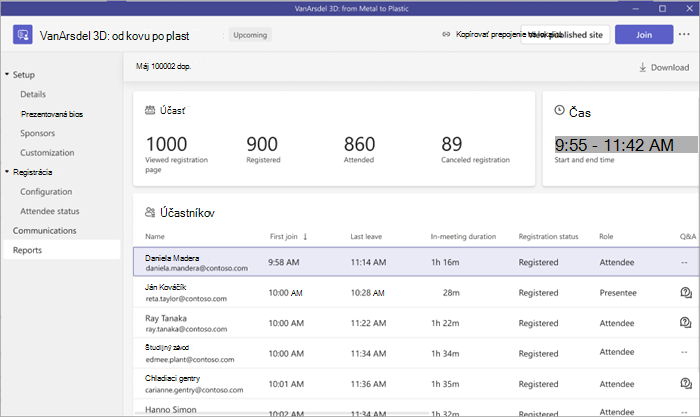
Registračné správy
Pred webinárom a po webinári si môžete pozrieť stavy registrácie účastníkov, kde nájdete podrobnosti o tom, koľko ľudí si zobrazilo registračnú lokalitu, zaregistrovalo sa na podujatie alebo zrušilo svoju registráciu.
- Ak chcete pred webinárom zobraziť podrobnosti o registrácii účastníkov, otvorte podrobnosti o webinári v kalendári aplikácie Teams a vyberte položku Spravovať úpravu>Registrácia>Stav účastníka.
- Ak chcete po webinári zobraziť podrobnosti o registrácii účastníkov, otvorte podrobnosti webinára v kalendári aplikácie Teams a vyberte položku Spravovaťzostavy udalosti >.
Výkazy účasti
Po skončení webinára si môžete prezerať výkazy účasti a získať tak podrobnosti o podujatí a jeho účastníkoch.
Výkazy účasti zahŕňajú:
| Čas začiatku a konca udalosti | Roly účastníkov |
|---|---|
| Celkové trvanie udalosti | Časy prvého pripojenia a posledného odchodu |
| Počet účastníkov | Ako dlho sa jednotliví účastníci zostali v podujatí |
Ak chcete po webinári zobraziť zostavy o účasti, dvakrát kliknite na predchádzajúci webinár v kalendári aplikácie Teams a vyberte položku Zostavy.
Stiahnutie zostáv
Stiahnutie zostavy webinára:
- V aplikácii Teams vyberte položku
- Vyberte webový seminár.
- Vyberte položku View event .
- Vyberte položku Manage event .
- V hornej časti stránky udalosti vyberte kartu Účasť .
- Vyberte položku Stiahnuť
 .
.
Spravovanie zostáv webinárov s integráciami
Spravujte zostavy webinárov v aplikácii Teams prostredníctvom nástrojov na automatizáciu marketingu, ktoré nie sú od spoločnosti Microsoft. Pred publikovaním lokality udalosti implementujte integráciu webinárov.
Ako začať používať integrácie webinárov:
- V aplikácii Teams vyberte položku
- Vyberte webový seminár.
- Vyberte položku View event .
- Vyberte položku Manage event .
- Vyberte položku Integrácie.
- Vyberte si nástroj na automatizáciu marketingu, ktorý použijete pre svoj webinár.