
Poznámka
Na jar 2024 sme predstavili nové centrum značiek SharePoint. Centrum značky SharePoint ponúka centralizovanú aplikáciu na správu označenia vlastnou značkou, ktorá vám umožňuje prispôsobiť vzhľad a správanie vašej lokality SharePoint. Tu nájdete ďalšie informácie o centre značiek SharePoint .
Šablóna lokality Centrum značky je komunikačná lokalita , ktorá je navrhnutá ako centrálne centrum, kde môžu zamestnanci získať prístup k najnovším položkám značky a pokynom pre vašu organizáciu, pochopiť princípy a hodnoty značky, pozrieť si príklady vyjadrenia značky v akcii a získať odpovede na najčastejšie otázky.
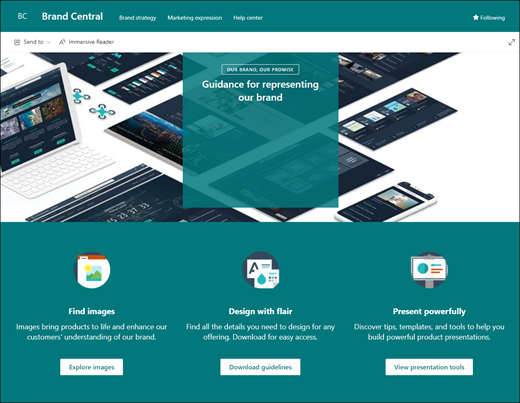
V tomto článku sa dozviete, ako používať prvky šablóny komunikačnej lokality Centrum značky v SharePointe a ako prispôsobiť lokalitu tak, aby vyhovovala potrebám vašej organizácie.
Funkcie lokality
- Prispôsobiteľná lokalita s vopred vyplnenými obrázkami, webovými časťami a obsahom, ktorá inšpiruje redaktorov lokality pri prispôsobovaní podľa potrieb vašej organizácie.
- Predvyplnené stránky, ktoré zamestnancom uľahčujú získanie všetkých informácií potrebných na zapojenie a získanie informácií o výhodách a zásadách značky vašej organizácie, prehľad príkladov vyjadrenia značky v akcii a centrum pomoci s odpoveďami na najčastejšie otázky.
Poznámka
- Niektoré funkcie sa postupne zavádzajú pre organizácie, ktoré sa zapojili do programu vydania pre vybraných používateľov. Táto funkcia sa preto zatiaľ možno vôbec nezobrazí alebo môže vyzerať inak, ako je opísané v článkoch Pomocníka.
- Keď použijete šablónu na existujúcu lokalitu, váš obsah sa automaticky nezlúči s novou šablónou. Namiesto toho sa existujúci obsah uloží ako duplicitná stránka v časti Obsah lokality.
Krok 1: Pridanie šablóny lokality Centrum značky
Ak chcete začať, postupujte podľa krokov na pridanie šablóny na novú alebo existujúcu lokalitu.
Poznámka
Ak chcete pridať túto šablónu na lokalitu, musíte mať povolenia vlastníka lokality.
Krok 2: Kontrola vopred vyplneného obsahu lokality
Preskúmajte vopred vyplnený obsah lokality, webové časti a stránky. Rozhodnite sa, ktoré prispôsobenia lokality potrebujete na zosúladenie so značkou, hlasom a poslaním vašej organizácie.
Vopred vyplnené stránky:
- Domovská stránka: Poskytuje zamestnancom miesto na prístup k obrázkom, pokynom, šablónam a prezentačným nástrojom.
- Stratégia značky: Poskytnite zamestnancom informácie o princípoch značky, príkladoch, osvedčených postupoch a cieľoch.
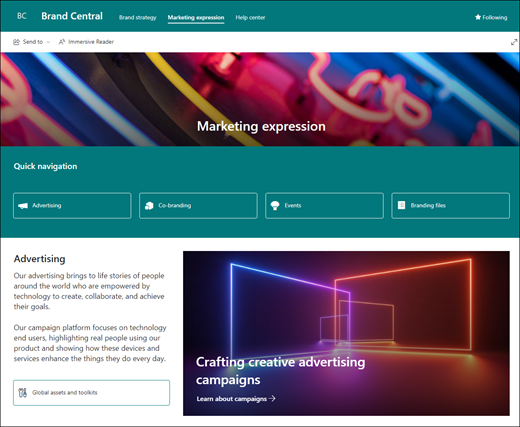
- Marketingové vyjadrenie: Ponorte sa hlbšie do značky organizácie pomocou informácií o reklame a spoločnej značke a poskytnite prístup k súborom týkajúcim sa značky, nadchádzajúcim marketingovým udalostiam a zoznamu kontaktov na podporu vytvárania značky.
- Centrum pomoci: Poskytnite zamestnancom odpovede na najčastejšie otázky, kontakty podpory označenia značkou alebo požiadajte zamestnancov, aby predložili na kontrolu požiadavky na označenie vlastnej značky.
Krok 3: Prispôsobenie lokality
Po pridaní šablóny lokality zameranej na komunikáciu ľudských zdrojov je čas prispôsobiť si ju. Prispôsobte vzhľad lokality, navigáciu na lokalite, webové časti a obsah tak, aby vyhovoval potrebám vašej organizácie a zamestnancov.
Poznámka
Ak chcete upraviť lokalitu SharePoint, musíte byť vlastníkom alebo členom lokality.
Tu je prehľad spôsobov, akými môžete prispôsobiť domovskú stránku.
|

|
|---|
Ak chcete začať, vyberte položku Upraviť v pravom hornom rohu stránky a povoľte režim úprav. Počas práce vyberte položku Uložiť ako koncept alebo Znova publikovať , aby boli zmeny viditeľné pre používateľov.
1. Používanie webových častí Text a Obrázok na poskytovanie pútavého obsahu.

- Začnite výberom webovej časti Text a výberom položky Upraviť webovú časť
 .
. - Upravte text priamo vo webovej časti.
- Vyberte webovú časť Obrázok a potom položku Upraviť webovú časť .
- Vyberte položku Zmeniť a vyberte zdroj obrázka.
- Po výbere obrázka vyberte položku Vložiť.
Ďalšie informácie o úpravách webových častí Text a Obrázok .
2. Pomocou webovej časti Tlačidlo zvýraznite dôležité prepojenia na svojej lokalite

- Vyberte webovú časť Tlačidlo a vyberte položku Upraviť webovú časť .
- Zmeňte označenie, prepojenie a zarovnanie tlačidla.
Ďalšie informácie o používaní webovej časti Tlačidlo.
3. Webová časť Rýchle prepojenia poskytuje jednoduchý prístup k zdrojom.
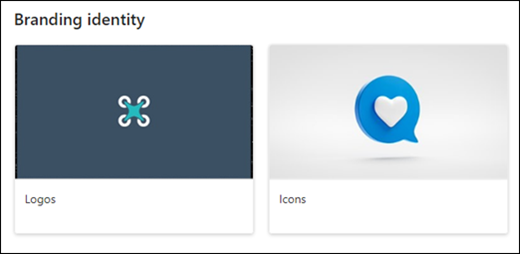
- Prejdite na webovú časť Rýchle prepojenia, vyberte prepojenie a potom vyberte položku Upraviť webovú časť .
- V prípade potreby upravte prepojenie, názov, ikonu a popis.
- Ak chcete pridať prepojenie, vyberte položku + Pridať prepojenia.
Pozrite si rôzne rozloženia a ďalšie informácie o úprave webovej časti Rýchle prepojenia.
4. Webová časť hlavného banera sa používa na zvýraznenie dôležitých politík, aktualizácií a ďalších užitočných zdrojov.
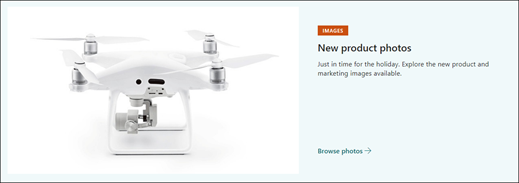
- Začnite výberom webovej časti hlavného banera a výberom položky Upraviť webovú časť .
- Potom vyberte možnosti vrstiev a dlaždíc , ktoré najlepšie vyhovujú potrebám organizácie.
Pozrite si rôzne rozloženia a ďalšie informácie o úprave webovej časti hlavného banera.
Prispôsobenie ostatných stránok lokality
- Domov: Vytvorte pre návštevníkov silnú vstupnú stránku. Túto stránku môžete prispôsobiť úpravou webových častí Text,Obrázok, Rýchle prepojenia a Hlavný baner . Správy a webové časti TwitterVýzva na akciu, .
- Stratégia značky: Poskytnite informácie o princípoch, príkladoch, osvedčených postupoch a cieľoch značky. Túto stránku môžete prispôsobiť úpravou webových častí Text, Rýchle prepojenia, Hlavný baner a Výzva na akciu .
- Marketingový výraz: Poskytnúť prístup k informáciám o značke, súborom, nadchádzajúcim marketingovým udalostiam a kontaktom. Túto stránku môžete prispôsobiť úpravou textu, rýchlych prepojení, hlavného banera, obrázka, udalostí, knižnice dokumentov a People webových častí.
- Centrum pomoci: Poskytnite zamestnancom informácie o otázkach týkajúcich sa značky vo forme užitočných odkazov, odpovedí na najčastejšie otázky a žiadosti o hodnotenie značky. Túto stránku môžete prispôsobiť úpravou webových častí Obrázok, Text, Výzva na akciu aRýchle prepojenia .
Prispôsobenie vzhľadu a navigácie na lokalite
Pred zdieľaním lokality s inými používateľmi dokončite úpravy lokality tak, že zabezpečíte, aby ju používatelia mohli nájsť, jednoducho prechádzať prepojeniami a stránkami a rýchlo pristupovať k obsahu lokality.
- Upravte knižnice dokumentov aktualizáciou názvov priečinkov a nahratím zdrojov.
- Úprava a prispôsobenie navigácie na lokalite.
- Zmeňte vzhľad lokality prispôsobením motívu, loga, rozloženia hlavičiek a vzhľadu lokality.
- Pridajte alebo odstráňte stránky na tejto lokalite alebo prispôsobte navigáciu na lokalite SharePoint tak, aby sa prispôsobila existujúcemu obsahu.
- Túto možnosť vyberte, ak chcete priradiť túto lokalitu k centrálnej lokalite vo vašej organizácii, alebo v prípade potreby pridajte túto lokalitu do existujúcej navigácie na centrálnej lokalite .
Krok 4: Zdieľanie lokality s inými používateľmi
Zdieľajte svoju lokalitu s ostatnými po tom, ako ste lokalitu prispôsobili, skontrolovali a publikovali konečný koncept.
- Vyberte položku Nastavenia a potom položku Povolenia pre lokalitu.
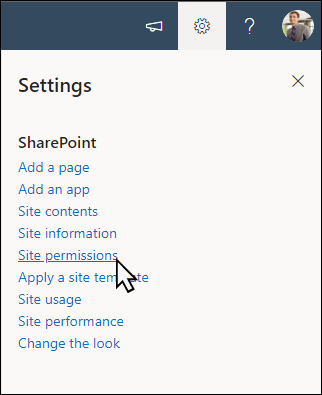
- Vyberte položku Zdieľať lokalitu.

- Zadajte mená všetkých používateľov, Skupín v Microsoft 365 alebo skupín zabezpečenia, ktorým chcete udeliť prístup k obsahu lokality, a vyberte ich úroveň riadenia (Čítať, Upravovať, Úplný prístup).
- Pridajte správu pre e-mailové oznámenie pri zdieľaní lokality alebo zrušte začiarknutie políčka Odoslať e-mail a e-mail preskočte.
- Po dokončení pridávania členov a nastavenia povolení vyberte položku Pridať .

Prečítajte si ďalšie informácie o spravovaní nastavení tímovej lokality, informácií o lokalite a povoleniach.
Krok 5: Údržba lokality
Ďalšou dôležitou fázou po vytvorení a spustení lokality je údržba obsahu lokality. Uistite sa, že máte plán na aktualizáciu obsahu a webových častí.
Tu sú osvedčené postupy údržby lokality.
- Plánovanie údržby lokality – vytvorte plán kontroly obsahu lokality tak často, ako je to potrebné, aby bol obsah stále presný a relevantný.
- Pravidelne zverejňujte správy – zdieľajte najnovšie oznámenia a informácie, aby boli zamestnanci informovaní a zapojení zamestnancov. Pridajte alebo odstráňte príspevok s novinkami a ukážte ostatným používateľom, ktorí budú uverejňovať oznámenia, ako môžu používať správy v SharePointe.
- Kontrola prepojení a webových častí – prepojenia a webové časti vždy aktualizujte, aby ste mohli využívať plnú hodnotu svojej lokality.
- Použitie analýzy na zlepšenie zapojenia – pomocou vstavanej zostavy údajov o používaní môžete zobraziť používanie lokality a získať tak informácie o obľúbenom obsahu, návštevách lokality a podobne.
- Pravidelne kontrolujte nastavenie lokality – kontrolujte a aktualizujte nastavenia, informácie o lokalite a povolenia podľa potreby.
Ďalšie zdroje na prispôsobenie
Získajte ďalšie informácie o plánovaní, zostavovaní a údržbe lokalít SharePointu.
Zobraziť ďalšie šablóny lokality SharePoint.