
Filtrujte hluk na pozadí počas hovorov a schôdzí v aplikácii Teams pomocou izolácie hlasu. Izolácia hlasu pomocou umelej inteligencie blokuje okolitý hluk, aby vás ostatní dobre počuli.
Ako to funguje
Keď pridáte hlasový profil, aplikácia Teams bude vedieť, ktoré zvuky si majú ponechať (váš hlas) a ktoré odfiltrovať. Izolácia hlasu tiež filtruje zvuk z iných reproduktorov, aby sa zabránilo ozvene. Izolácia hlasu používa technológiu AI v rámci aplikácie Teams.
Pridanie hlasového profilu
Ak chcete začať používať izoláciu hlasu v schôdzach a hovoroch, pridajte hlasový profil. Vytvorenie hlasového profilu trvá približne 30 sekúnd a môžete ho kedykoľvek odstrániť.
Pridanie hlasového profilu:
Vyberte položku Nastavenia a ďalšie možnosti v
 > ďalších možností
  v aplikácii Teams.
Vyberte
 rozpoznávania.
Vyberte položku Vytvoriť hlasový profil.
Poznámka
Ak sa v nastaveniach
rozpoznávania, obráťte sa na správcu IT.V rozbaľovacej ponuke vyberte mikrofón.
Vyberte položku Spustiť snímanie hlasu a prečítajte si zadaný text.
Po dokončení čítania vyberte položku Zastaviť digitalizáciu hlasu.
Vyberte položku Zavrieť.
Vypnutie izolácie hlasu
Po pridaní hlasového profilu bude v hovoroch a schôdzach aktívna izolácia hlasu.
Vypnutie izolácie hlasu v schôdzi cez Teams:
- V ovládacích prvkoch schôdze vyberte šípku rozbaľovacieho zoznamu vedľa
 mikrofónu.
 - Vypnite prepínač potlačenia hluku .
K týmto nastaveniam sa dostanete aj výberom šípky rozbaľovacieho zoznamu vedľa mikrofón a výberom položky Ďalšie nastavenia zvuku.
Ako to vyzerá
Po pridaní hlasového profilu vás indikátory informujú o tom, kedy a ako funguje izolácia hlasu počas schôdze alebo hovoru.
| Indikátor | Čo to znamená |
|---|---|

|
Izolácia hlasu je zapnutá a aktívna. |

|
Na schôdzi ste vstúpili so stlmeným mikrofónom. |

|
Zobrazí sa iba vaše meno. Nežiaduci zvuk sa nerozpozná a izolácia hlasu je aktívna. |

|
Izolácia hlasu je aktívna a filtruje nežiaduci zvuk. |

|
Zistil sa niekto nablízku (napríklad vy a váš kolega zdieľate svoje zariadenie na schôdzu). Ak chcete, aby ich bolo počuť, vyberte položku Vypnúť izoláciu hlasu. |
Riešenie problémov
Ak máte problémy s pridaním hlasového profilu:
- Uistite sa, že sa nachádzate v relatívne tichom prostredí.
- Znova pripojte mikrofón alebo použite iný mikrofón na zlepšenie zvuku.
- Reštartujte aplikáciu Teams.
- Vyhľadajte aktualizácie aplikácie Teams.
- Odstráňte a znova vytvorte svoj hlasový profil.
V službe Teams sa môže zobraziť niektoré z týchto upozornení. Zistite, čo znamenajú a ako ich vyriešiť:
| Upozornenie | Čo to znamená |
|---|---|
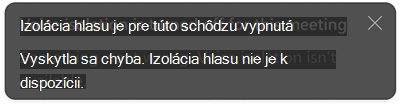
|
Vyskytol sa problém so zapnutím izolácie hlasu v schôdzi alebo hovore. Reštartovaním aplikácie Teams znova načítajte izoláciu hlasu. |

|
V zariadení je spustených príliš veľa aplikácií a nedokáže podporovať izoláciu hlasu. Skúste zavrieť ostatné aplikácie vo svojom zariadení. Potom vypnite a znova zapnite izoláciu hlasu. |