
Če po vpisu s svojim Microsoftovim računom v storitvi Microsoft365.com vidite brezplačno značko, to pomeni, da nimate aktivne naročnine na Microsoft 365 Family ali Personal, vendar imate dostop do brezplačnih spletnih aplikacij in spletne shrambe v oblaku.
Naročena značka pomeni, da že imate naročnino na Microsoft 365 in lahko uporabljate vse ugodnosti, ki jih ponuja naročnina.
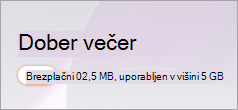
Kot uporabnik brezplačne različice so na voljo le brezplačne spletne Word, Excela in PowerPointa. Če želite dostopati do teh aplikacij v brskalniku, se morate le vpisati v Microsoft365.com z Microsoftovim računom in v ikoni zaganjalnika aplikacij  izbrati aplikacijo, ki jo potrebujete. (Če nimate Microsoftovega računa, ga lahko ustvarite z novim ali obstoječim e-poštnim naslovom.)
Poleg brezplačnih spletnih različic brskalnikov Word, Excela in PowerPointa dobite tudi 5 GB internetne shrambe v oblaku v storitvi OneDrive, tako da lahko do svojih datotek dostopate kjer koli.
Naročeni pomeni, da že imate naročnino za Microsoft 365 Family ali Osebno. Obe naročnini vključujeta namizne različice aplikacij, kot so Word, Excel, PowerPoint in Outlook, ki jih lahko namestite v računalnik s sistemom Windows ali računalnik Mac.
S Microsoft 365 Family ali Personal boste vedno imeli na voljo najnovejša sodobna Microsoftova orodja za storilnost z najnovejšimi funkcijami, popravki in varnostnimi posodobitvami. Pridobite tudi celostno tehnično podporo in 1 TB prostora za shranjevanje v oblaku za shranjevanje datotek in fotografij brez dodatnih stroškov.
Z Microsoft 365 Family lahko v svojo naročnino dodate največ pet dodatnih oseb.
Poleg Microsoft 365 Family ali Personal obstajajo tudi drugi paketi storitve Microsoft 365, ki vključujejo dodatne ugodnosti in funkcije, zasnovane posebej za mala in srednje velika podjetja, velikapodjetja, šole ali neprofitne organizacije.
Če menite, da trenutno ne boste potrebovali vse bogatosti namiznih aplikacij, vendar potrebujete dodatno shrambo v oblaku in ugodnosti e-pošte, ki so na voljo z naročnino na Microsoft 365, obstajajo paketi, ki ustrezajo tem, kot je samostojna storitev OneDrive.
Več informacij o razlikah med nekaterimi paketi storitve Microsoft 365 najdete v spodnji tabeli.
Ne veste, kaj trenutno uporabljate? Glejte Katero različico Officea uporabljam?
Menite, da morda potrebujete poslovno naročnino? Glejte Kakšna je razlika med naročnino na Microsoft 365 za osebne in družinske člane ter naročnino za podjetja
Ste pripravljeni na namestitev namiznih aplikacij? Glejte Namestitev storitve Microsoft 365 ali Officea v računalnik s sistemom Windows ali računalnik Mac.
Iščete podrobnosti in cene izdelka?
Kupite ali preskusite Microsoft 365
Primerjava brezplačnih spletnih aplikacij storitve Microsoft 365 s plačljivo naročnino
V spodnji tabeli so poudarjene osebne ali družinske naročnine. Če menite, da boste morda potrebovali poslovno naročnino, si oglejte Kakšna je razlika med storitvijo Microsoft 365 za osebno in družino ter storitvijo Microsoft 365 za podjetja.
| Brezplačne spletne aplikacije Microsoft 365 | Samostojna storitev OneDrive | Microsoft 365 Family ali Personal | |
|---|---|---|---|
| Strošek | Free | Majhna mesečna pristojbina ali varčevanje s plačevanjem letno | Majhna mesečna pristojbina ali varčevanje s plačevanjem letno |
| Število uporabnikov | 1 oseba | 1 oseba | 1 oseba (s Microsoft 365 Personal) Od 1 do 6 oseb (s Microsoft 365 Family) |
| Word, Excel, PowerPoint, Outlook in OneNote | Samo spletne različice | Samo spletne različice | Vključuje spletne aplikacije in namizne aplikacije za računalnike s sistemom Windows in računalnike Mac Namestite namizne aplikacije v vse svoje naprave in ste vpisani v pet naprav hkrati. Nasvet: S Microsoft 365 Family lahko vsaka oseba, ki si deli vašo naročnino, namesti namizne aplikacije tudi v svojih petih napravah (to je ločeno od vaših petih naprav). |
| Posodobitve funkcij | Varnostne posodobitve, vendar brez novih funkcij. | Varnostne posodobitve, vendar brez novih funkcij. | Namizne in spletne aplikacije se nenehno izboljšujejo. Pridobite vse najnovejše funkcije in posodobitve ter varnostne posodobitve in popravke. |
|
Nameščanje aplikacij v telefone in tablične računalnike Opomba: Razpoložljivost mobilnih aplikacij se razlikuje glede na državo/regijo. |
Osnovno urejanje je mogoče le v tabličnih računalnikih ali telefonih, loženih pod 10,1 palca. | Osnovno urejanje je mogoče le v tabličnih računalnikih ali telefonih, loženih pod 10,1 palca. | Pridobite vse dodatne funkcije, ki so na voljo v mobilnih aplikacijah Microsoft 365. |
| Microsoft Teams | Skupinska klici za največ 60 minut na mesec in 100 udeležencev. | Skupinska klici za največ 60 minut na mesec in 100 udeležencev. | Skupinska klici za največ 30 ur na mesec in 300 udeležencev. |
| Access in Publisher (le za računalnike s sistemom Windows) | Ni na voljo | Ni na voljo | Vključuje namizne različice Accessa in Publisherja (le za računalnik s sistemom Windows). |
| Internetna shramba v oblaku s storitvijo OneDrive | 5 GB internetne shrambe v storitvi OneDrive | 100 GB internetne shrambe v storitvi OneDrive | 1 TB internetne shrambe v storitvi OneDrive. Z Microsoft 365 Family vsaka oseba, ki si deli vašo naročnino (do 5 dodatnih oseb), pridobi svojo 1 TB prostora za shranjevanje v spletu. Nasvet: Z Microsoft 365 Family vsak uporabnik, ki si deli vašo naročnino (do 5 dodatnih oseb), pridobi svojo 1 TB prostora za shranjevanje v spletu. |
| Tehnična podpora | Ni tehnične podpore | Začetna tehnična podpora je vključena le za težave z namestitvijo. | Pridobite podporo brez dodatnih stroškov za pomoč pri tehničnih težavah ali težave z naročnino in obračunavanjem. |
Pogosta vprašanja
Kakšni so stroški?
Izberite možnost spodaj, da dobite informacije o stroških.
| Primerjava cen | |
|---|---|
| Naročnine na Microsoft 365 |
Za osebno uporabo: Microsoft 365 Family (skupna raba z največ 5 dodatnimi osebami) Microsoft 365 Personal (za enega posameznika) Samostojna storitev OneDrive(za enega posameznika) Za poslovno uporabo: Primerjava paketov Microsoft 365 za mala in srednje velika podjetja (do 300 uporabnikov) Primerjava paketov Microsoft 365 za podjetja Za neprofitne organizacije: Paketi Microsoft 365 Nonprofit |
| Enkratni nakupi microsoft 365 |
Office Home & Student 2021 Office Home & Business 2021 Office Professional 2021 Office Personal 2021 Office Home & Business 2021 Office Professional 2021 Office Home & Student 2021 for Mac |
Ali lahko kupim le en program, na primer Word, Excel ali PowerPoint? Kaj pa Project ali Visio?
Da. Kupite lahko samostojne različice Worda, Excela in PowerPointa za računalnik Mac ali za računalnik s sistemom Windows. Odprite trgovino Microsoft Store in poiščite želeno aplikacijo.
Kupite lahko različice Visia ali Projecta brez naročnine (namizne različice teh aplikacij so le za računalnike s sistemom Windows). Kupite Visio ali Project.
Uporabljam Mac. Kaj naj naredim?
Naročnine na Microsoft 365 in Office 2021 lahko namestite v računalnik Mac ali računalnik s sistemom Windows. Primerjava cen
Ali moram imeti vzpostavljeno povezavo z internetom, če želim uporabljati Microsoft 365?
Ko so namizne aplikacije nameščene v napravah, vam za uporabo storitve Microsoft 365 ni treba imeti povezave s spletom. Vendar pa potrebujete dostop do interneta, če želite narediti nekaj od tega:
- Prva namestitev (če aplikacije niso bile vnaprej nameščene v vaši napravi)
- Začetno aktiviranje namiznih aplikacij microsoft 365
- Nameščanje posodobitev ali ponovna namestitev aplikacij
- Upravljanje naročnine (posodobiti morate na primer način plačila, podaljšati ali dati naročnino v skupno rabo Microsoft 365 Family naročnino)
- Dostopajte do dokumentov, shranjenih v storitvi OneDrive, razen če v svojo napravo namestite namizni program OneDrive.
Redno vzpostavljajte povezavo z internetom, da zagotovite posodobljeno različico storitve Microsoft 365 in koristite samodejne nadgradnje. Če vsaj 39 dni ne vzpostavite povezave z internetom, bodo aplikacije preštete v način zmanjšane funkcionalnosti in morda bo prikazana napaka izdelka brez licence. Če želite znova aktivirati aplikacije microsoft 365, preprosto znova vzpostavite povezavo z internetom in se vpišite v Microsoft 365. Oglejte si navodila za vpis . Če želite pomoč pri podaljšanju potekle naročnine, glejte Podaljšanje naročnine Microsoft 365 za domačo uporabo.
Imam dodatna vprašanja. Ali se lahko s kom pogovorim?
Uporabite povezavo Stik z nami na dnu te strani.
Glejte tudi
Ugotovite, kateri Office je pravi za vas
Namestitev Officea v računalnik s sistemom Windows ali računalnik Mac