Vaše možnosti za pridobivanje računa in gesla, ki ju uporabljate za vpis in namestitev ali ponovno namestitev storitve Microsoft Copilot ali za upravljanje naročnine na Microsoft 365, se razlikujejo glede na to, ali je vaš izdelek Microsoft 365 za domačo uporabo ali Microsoft 365 za podjetja.
Potrebujete dodatno pomoč?
Ali se ne morete vpisati?
Če se ne morete vpisati v svoj Microsoftov račun, lahko večino težav prepoznate z našim orodjem za pomoč pri vpisu.
Obrnite se na podporo
Če želite tehnično podporo, se obrnite na Microsoftovo podporo, vnesite svojo težavo in izberite Pomočnik. Če še vedno potrebujete pomoč, izberite Obrnite se na podporo, da boste preusmerjeni na najboljšo možnost podpore.
Pomembno
Naši posredniki za podporo zaradi zaščite vašega računa in njegove vsebine ne smejo pošiljati povezav za ponastavitev gesla ter nimajo dostopa do podatkov o računu in jih ne smejo spreminjati.
Vaš službeni ali šolski račun je e-poštni račun, ki vam ga je dodelila organizacija. Če vam je bila dodeljena tudi licenca za Microsoft 365, bo ta povezana s tem računom.
Če potrebujete pomoč pri uporabniškem imenu ali geslu ali za upravljanje službenega ali šolskega računa, izberite eno od spodnjih možnosti:
Obrnite se na skrbnika, ki lahko pridobi uporabniško ime in geslo za vaš službeni ali šolski račun.
Odprite Word, Excel ali PowerPoint, če si želite ogledati svoje uporabniško ime
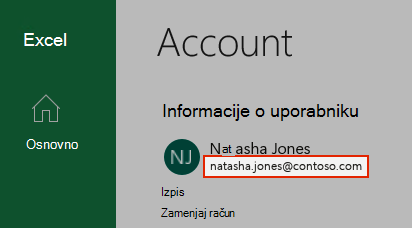
Če imate nameščen Microsoft 365 ali Office 2016 ali novejšo različico, si lahko v večini primerov službeni ali šolski račun, povezan s storitvijo Microsoft 365 ali Officeom, ogledate tako, da odprete namizno aplikacijo, kot je Word, Excel ali PowerPoint.
Odprite aplikacijo, kot je na primer Word, Excel ali PowerPoint.
Izberite Datoteka. Če niste odprli obstoječega dokumenta, boste morali morda ustvariti nov dokument, da boste videli meni Datoteka.
V meniju za krmarjenje na levi strani izberite Račun.
V razdelku z informacijami o izdelku je navedeno ime vašega izdelka in ime računa, za katerega je izdelek licenciran.
Upravljanje računa
Poznate svoje uporabniško ime, vendar ste pozabili geslo in ga morate ponastaviti
Če vam je skrbnik dodelil dovoljenje za ponastavitev gesla, obiščite spletno mesto passwordreset.microsoftonline.com/. Če nimate dovoljenja za spreminjanje gesla, se obrnite na skrbnika.
Če vam je skrbnik dodelil dovoljenje za ponastavitev gesla, obiščite spletno mesto passwordreset.activedirectory.windowsazure.cn/. Če nimate dovoljenja za spreminjanje gesla, se obrnite na skrbnika.
Če vam je skrbnik dodelil dovoljenje za ponastavitev gesla, obiščite spletno mesto passwordreset.microsoftonline.com/. Če nimate dovoljenja za spreminjanje gesla, se obrnite na skrbnika.
Poznate geslo, vendar ga želite spremeniti
To lahko storite le, če vam je skrbnik podelil dovoljenje za posodobitev gesla v okolju Microsoft 365.
Pojdite na www.microsoft365.com/signin in se vpišite s svojim uporabniškim imenom in obstoječim geslom za službeni ali šolski račun.
Pojdite na login.partner.microsoftonline.cn in se vpišite s svojim uporabniškim imenom in obstoječim geslom za službeni ali šolski račun.
Pojdite na portal.office.de in se vpišite s svojim uporabniškim imenom in obstoječim geslom za službeni ali šolski račun.
Pojdite v  >Spremenite geslo.
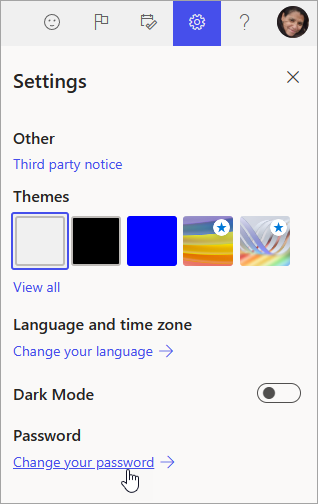
Ta možnost bo prikazana le, če vam je skrbnik podelil dovoljenje za ponastavitev gesla. Če nimate dovoljenja za spreminjanje gesla, se obrnite na skrbnika.
Naredite spremembe in kliknite Shrani.
Vpišite se v Microsoft 365
Mesto za vpis v Microsoft 365 je www.microsoft365.com/signin.
Lokacija za vpis za Office 365 ponudnika 21Vianet na Kitajskem je login.partner.microsoftonline.cn/.
Mesto za vpis v Office 365 Nemčija je portal.office.de.
Če ste se vpisali v pravo mesto, a si še vedno ne morete zapomni svojega uporabniškega imena in gesla, se obrnite na skrbnika.
Namesto s službenim ali šolskim računom se vpišite z osebnim računom
Če se poskušate vpisati z osebnim Microsoftovim računom, vendar ste se že vpisali s službenim ali šolskim računom, se boste morali izpisati in se vpisati s pravim Microsoftovim računom (ali obratno).
Lahko pa odprete sejo zasebnega brskanja v novem oknu brskalnika. (Navodila za ta postopek najdete pomoči za svoj brskalnik.) Ko odprete sejo zasebnega brskanja, se podatki o brskanju, kot so zgodovina, začasne internetne datoteke in piškotki, ne shranijo, zato se lahko vpišete z drugim računom.
Potrebujete dodatno pomoč?
Ali se ne morete vpisati?
Če se ne morete vpisati v svoj Microsoftov račun, lahko večino težav prepoznate z našim orodjem za pomoč pri vpisu.
Obrnite se na podporo
Če želite tehnično podporo, se obrnite na Microsoftovo podporo, vnesite svojo težavo in izberite Pomočnik. Če še vedno potrebujete pomoč, izberite Obrnite se na podporo, da boste preusmerjeni na najboljšo možnost podpore.
Pomembno
Naši posredniki za podporo zaradi zaščite vašega računa in njegove vsebine ne smejo pošiljati povezav za ponastavitev gesla ter nimajo dostopa do podatkov o računu in jih ne smejo spreminjati.

