Ko prvič uporabite Outlook, v Koledarju ni praznikov. Vendar pa lahko praznike dodate za eno ali več držav. Če imate službeni ali šolski račun v okolju Microsoft 365, se lahko naročite na koledar praznikov z uporabo Outlook v spletu in prejmete samodejne posodobitve, ko dodate ali spremenite praznike. Če želite nadaljnja navodila, glejte Kako se vpisati v Outlook v spletu in dodati koledar v Outlook v spletu.
Spodaj izberite možnost zavihka za različico Outlooka, ki jo uporabljate.
Katero različico Outlooka imam?
Opomba
Če koraki na tem zavihku »Novi Outlook « ne delujejo, morda še ne uporabljate novega Outlooka za Windows. Izberite klasični Outlook in upoštevajte ta navodila.
- V novem
 Outlookovem pogledu koledarja v podoknu pod mrežo koledarja izberite
  »Dodaj Calendar.
-
Izberite »Prazniki«, nato pa izberite eno ali več držav.
- Outlook bo nato ustrezne praznike kopiral v koledar.
Brisanje praznikov v novem Outlooku
- V podoknu za krmarjenje kliknite koledar praznikov z desno tipko miške.
- Izberite »Odstrani« in nato znova odstrani , da potrdite dejanje.
- V klasičnem Outlooku kliknite»Možnosti datoteke>>«Calendar.
- V razdelku Calendar options, click Add Holidays.
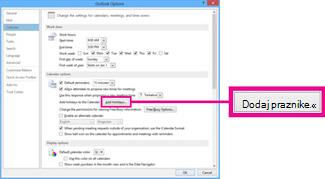
- Potrdite polje za vse države, katerih praznike želite dodati na koledar, nato pa izberite »V redu«.
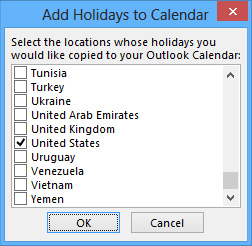
Če so prazniki države ali regije že dodani na koledar, je polje za državo potrjeno v pogovornem oknu Dodaj praznike v Calendar. Če izberete V redu, so prazniki dodani, dvojniki pa ustvarjeni.
Opomba
- Informacije o praznikih, ki so na voljo v Outlooku za Microsoft 365, Outlook 2019 in Outlook 2016, vključujejo gregorijanska koledarska leta 2016–2026. Če uporabljate negregorijanski koledar, so vključeni prazniki, ki nastopijo v istem časovnem obdobju.
- Če ste namestili eno od teh različic Outlooka, vendar ne vidite datumov praznikov do leta 2026, boste morda morali s spodnjimi koraki iz koledarja izbrisati vse obstoječe informacije o praznikih, nato pa se prepričati, da ste namestili najnovejše posodobitve za Outlook, in znova dodati praznike v koledar.
-
Dodajte koledar praznikov prek Outlook v spletu, če želite prejemati samodejne posodobitve, ko dodate ali spremenite praznike. Če dodate koledar praznikov tako v Outlooku za Windows kot tudi v Outlooku v spletu, bodo morda prikazani podvojeni dogodki. Če želite nadaljnja navodila o odstranjevanju praznikov, ki so bili predhodno uvoženi v Outlook za Windows, si oglejte spodnji razdelek »Brisanje praznikov «.
Brisanje počitnic v klasični različici Outlooka
- V klasičnem Koledar Outlook izberite »Ogled>spreminjanja seznama«>.
- V skupini »Razporeditev « izberite »Kategorije«. S tem boste vse dogodke razvrstili po kategorijah.
- Pomikajte se po seznamu dogodkov, dokler ne vidite kategorije »Prazniki «.
- Izberite enega ali več praznikov. Prazniki so razvrščeni glede na lokacijo, ki razporedi praznike po državi. Ko izberete praznike, ki jih želite izbrisati, izberite »Brisanje doma«>.
- Če se želite vrniti v običajni pogled Calendar, izberite »View>Change ViewCalendar>.
- V Outlooku Outlook v spletu ali Outlook.com pojdite na Calendar
 in izberite »Dodaj koledar«.
-
Izberite »Prazniki«.
- Izberite koledar praznikov, ki ga želite dodati, ali pa uporabite filter za iskanje, nato pa izberite koledar.
Brisanje praznikov v Outlook v spletu ali Outlook.com
- V podoknu za krmarjenje kliknite koledar praznikov z desno tipko miške.
- Izberite »Odstrani« in nato znova odstrani , da potrdite dejanje.
