Iščete nekaj drugega?
Naj bodo prihodnji elementi koledarja vidni v klasičnem Outlooku
Oglejte si prihajajoče sestanke in srečanja tako, da odprete vpogled v Calendar ob strani aplikacije Pošta.
V vrstici za krmarjenje v aplikaciji Pošta ali Calendar z desno tipko miške kliknite Calendar in nato izberite Dock the peek.

Opomba
Če želite zasidrati pokukanje za Mail in Calendar, morate izbrati možnost za vsakega posebej.
Oglejte si več informacij o tem, kako imate lahko koledar, sestanke in srečanja vedno pred seboj.
Preklop na mesečni pogled z začetnim datumom v ponedeljek in prikaz praznikov v ZDA v klasičnem Outlooku
Oglejte si Calendar po mesecih, če si želite na prvi pogled ogledati, kaj počnete. Koledar si lahko ogledate tako, da začetek delovnega tedna nastavite na ponedeljek s prazniki v Sloveniji.
- Izberite Koledar.
- IzberiteMesec razporeditve>doma.>
- Izberite zavihek Datoteka .
- Izberite Možnosti in nato Calendar.
- V razdelku Delovni čas za Prvi dan v tednu izberite ponedeljek.
- V razdelku Možnosti Calendar za Dodaj praznike v Calendar izberite Dodaj praznike.
- Izberite Združene države in nato V redu.
Oglejte si več informacij o dodajanju praznikov v koledar.
Spremenite pogled »Delovni teden« v Sunday-Tuesday z 12-urnimi dnevi (netradicionalni delovni teden) v klasičnem Outlooku
Če delate po neobičajnem urniku delovnega tedna, lahko pogled Delovni teden nastavite tako, da so prikazani samo ti delovni časi. Na primer, če ste medicinska sestra, si boste morda želeli ogledati samo nedeljo - torek, 12-urno izmeno v bolnišnici.
- Izberite Koledar.
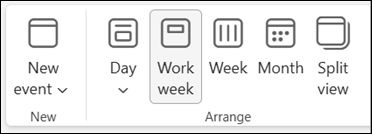
- IzberiteRazporedi>delovni tedenDomov.>
- Izberite zavihek Datoteka .
- Izberite Možnosti in nato Calendar.
- V razdelku Delovni čas za Začetni čas izberite 6:00.
- V razdelku Delovni čas za Končni čas izberite 18:00.
- Za Delovni teden izberite ned, pon in tor ter počistite vsa druga potrjena polja.
- Za Prvi dan v tednu izberite nedelja.
- Izberite V redu.
Namig
Če si želite ogledati vse ure med dolgo izmeno v pogledu »Delovni teden«, uporabite »Povečava« v spodnjem kotu Calendar, da ga zmanjšate.
Ogled dveh časovnih pasov v pogledu »Teden« v klasičnem Outlooku
Pri delu s partnerji v različnih časovnih pasovih je koristno, da sta oba časovna pasu v tedenskem pogledu. Ko na primer načrtujete srečanja iz vzhodnega časovnega pasu, si lahko ogledate urnik avstralskega sodelavca (časovni pas Brisbane), tako da ne rezervirate v času izven delovnega časa.
- Izberite Koledar.
- IzberiteTeden razporeditve>doma.>
- Izberite zavihek Datoteka .
- Izberite Možnosti in nato Calendar.
- V razdelku Časovni pasovi vnesite Vzhodni časovni pas v polje Oznaka .
- Na seznamu Časovni pas izberite (UTC-05:00) vzhodni čas (ZDA & Kanada).
- Izberite Pokaži drug časovni pas.
- Vnesite Brisbane v polje Oznaka.
- Na seznamu Časovni pas izberite (UTC+ 10:00) Brisbane.
- Izberite V redu.
Preberite več o tem, kako deluje normalizacija časovnih pasov.
Iščete nekaj drugega?
Če filtrirate elemente koledarja ali spreminjate polja, lahko preprosto ustvarite pogled po meri v klasičnem Outlooku, tako da so informacije, ki jih potrebujete, vedno na voljo.
- Izberite Pogled.
- V skupini Trenutni pogled izberite Spremeni pogled in nato Upravljanje pogledov.
- Izberite Novo.
- V polje Ime novega pogleda vnesite ime.
- V oknu Vrsta pogleda izberite vrsto pogleda.
- Če želite spremeniti, kje je pogled na voljo, izberite možnost v razdelku Lahko se uporablja in nato izberite V redu.
- V pogovornem oknu Napredne nastavitve pogleda: nov pogled izberite možnosti, ki jih želite uporabiti.
- Ko končate z izbiranjem možnosti, izberite V redu.
- Če želite pogled uporabiti takoj, izberite Uporabi pogled.

 Calendar.