Če posnetek koledarja Google uvozite v Outlook, ga lahko vidite poleg drugih koledarjev v pogledu Koledar Outlook. Če želite poskrbeti, da bo uvožen koledar posodobljen, se naročite na koledar Google Outlooku. Če tega ne naredite, boste koledar lahko posodobili le tako, da boste uvozili novejši posnetek. Če Google Calendar ne nameravate več uporabljati, vendar želite obdržati svoje dogodke, lahko Google Calendar uvozite v Outlook, tako da bodo vsi vaši sestanki integrirani v en pogled Outlookovega koledarja.
Spodaj izberite možnost zavihka za različico Outlooka, ki jo uporabljate.
Katero različico Outlooka imam?
Opomba
Če koraki na tem zavihku »Novi Outlook « ne delujejo, morda še ne uporabljate novega Outlooka za Windows. Izberite klasični Outlook in upoštevajte ta navodila.
Naročite se na Google Calendar v novem Outlooku
V računu Google Calendar izberite »Moji koledarji« in izberite navpične tri pike (⋮) na desni strani imena koledarja.

Izberite »Nastavitve in skupna raba«, pomaknite se navzdol do možnosti »Integriraj Calendar« in v polju »Skrivni naslov v obliki zapisa iCal« izberite  Gumb kopiraj v odložišče:

Preklopite na svoj novi Outlookov koledar.
Pod mrežo koledarja na levi strani izberite »Dodaj koledar« in nato » Naroči se v spletu«.
Prilepite kopirani URL v naslovno vrstico, nato pa izberite Uvozi.
Uvozite Google Calendar v klasični Outlook
Pomembno
Uvožen koledar je statični posnetek; Ne posodablja se samodejno. Če ga želite posodobiti, se morate naročiti nanj (kot je opisano zgoraj) ali pa ponoviti ta postopek pozneje, da uvozite kopijo najnovejše različice koledarja v Google Koledar.
- Prijavite se v račun za koledar Google.
- V levem stolpcu kliknite »Moji koledarji«, da ga razširite, nato pa premaknite kazalec miške nad koledar, ki ga želite uvoziti iz programa Google Calendar.
- Izberite tri pike na desni strani imena koledarja, nato pa izberite »Nastavitve in skupna raba«:
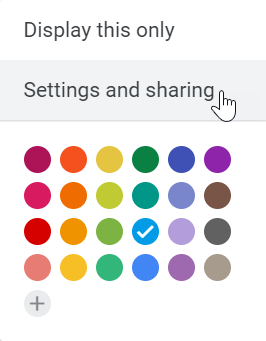
- V razdelku z nastavitvami Koledarja izberite »Izvozi koledar«.
Datoteka Internet Calendar (.ics) se kot stisnjena datoteka (.zip) takoj shrani v mapo »Prenosi«.
- V Raziskovalcu z desno tipko miške kliknite stisnjeno datoteko in nato izberite »Ekstrahiraj vse«. (Ta možnost odstrani stiskanje in shranite datoteko .ics; nato jo lahko uvozite v Outlook.)
- V klasičnem Outlooku izberite » Odpri datoteko>« & »Izvozi« Uvozi>/izvozi«.
- V čarovniku za uvoz in izvoz izberite »Uvozi datoteko iCalendar (.ics) ali vCalendar (.vcs), nato pa izberite »Naprej«.
- V oknu » Brskanje « se premaknite do .ics, ki ste ga shranili v 5. koraku, ga izberite in nato izberite »V redu«.
-
Izberite »Odpri kot novo«. Elementi so samodejno uvoženi v koledar.
Koledar se odpre v Outlookovem koledarju v pogledu dveh različic. Dodan je tudi v podokno za krmarjenje v pogledu Calendar (V razdelku »Drugi koledarji«).

Naslednji koraki
Tu je še nekaj stvari, ki jih lahko naredite, da nastavite Outlook:
Za več informacij o uporabi okolja Microsoft 365 si oglejte izobraževalno središče za Office 365.
